

ทีม: เชิญและจัดการเจ้าหน้าที่ของคุณ
ทีมคือรายชื่อทุกคนที่ทำงานในองค์กร Click2Reply ของคุณ ทั้งเจ้าหน้าที่ แชทบอท กลุ่ม บทบาทที่กำหนดเอง และเจ้าหน้าที่ที่ถูกระงับ ผู้ดูแลระบบใช้หน้านี้เชิญคนเข้าทีมและเปลี่ยนการตั้งค่าของแต่ละคน ส่วนเจ้าหน้าที่ทุกคนเปิดดูได้ว่าใครอยู่ในทีมบ้าง
ทีม
หน้าจอนี้มีห้าแท็บ ได้แก่ เจ้าหน้าที่ แชทบอท กลุ่ม บทบาท และ เจ้าหน้าที่ที่ถูกระงับ (พร้อมจำนวนเมื่อมีผู้ถูกระงับ) แท็บ บทบาท อธิบายไว้ในบทบาทและสิทธิ์ การคลิกเจ้าหน้าที่หรือกลุ่มจะเปิดแผง รายละเอียด ทางด้านขวา
ใครทำอะไรได้บ้าง
หัวข้อที่มีชื่อว่า “ใครทำอะไรได้บ้าง”เจ้าหน้าที่ทุกคนดูทีมได้ ส่วนการเชิญ การอนุมัติ การระงับ การนำออก และการเปลี่ยนการตั้งค่าทีมของผู้อื่นต้องใช้สิทธิ์จัดการทีม ซึ่งบทบาท เจ้าของ รองเจ้าของ และ ผู้ดูแลระบบ มีอยู่ (ดูบทบาทและสิทธิ์) ปุ่มอย่าง เชิญเจ้าหน้าที่ เพิ่มแชทบอทใหม่ และ ลิงก์คำเชิญ จะแสดงเฉพาะสำหรับผู้ที่มีสิทธิ์นี้
นอกจากนี้
- มีเพียงเจ้าของเท่านั้นที่เปลี่ยนเจ้าของได้
- มีเพียงเจ้าของหรือรองเจ้าของเท่านั้นที่แต่งตั้งรองเจ้าของ หรือเปลี่ยนแปลงรองเจ้าของได้
- ไม่มีใครเปลี่ยนบทบาทของตัวเอง หรือระงับหรือนำตัวเองออกจากทีมได้
- เจ้าหน้าที่ทุกคนเปลี่ยน ตำแหน่งงาน และ สถานะเมื่อเข้าสู่ระบบ ของตัวเองได้
แท็บเจ้าหน้าที่
หัวข้อที่มีชื่อว่า “แท็บเจ้าหน้าที่”รายการจะแสดงเจ้าหน้าที่ที่ใช้งานอยู่และคำเชิญที่ยังเปิดอยู่ แต่ละแถวมีชื่อและอีเมลของบุคคลนั้น บทบาท และ สถานะ ซึ่งคือสถานะที่จะได้รับเมื่อเข้าสู่ระบบ (รับแชท ไม่รับแชท หรือ ออฟไลน์) คำเชิญจะแสดง ส่งคำเชิญแล้ว และเวลาที่ผ่านไป พร้อมลิงก์ ส่งการแจ้งเตือน แถวของคุณเองจะมีเครื่องหมาย (คุณ)
เหนือรายการ ใช้งานอยู่ จะแสดงจำนวนเจ้าหน้าที่ ตามด้วยจำนวนที่นั่งที่ใช้ เช่น “ใช้ไปแล้ว 2 ที่นั่ง” และจำนวนคนที่เชิญไว้ ใช้ ค้นหาเจ้าหน้าที่ เพื่อกรองตามชื่อ อีเมล หรือตำแหน่งงาน และคลิกหัวคอลัมน์เพื่อเรียงลำดับ
เชิญเจ้าหน้าที่
หัวข้อที่มีชื่อว่า “เชิญเจ้าหน้าที่”- คลิก เชิญเจ้าหน้าที่ (หรือ เพิ่มเจ้าหน้าที่ใหม่ ที่ด้านบนของรายการ)
- พิมพ์อีเมลแถวละหนึ่งที่อยู่ หากต้องการเพิ่มหลายคนพร้อมกัน ให้วางรายการ (คั่นด้วยจุลภาค เว้นวรรค หรือขึ้นบรรทัดใหม่) ลงในแถวเดียว แต่ละที่อยู่จะแยกเป็นแถวของตัวเอง
- เลือกบทบาทให้แต่ละแถว ได้แก่ เจ้าหน้าที่ ผู้ดูแลระบบ รองเจ้าของ หรือหนึ่งในบทบาทที่กำหนดเองของคุณ ตัวเลือกรองเจ้าของจะแสดงเฉพาะสำหรับเจ้าของและรองเจ้าของ และบทบาทที่กำหนดเองจะแสดงก็ต่อเมื่อคุณมีสิทธิ์ทุกข้อในบทบาทนั้น
- คลิก เพิ่มอีก เพื่อเพิ่มแถว หรือคลิกเครื่องหมายกากบาทเพื่อลบแถว
- เลือก กลุ่ม (ไม่บังคับ) สำหรับทุกคนที่คุณเชิญได้ตามต้องการ หากไม่เลือกกลุ่ม ผู้ได้รับเชิญจะอยู่ในกลุ่มเริ่มต้นเท่านั้น
- คลิก ส่งคำเชิญ
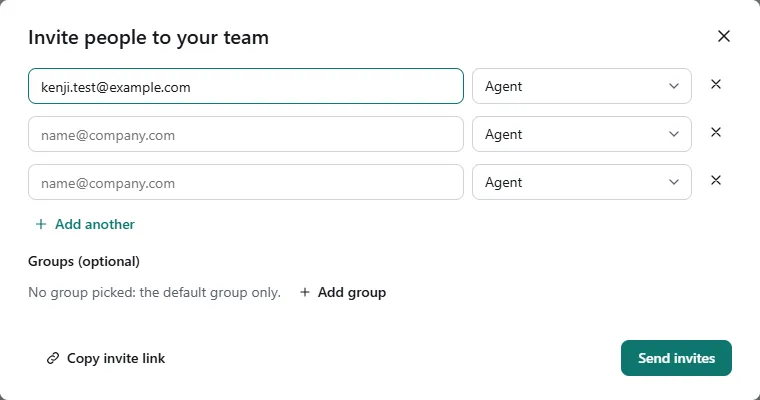
ที่อยู่ที่ไม่ถูกต้อง ซ้ำกัน หรืออยู่ในทีมอยู่แล้ว จะถูกทำเครื่องหมายไว้ที่แถวนั้นและจะไม่ถูกส่ง ข้อความยืนยันจะบอกว่าใครจะได้รับอีเมลเชิญ คำเชิญมีอายุ 7 วัน
ส่งการแจ้งเตือนหรือยกเลิกคำเชิญ
หัวข้อที่มีชื่อว่า “ส่งการแจ้งเตือนหรือยกเลิกคำเชิญ”ในแถวของคำเชิญ ให้คลิก ส่งการแจ้งเตือน เพื่อส่งอีเมลอีกครั้งพร้อมลิงก์ใหม่ หรือเปิดเมนูของแถวแล้วเลือก ส่งการแจ้งเตือน หรือ ยกเลิกคำเชิญ
อนุมัติหรือปฏิเสธคำขอเข้าร่วม
หัวข้อที่มีชื่อว่า “อนุมัติหรือปฏิเสธคำขอเข้าร่วม”ผู้ที่สมัครผ่านลิงก์คำเชิญของคุณจะต้องรอการอนุมัติ โดยจะปรากฏใต้ รอการอนุมัติ ที่ด้านบนของแท็บเจ้าหน้าที่
- คลิก อนุมัติ เพื่อให้บุคคลนั้นเข้าร่วมในฐานะเจ้าหน้าที่ ซึ่งจะใช้ที่นั่งหนึ่งที่
- หรือคลิก ปฏิเสธ เพื่อปฏิเสธคำขอ บุคคลนั้นจะไม่ได้เข้าร่วมทีม
ผู้ที่ใช้โดเมนอีเมลที่อยู่ในรายการอนุมัติอัตโนมัติในการตั้งค่าการเข้าสู่ระบบ จะเข้าร่วมได้ทันทีโดยไม่ต้องรอ
ระงับหรือนำเจ้าหน้าที่ออก
หัวข้อที่มีชื่อว่า “ระงับหรือนำเจ้าหน้าที่ออก”เปิดเมนูของแถว (จุดสามจุด)
- ระงับ: เจ้าหน้าที่จะถูกออกจากระบบ และเข้าสู่ระบบหรือรับแชทไม่ได้จนกว่าคุณจะเปิดใช้งานอีกครั้ง แชทและประวัติจะยังอยู่ และเจ้าหน้าที่จะย้ายไปอยู่ในแท็บ เจ้าหน้าที่ที่ถูกระงับ เจ้าหน้าที่ที่ถูกระงับไม่ใช้ที่นั่ง
- นำออกจากทีม: เจ้าหน้าที่จะไม่สามารถเข้าถึงทีมได้อีก แชทเก่าจะยังแสดงชื่อของเจ้าหน้าที่คนนั้น
ทั้งสองอย่างจะขอให้คุณยืนยันก่อน
แชร์ลิงก์คำเชิญ
หัวข้อที่มีชื่อว่า “แชร์ลิงก์คำเชิญ”ลิงก์คำเชิญช่วยให้ทุกคนที่คุณส่งลิงก์ไปให้ขอเข้าร่วมทีมได้โดยไม่ต้องใช้อีเมลเชิญ
- คลิก ลิงก์คำเชิญ ข้างแท็บ
- เปิดหรือปิดสวิตช์ ลิงก์เปิดอยู่ ขณะปิดอยู่ ลิงก์จะใช้งานไม่ได้
- คลิก คัดลอก เพื่อคัดลอกลิงก์ แล้วส่งให้เพื่อนร่วมทีม
- หากต้องการให้ลิงก์เก่าใช้ไม่ได้อีก ให้คลิก แทนที่ลิงก์ แล้วยืนยัน ทุกคนที่มีลิงก์เก่าจะต้องใช้ลิงก์ใหม่
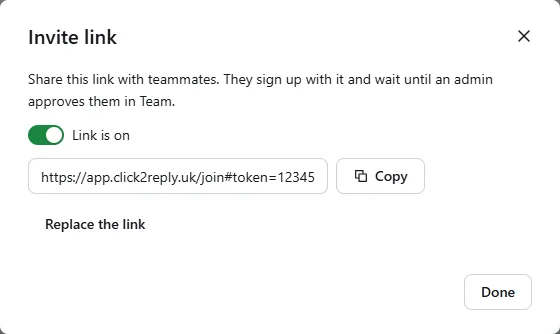
ผู้ที่สมัครผ่านลิงก์จะต้องรอให้ผู้ดูแลระบบอนุมัติ (ดูด้านบน) คุณยังคัดลอกลิงก์ได้ด้วย คัดลอกลิงก์คำเชิญ ในกล่องโต้ตอบเชิญ
รายละเอียดของเจ้าหน้าที่
หัวข้อที่มีชื่อว่า “รายละเอียดของเจ้าหน้าที่”คลิกเจ้าหน้าที่เพื่อเปิด รายละเอียด ด้านบนจะแสดงรูปภาพ บทบาท ตำแหน่งงาน และอีเมล ตามด้วย จำนวนแชทสูงสุด สถานะเริ่มต้น และ การยืนยันสองขั้นตอน (เปิดหรือปิด)
คุณเปลี่ยนค่าต่อไปนี้ได้
| ฟิลด์ | หน้าที่ |
|---|---|
| ตำแหน่งงาน | ลูกค้าจะเห็นตำแหน่งนี้ที่ส่วนหัวของแชท |
| บทบาท | บทบาทของเจ้าหน้าที่ ไม่แสดงสำหรับเจ้าของหรือตัวคุณเอง |
| บทบาทที่กำหนดเอง | บทบาทที่กำหนดเองที่ใช้แทนสิทธิ์ของบทบาทเดิม แสดงเมื่อมีบทบาทที่กำหนดเองที่คุณมอบให้ได้ |
| จำนวนแชทสูงสุด | จำนวนแชทที่เจ้าหน้าที่รับได้พร้อมกัน ตั้งแต่ 0 ถึง 100 |
| สถานะเมื่อเข้าสู่ระบบ | รับแชท ไม่รับแชท หรือ ออฟไลน์ |
| กลุ่ม | คลิก เพิ่มกลุ่ม เพื่อเพิ่มกลุ่ม หรือคลิกเครื่องหมายกากบาทบนกลุ่มเพื่อนำออก |
| เวลาทำการ | ตารางเวลารายสัปดาห์ของเจ้าหน้าที่ (ดูด้านล่าง) |
ผลการปฏิบัติงาน จะลิงก์ไปยังรายงานของแชท คะแนน และเวลาตอบกลับของเจ้าหน้าที่คนนั้น
เมื่อคุณเปลี่ยนแปลงค่าใดๆ แถบจะปรากฏที่ด้านล่าง ให้คลิก บันทึกการเปลี่ยนแปลง หรือ ยกเลิก เพื่อย้อนกลับ
โอนความเป็นเจ้าของ
หัวข้อที่มีชื่อว่า “โอนความเป็นเจ้าของ”มีเพียงเจ้าของเท่านั้นที่เห็นตัวเลือกนี้ ใน รายละเอียด ของเจ้าหน้าที่คนอื่นที่ใช้งานอยู่
- คลิก โอนความเป็นเจ้าของ
- ป้อน รหัสผ่านของคุณ เพื่อยืนยัน
- คลิก โอนความเป็นเจ้าของ ในกล่องโต้ตอบ
เจ้าหน้าที่คนนั้นจะเป็นเจ้าของ และคุณจะเป็นรองเจ้าของ มีเพียงเจ้าของคนใหม่เท่านั้นที่ย้อนกลับการเปลี่ยนแปลงนี้ได้ หากองค์กรของคุณเข้าสู่ระบบด้วย SSO กล่องโต้ตอบอาจขอให้คุณเข้าสู่ระบบอีกครั้งก่อน
ตั้งเวลาทำการ
หัวข้อที่มีชื่อว่า “ตั้งเวลาทำการ”- ใน รายละเอียด ให้เปิด เวลาทำการ
- เปิด ใช้เวลาทำการ ขณะปิดอยู่ ระบบจะถือว่าเจ้าหน้าที่อยู่ในเวลาทำการเสมอ
- เลือก เขตเวลา
- ติ๊กวันทำงานแต่ละวัน วันที่ติ๊กจะเริ่มต้นด้วย 09:00 - 17:00 ปรับเวลาได้ตามต้องการ
- คลิก เพิ่มช่วงเวลา เพื่อเพิ่มช่วงที่สองในวันเดียวกัน (สูงสุดหกช่วงต่อวัน) หรือคลิกเครื่องหมายกากบาทเพื่อนำช่วงเวลาออก
- คลิก บันทึกการเปลี่ยนแปลง
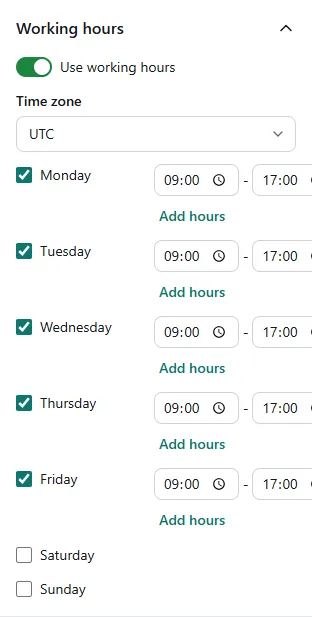
แต่ละช่วงต้องเริ่มก่อนเวลาสิ้นสุด และช่วงเวลาในวันเดียวกันต้องไม่ซ้อนทับกัน ตัวแก้ไขจะบอกว่าต้องแก้วันใด
แท็บแชทบอท
หัวข้อที่มีชื่อว่า “แท็บแชทบอท”แชทบอทจะตอบแชทด้วยโมเดล AI ของคุณเอง และส่งต่อให้เจ้าหน้าที่เมื่อถึงเวลาที่ควร แชทบอทไม่ใช้ที่นั่ง รายการจะแสดงชื่อ ตำแหน่งงาน กลุ่ม และ จำนวนแชทสูงสุด ของบอทแต่ละตัว
เพิ่มแชทบอท
หัวข้อที่มีชื่อว่า “เพิ่มแชทบอท”- คลิก เพิ่มแชทบอทใหม่
- ป้อน ชื่อ และเปลี่ยน ตำแหน่งงาน หากต้องการ (ค่าเริ่มต้นคือ “ผู้ช่วยเสมือน”)
- ตั้ง จำนวนแชทสูงสุด (ค่าเริ่มต้นคือ 20)
- เลือก กลุ่ม หากไม่เลือก บอทจะอยู่ในกลุ่มเริ่มต้น
- คลิก เพิ่มแชทบอท
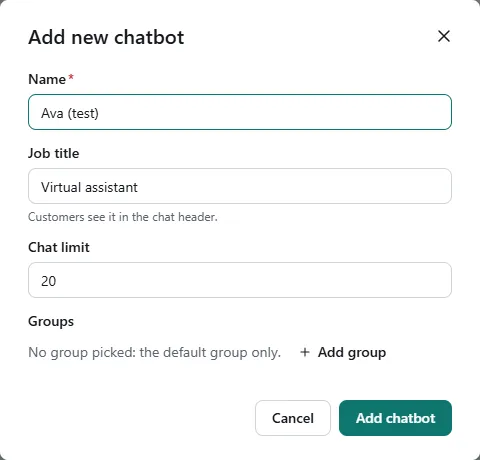
จากนั้นเพิ่มข้อความตอบกลับให้บอทในเอเจนต์ AI
หากต้องการลบบอท ให้คลิกไอคอนถังขยะในแถวของบอทแล้วยืนยัน แชทที่บอทอยู่จะกลับไปที่คิว และข้อความเก่าของบอทจะยังแสดงชื่อเดิม
แท็บกลุ่ม
หัวข้อที่มีชื่อว่า “แท็บกลุ่ม”กลุ่มช่วยจัดระเบียบทีมของคุณตามหัวข้อหรือภาษา ดูกลุ่ม
แท็บเจ้าหน้าที่ที่ถูกระงับ
หัวข้อที่มีชื่อว่า “แท็บเจ้าหน้าที่ที่ถูกระงับ”เจ้าหน้าที่ที่ถูกระงับจะแสดงพร้อมบทบาท คลิก เปิดใช้งานอีกครั้ง เพื่อนำเจ้าหน้าที่กลับมา เจ้าหน้าที่จะใช้ที่นั่งอีกครั้ง การดำเนินการนี้จึงถูกปฏิเสธเมื่อแพ็กเกจของคุณไม่มีที่นั่งว่าง