

เวิร์กโฟลว์: ทำขั้นตอนในแชทโดยอัตโนมัติ
เวิร์กโฟลว์จะทำงานตามรายการขั้นตอนเมื่อเกิดเหตุการณ์บางอย่าง เช่น แชทเริ่มต้น ลูกค้าส่งข้อความ มีการเพิ่มแท็ก หรือถึงเวลาที่กำหนดของวัน ผู้ดูแลระบบใช้เวิร์กโฟลว์เพื่อติดแท็ก กำหนดเส้นทาง ส่งข้อความ และแจ้งเตือน โดยไม่ต้องมีใครทำเอง
ระบบอัตโนมัติ -> เวิร์กโฟลว์
เวิร์กโฟลว์ต้องใช้สิทธิ์เปลี่ยนการตั้งค่าการกำหนดเส้นทาง วิดเจ็ต และแชท หากไม่มีสิทธิ์นี้ เมนูนี้จะไม่แสดง
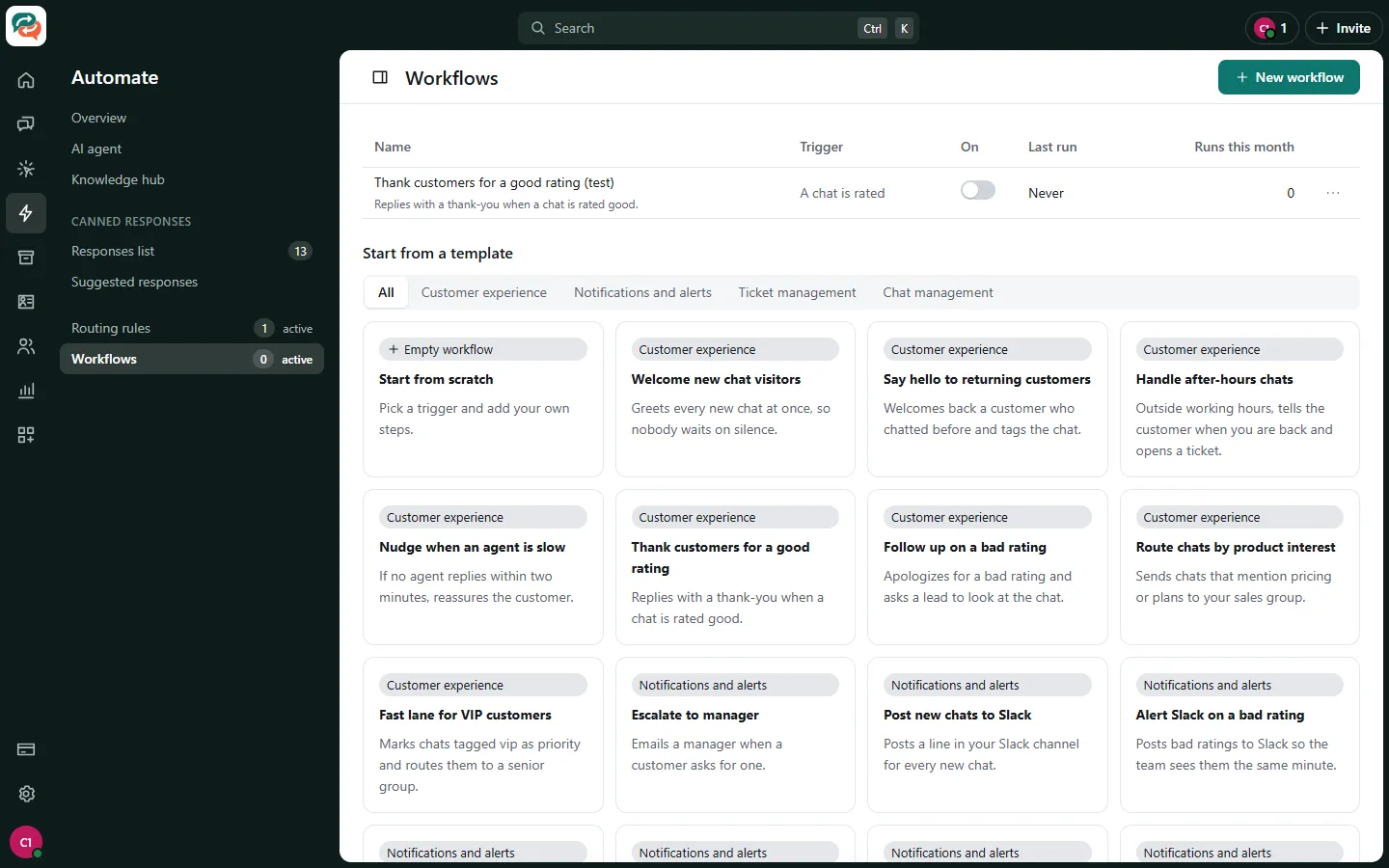
รายการแสดง ทริกเกอร์ ของเวิร์กโฟลว์แต่ละรายการ สถานะ เปิด การ ทำงานล่าสุด และ จำนวนครั้งที่ทำงานเดือนนี้
สร้างเวิร์กโฟลว์
หัวข้อที่มีชื่อว่า “สร้างเวิร์กโฟลว์”-
คลิก เวิร์กโฟลว์ใหม่ หรือเลือกการ์ดใต้ เริ่มจากเทมเพลต ปุ่ม ทั้งหมด และปุ่มหมวดหมู่ (ประสบการณ์ลูกค้า การแจ้งเตือนและการเตือนภัย การจัดการทิกเก็ต การจัดการแชท) ใช้กรองเทมเพลต ส่วน เริ่มจากศูนย์ จะให้เวิร์กโฟลว์เปล่า
-
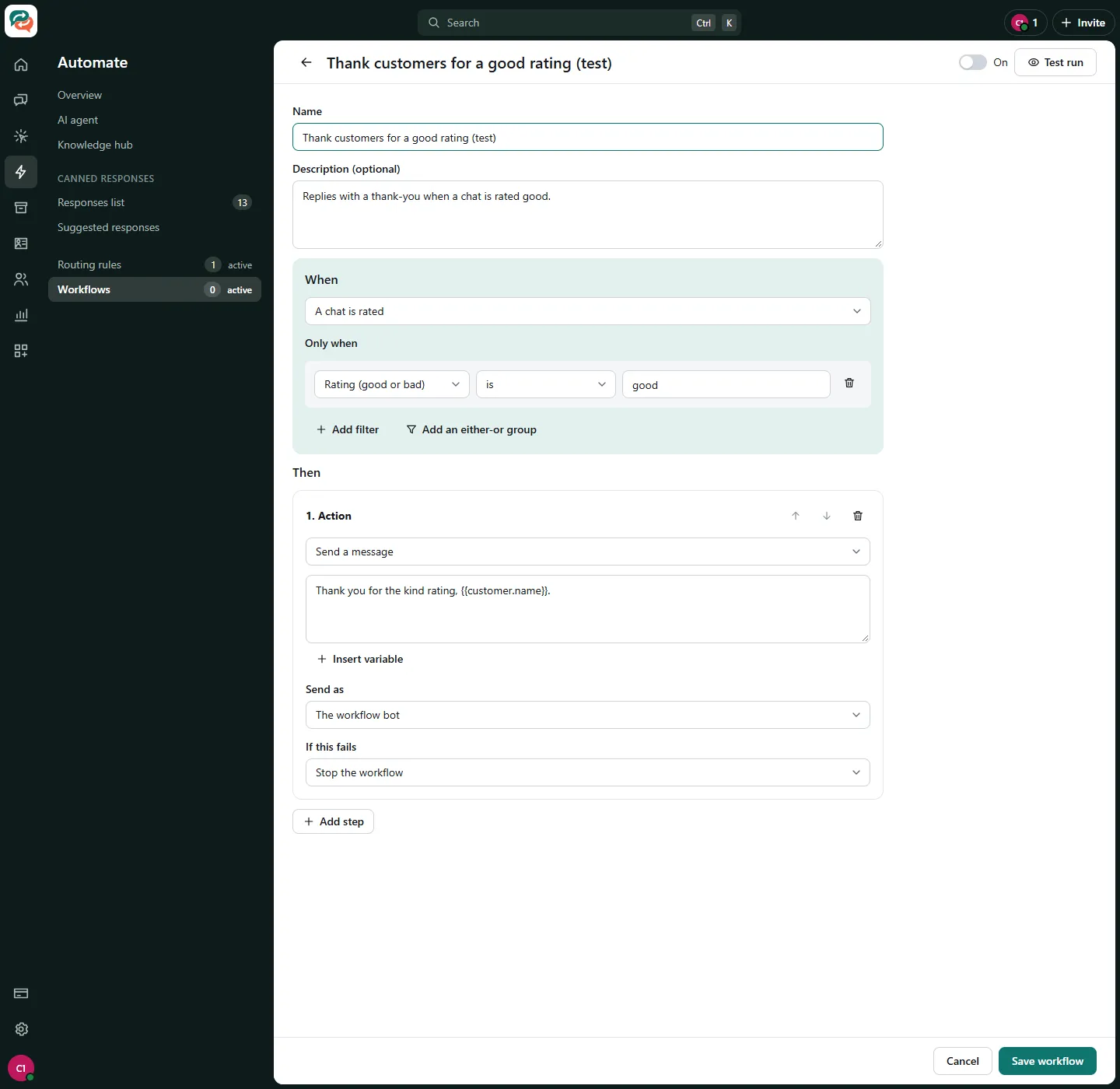
ป้อน ชื่อ และ คำอธิบาย หากต้องการ
-
ใต้ เมื่อ ให้เลือกทริกเกอร์ (ดูด้านล่าง) และเพิ่มตัวกรองด้วย เพิ่มตัวกรอง หากจำเป็น เวิร์กโฟลว์จะทำงานเฉพาะเมื่อตัวกรองตรงกันเท่านั้น (เฉพาะเมื่อ)
-
ใต้ จากนั้น ให้คลิก เพิ่มขั้นตอนแรก แล้วสร้างขั้นตอนต่างๆ (ดูด้านล่าง)
-
เปิดสวิตช์ เปิด ที่ด้านบนเมื่อพร้อมใช้งาน เวิร์กโฟลว์ใหม่จะเริ่มต้นในสถานะปิด
-
คลิก บันทึกเวิร์กโฟลว์ การเปลี่ยนแปลงในภายหลังให้บันทึกด้วย บันทึกการเปลี่ยนแปลง
เทมเพลตจะเปิดเป็นแบบร่างที่ยังไม่ได้บันทึกและปิดอยู่ กล่อง ต้องกรอก จะแสดงสิ่งที่เทมเพลตต้องการจากคุณ เช่น กลุ่มหรือการเชื่อมต่อ และจะมีเครื่องหมายถูกเมื่อกรอกแต่ละรายการแล้ว
หากมีข้อมูลขาด ขั้นตอนที่ต้องใช้ข้อมูลนั้นจะมีข้อความ “กรอกข้อมูลขั้นตอนนี้” และจะบันทึกไม่ได้จนกว่าจะแก้ไข
ทริกเกอร์
หัวข้อที่มีชื่อว่า “ทริกเกอร์”เวิร์กโฟลว์จะเริ่มทำงานเมื่อเกิดเหตุการณ์อย่างใดอย่างหนึ่งต่อไปนี้
- เหตุการณ์ในแชท: แชทเริ่มต้น แชทเข้าคิว มีการมอบหมายแชท แชทถูกโอน แชทไม่มีความเคลื่อนไหว แชทถูกปิด แชทได้รับคะแนน ลูกค้าส่งข้อความ เจ้าหน้าที่ตอบกลับ มีการเพิ่มแท็ก มีการนำแท็กออก
- ลูกค้าและผู้เข้าชม: มีการสร้างลูกค้าใหม่ ลูกค้ากลับมาอีกครั้ง ผู้เข้าชมบรรลุเป้าหมาย
- ทิกเก็ต: มีการสร้างทิกเก็ต มีการอัปเดตทิกเก็ต
- เจ้าหน้าที่เปลี่ยนสถานะ
- ตามกำหนดเวลา - เลือก ทำซ้ำ เช่น ทุกวันทำการ เวลา 09:00 น. หรือ กำหนดเอง (Cron) และเลือก เขตเวลา
- มีการเรียก Webhook - ระบบของคุณเองเรียก URL ของเวิร์กโฟลว์ (ดูด้านล่าง)
การดำเนินการที่ทำกับแชท เช่น การเพิ่มแท็กหรือการส่งข้อความ จะมีให้เลือกเฉพาะกับทริกเกอร์ที่มาพร้อมแชทเท่านั้น
ขั้นตอน
หัวข้อที่มีชื่อว่า “ขั้นตอน”เพิ่มขั้นตอน มีขั้นตอนให้เลือกห้าประเภท ขั้นตอนจะทำงานจากบนลงล่าง ใช้ลูกศรเพื่อจัดลำดับใหม่ และใช้ปุ่มถังขยะเพื่อนำขั้นตอนออก
- การดำเนินการ - ทำสิ่งหนึ่ง (ดูรายการด้านล่าง) หากไม่สำเร็จ ใช้กำหนดว่าจะ หยุดเวิร์กโฟลว์ หรือ ทำขั้นตอนถัดไปต่อ
- เงื่อนไข - ตรวจสอบฟิลด์ของเหตุการณ์ เช่น เนื้อหาข้อความ มีคำใดคำหนึ่งต่อไปนี้
refund, broken, lateหรือ อยู่ในเวลาทำการ เป็น ใช่ เลือก ตรงกับทั้งหมดต่อไปนี้ หรือ ตรงกับข้อใดข้อหนึ่งต่อไปนี้ และใช้ เพิ่มกลุ่มเงื่อนไขแบบอย่างใดอย่างหนึ่ง สำหรับชุดทางเลือก จากนั้นเพิ่มขั้นตอนสำหรับ หากใช่ และ หากไม่ใช่ - รอ - หยุดชั่วคราวตามจำนวนนาที ชั่วโมง หรือวันที่กำหนด ได้นานสูงสุด 30 วัน
- รอจนถึงเวลาทำการ - ทำต่อทันทีหากอยู่ในเวลาทำการ มิฉะนั้นจะรอจนถึงเวลาทำการครั้งถัดไป เลือกเวลาทำการ ขององค์กร หรือของกลุ่ม
- รอเหตุการณ์ - รอจนกว่าจะเกิดเหตุการณ์บางอย่างในแชทเดียวกัน เช่น ลูกค้าส่งข้อความ โดยกำหนด ยกเลิกหลังจาก เป็นระยะเวลาหนึ่ง เพิ่มขั้นตอนสำหรับ หากเกิดขึ้น และ หากหมดเวลา เฉพาะเวิร์กโฟลว์ที่มีทริกเกอร์เกี่ยวกับแชทเท่านั้นที่รอเหตุการณ์ได้
เวิร์กโฟลว์หนึ่งมีได้สูงสุด 50 ขั้นตอน รวมขั้นตอนในทุกทางแยก และเงื่อนไขกับการรอซ้อนกันได้ลึกสูงสุด 4 ชั้น
การดำเนินการ
หัวข้อที่มีชื่อว่า “การดำเนินการ”- เพิ่มแท็ก นำแท็กออก
- ส่งไปยังกลุ่ม มอบหมายเจ้าหน้าที่
- ส่งข้อความ และ ส่งข้อความตอบกลับสำเร็จรูป - เลือกผู้ส่งใน ส่งในนามของ (บอทของเวิร์กโฟลว์ เจ้าหน้าที่ หรือบอท)
- เพิ่มโน้ตภายใน - เห็นได้เฉพาะเจ้าหน้าที่
- ปิดแชท ตั้งลำดับความสำคัญ (ทำเครื่องหมายว่าสำคัญ หรือ นำลำดับความสำคัญออก) ตั้งค่าพร็อพเพอร์ตีของแชท
- ทำเครื่องหมายว่าเป็นสแปม - แบนลูกค้าตามจำนวนวันที่กำหนดได้ด้วย (ไม่บังคับ)
- สร้างทิกเก็ต - พร้อมหัวเรื่อง ลำดับความสำคัญ และกลุ่ม
- ส่งอีเมล - ถึง เจ้าหน้าที่ที่รับผิดชอบ ลูกค้า หรือ ที่อยู่อีเมลที่ระบุ
- เรียก Webhook - ส่งคำขอไปยัง URL ของคุณเอง พร้อมเฮดเดอร์และเนื้อหา หากเว้นเนื้อหาว่างไว้ ระบบจะส่งรายละเอียดของการทำงานครั้งนั้นเป็น JSON เลือกซีเคร็ตสำหรับลงนามเพื่อลงนามคำขอ หรือเลือก ไม่ได้ลงนาม
- โพสต์ไปยัง Slack อัปเดต Shopify - ต้องมีการเชื่อมต่อ (ดูด้านล่าง)
- เรียกใช้ AI ของคุณ - สรุปแชท หรือ ให้เอเจนต์ AI ตอบ ขั้นตอนนี้จะถูกข้ามจนกว่าคุณจะเชื่อมต่อโมเดล AIของคุณเอง
ข้อความต่างๆ ใส่ค่าจากเหตุการณ์ได้ คลิก แทรกตัวแปร เพื่อเพิ่มค่า เช่น {{customer.name}}
การเชื่อมต่อ
หัวข้อที่มีชื่อว่า “การเชื่อมต่อ”การเชื่อมต่อเก็บข้อมูลรับรองที่การดำเนินการใช้ ได้แก่ Incoming Webhook ของ Slack ร้านค้า Shopify (ที่อยู่ร้านค้าและ admin API access token) หรือ ซีเคร็ตสำหรับลงนาม Webhook (16 อักขระขึ้นไป) เปิดการเชื่อมต่อได้ด้วย จัดการการเชื่อมต่อ ข้างฟิลด์การเชื่อมต่อของขั้นตอน ซีเคร็ตจะไม่แสดงอีกเลยหลังจากเพิ่มแล้ว การนำการเชื่อมต่อออกจะทำให้ขั้นตอนที่ใช้การเชื่อมต่อนั้นล้มเหลวจนกว่าคุณจะเลือกการเชื่อมต่ออื่น
URL ของทริกเกอร์ Webhook
หัวข้อที่มีชื่อว่า “URL ของทริกเกอร์ Webhook”สำหรับ มีการเรียก Webhook ให้บันทึกเวิร์กโฟลว์ก่อนเพื่อรับ URL ของ Webhook ซึ่งจะแสดงแบบเต็มเพียงครั้งเดียว จึงควรคัดลอกไว้ทันที เปลี่ยน URL จะสร้าง URL ใหม่ และ URL เดิมจะใช้งานไม่ได้ทันที
ทดสอบเวิร์กโฟลว์
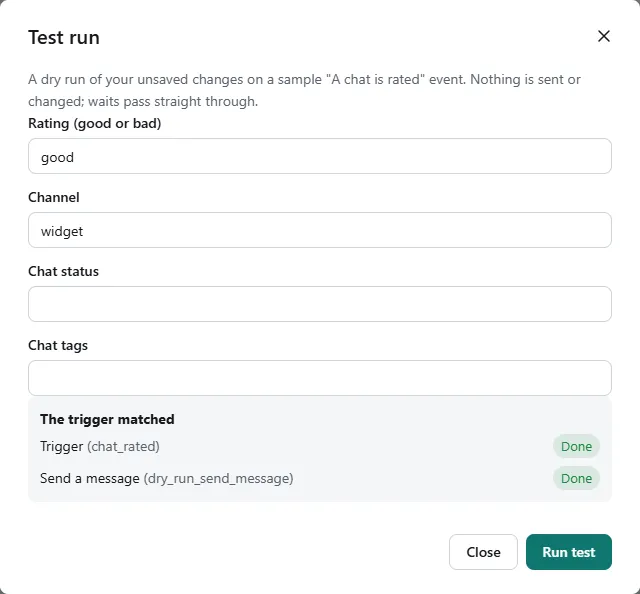
หัวข้อที่มีชื่อว่า “ทดสอบเวิร์กโฟลว์”- คลิก ทดสอบการทำงาน ที่ด้านบน (ใช้ได้เมื่อไม่มีข้อมูลใดขาด)
- กรอกค่าตัวอย่างของเหตุการณ์ เช่น เนื้อหาข้อความ
- คลิก ทดสอบการทำงาน
การทดสอบเป็นการจำลอง ไม่มีการส่งหรือเปลี่ยนแปลงสิ่งใด และขั้นตอนการรอจะผ่านไปทันที ผลการทดสอบจะแสดงว่าทริกเกอร์ตรงหรือไม่ และแต่ละขั้นตอนจะทำอะไร โดยใช้การเปลี่ยนแปลงที่คุณยังไม่ได้บันทึก หากมี
ตรวจสอบบันทึกการทำงาน
หัวข้อที่มีชื่อว่า “ตรวจสอบบันทึกการทำงาน”เมื่อบันทึกเวิร์กโฟลว์แล้ว ให้เปิดแท็บ บันทึกการทำงาน การทำงานแต่ละครั้งจะแสดงเวลาที่ เริ่มเมื่อ สถานะ (กำลังทำงาน กำลังรอ เสร็จสิ้น ไม่สำเร็จ ยกเลิกแล้ว หรือ หยุดเพราะถึงขีดจำกัด) เวอร์ชัน ของเวิร์กโฟลว์ เหตุผล ที่ล้มเหลว และ แชท กรองตามสถานะได้ด้วย การทำงานทั้งหมด คลิกการทำงานแต่ละครั้งเพื่อดูผลของแต่ละขั้นตอน ได้แก่ เสร็จสิ้น ไม่สำเร็จ ข้ามแล้ว หรือ กำลังรอ
หยุดเพราะถึงขีดจำกัด หมายความว่าขีดจำกัดด้านความปลอดภัยได้หยุดการทำงานนั้น เช่น เวิร์กโฟลว์ทำงานกับแชทเดียวกันซ้ำแล้วซ้ำอีกในเวลาสั้นๆ
เวอร์ชัน
หัวข้อที่มีชื่อว่า “เวอร์ชัน”การบันทึกแต่ละครั้งจะสร้างเวอร์ชันใหม่ แท็บ เวอร์ชัน แสดงรายการเวอร์ชันทั้งหมด กู้คืน จะทำให้เวอร์ชันเก่ากลับมาเป็นเวอร์ชันปัจจุบันในรูปของเวอร์ชันใหม่ การทำงานที่ดำเนินอยู่แล้วจะใช้เวอร์ชันที่เริ่มต้นไว้ต่อไป
หากมีผู้อื่นบันทึกเวิร์กโฟลว์ขณะที่คุณกำลังแก้ไข ระบบจะให้คุณเลือก โหลดเวอร์ชันล่าสุด (การเปลี่ยนแปลงของคุณจะถูกยกเลิก) แก้ไขต่อ หรือ บันทึกทับ
ปิดหรือลบเวิร์กโฟลว์
หัวข้อที่มีชื่อว่า “ปิดหรือลบเวิร์กโฟลว์”ใช้สวิตช์ เปิด ในรายการเพื่อหยุดเวิร์กโฟลว์ชั่วคราว ลบ ในเมนูของเวิร์กโฟลว์จะนำเวิร์กโฟลว์ออกหลังจากคุณยืนยัน และบันทึกการทำงานจะถูกลบไปด้วย
หัวข้อที่เกี่ยวข้อง
หัวข้อที่มีชื่อว่า “หัวข้อที่เกี่ยวข้อง”- กฎการกำหนดเส้นทาง สำหรับส่งแชทใหม่ไปยังกลุ่มตามหน้าเว็บหรือประเทศ
- ข้อความตอบกลับสำเร็จรูป สำหรับข้อความที่เวิร์กโฟลว์ส่งได้
- เวลาทำการ ที่ รอจนถึงเวลาทำการ ใช้