

สมัครใช้งาน เข้าสู่ระบบ และรีเซ็ตรหัสผ่าน
หน้าเหล่านี้พาคุณเข้าสู่แอปเจ้าหน้าที่ ทั้งการสร้างองค์กรใหม่ การเข้าสู่ระบบในแต่ละวัน และการเข้าร่วมทีมที่ผู้อื่นดูแลอยู่แล้ว
app.click2reply.com -> สมัครฟรี หรือ เข้าสู่ระบบ
สร้างบัญชี
หัวข้อที่มีชื่อว่า “สร้างบัญชี”การสมัครใช้งานจะสร้างองค์กรใหม่โดยมีคุณเป็นเจ้าของ ใช้งานได้ฟรีโดยไม่ต้องใช้บัตร
- เปิดแอปเจ้าหน้าที่แล้วคลิก สมัครฟรี
- ป้อน อีเมลที่ทำงาน แล้วคลิก ดำเนินการต่อด้วยอีเมล
- ตั้ง รหัสผ่าน รายการตรวจสอบใต้ช่องจะเปลี่ยนเป็นสีเขียวเมื่อผ่านแต่ละเงื่อนไข ได้แก่ ยาว 12 อักขระขึ้นไป มีตัวเลข ตัวพิมพ์ใหญ่ และสัญลักษณ์ แสดงรหัสผ่าน ช่วยให้คุณตรวจสอบสิ่งที่พิมพ์ได้
- ทำการตรวจสอบความปลอดภัยหากมีปรากฏขึ้น แล้วคลิก สร้างบัญชี
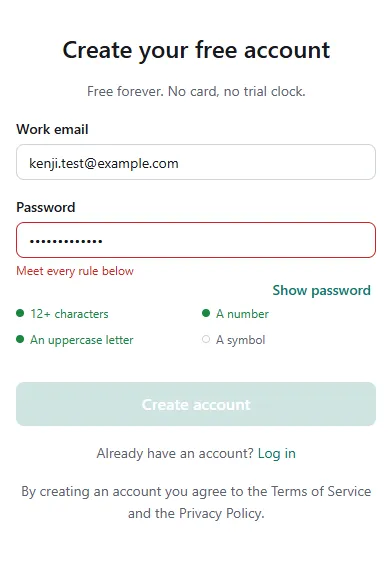
จากนั้นคุณจะไปที่ขั้นตอนกรอกรหัสด้านล่างทันที ส่วนชื่อและเว็บไซต์บริษัทของคุณจะถามใน วิซาร์ดตั้งค่า ถัดไป โดยระบบจะเดาจากอีเมลของคุณ
หากอีเมลนั้นมีบัญชีอยู่แล้ว หน้าจะแจ้งให้ทราบและเสนอ เข้าสู่ระบบ แทน
ยืนยันอีเมลของคุณ
หัวข้อที่มีชื่อว่า “ยืนยันอีเมลของคุณ”ตรวจสอบอีเมลของคุณ
Click2Reply จะส่งรหัส 6 หลักไปยังอีเมลที่คุณใช้สมัคร
- เปิดอีเมล หน้านี้จะแสดงลิงก์ไปยังกล่องจดหมายบนเว็บของคุณ (เช่น เปิด Gmail) เมื่อระบบรู้จักผู้ให้บริการอีเมลของคุณ
- พิมพ์หรือวางรหัสลงในช่องทั้งหกช่อง ระบบจะส่งรหัสให้เองเมื่อป้อนหลักสุดท้าย ไม่ต้องคลิกอะไร
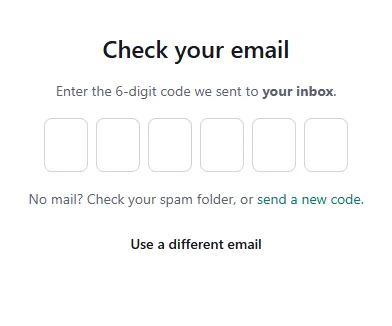
- ไม่ได้รับอีเมล? ตรวจสอบโฟลเดอร์สแปม หรือคลิก ส่งรหัสใหม่ คุณขอรหัสใหม่ได้ทุก 30 วินาที
- หากรหัสผิด หน้าจะแสดงจำนวนครั้งที่ลองได้อีก หากผิดหลายครั้งเกินไป รหัสจะใช้ไม่ได้ และระบบจะส่งรหัสใหม่ให้คุณโดยอัตโนมัติ
- ใช้อีเมลอื่น จะนำคุณออกจากระบบและพากลับไปยังหน้าสมัครใช้งาน
หลังกรอกรหัส คุณจะไปต่อที่วิซาร์ดตั้งค่า
เข้าสู่ระบบ
หัวข้อที่มีชื่อว่า “เข้าสู่ระบบ”เข้าสู่ระบบ -> ยินดีต้อนรับกลับมา
- ป้อน อีเมล และ รหัสผ่าน
- ทำการตรวจสอบความปลอดภัยหากมีปรากฏขึ้น
- คลิก เข้าสู่ระบบ
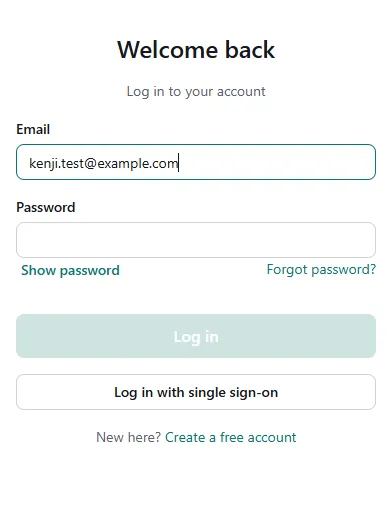
หากบัญชีของคุณเปิดการยืนยันสองขั้นตอนไว้ ขั้นตอนที่สองจะขอรหัส 6 หลักจากแอป Authenticator ของคุณ ทำโทรศัพท์หาย? คลิก ใช้รหัสกู้คืนแทน แล้วป้อนรหัสกู้คืนหนึ่งรหัสที่คุณบันทึกไว้ ดู การยืนยันสองขั้นตอน
เข้าสู่ระบบด้วย Single Sign-On
หัวข้อที่มีชื่อว่า “เข้าสู่ระบบด้วย Single Sign-On”หากองค์กรของคุณใช้ Single Sign-On ให้ป้อน อีเมล แล้วคลิก เข้าสู่ระบบด้วย Single Sign-On ระบบจะพาคุณไปยังผู้ให้บริการข้อมูลประจำตัวของบริษัท แล้วกลับมาในสถานะเข้าสู่ระบบแล้ว องค์กรสามารถกำหนดให้ทุกคนใช้ Single Sign-On ได้ ในกรณีนั้น การเข้าสู่ระบบด้วยรหัสผ่านจะพาคุณไปยังผู้ให้บริการข้อมูลประจำตัวแทน เจ้าของตั้งค่านี้ได้ในSingle Sign-On และการตั้งค่าการเข้าสู่ระบบ
สาเหตุที่เข้าสู่ระบบไม่สำเร็จ
หัวข้อที่มีชื่อว่า “สาเหตุที่เข้าสู่ระบบไม่สำเร็จ”| ข้อความ | สิ่งที่ต้องทำ |
|---|---|
| อีเมลและรหัสผ่านไม่ตรงกัน | ตรวจสอบทั้งสองอย่าง หรือรีเซ็ตรหัสผ่าน |
| ลองหลายครั้งเกินไป รีเซ็ตรหัสผ่านเพื่อปลดล็อกบัญชีของคุณ | รีเซ็ตรหัสผ่าน ซึ่งจะปลดล็อกบัญชีด้วย |
| องค์กรของคุณไม่อนุญาตให้เข้าสู่ระบบจากเครือข่ายนี้ | องค์กรของคุณจำกัดการเข้าสู่ระบบไว้เฉพาะบางที่อยู่ IP ให้เชื่อมต่อจากเครือข่ายที่อนุญาต หรือติดต่อผู้ดูแลระบบ |
| บัญชีของคุณในองค์กรนี้ถูกระงับ | ขอให้ผู้ดูแลระบบเปิดใช้งานบัญชีของคุณอีกครั้งในทีม |
| บัญชีนี้ยังไม่มีองค์กร | สมัครใช้งานเพื่อสร้างองค์กร |
รีเซ็ตรหัสผ่าน
หัวข้อที่มีชื่อว่า “รีเซ็ตรหัสผ่าน”เข้าสู่ระบบ -> ลืมรหัสผ่าน?
- คลิก ลืมรหัสผ่าน? ในหน้าเข้าสู่ระบบ
- ตรวจสอบ อีเมล แล้วคลิก ส่งลิงก์รีเซ็ต
- เปิดอีเมลแล้วคลิกลิงก์ ลิงก์ใช้ได้หนึ่งชั่วโมง
- ป้อน รหัสผ่านใหม่ ที่ผ่านทุกเงื่อนไข แล้วคลิก ตั้งรหัสผ่านและเข้าสู่ระบบ
การตั้งรหัสผ่านใหม่จะนำคุณออกจากระบบในอุปกรณ์อื่นทั้งหมด หากลิงก์หมดอายุหรือถูกใช้ไปแล้ว ให้คลิก รับลิงก์ใหม่
ตอบรับคำเชิญ
หัวข้อที่มีชื่อว่า “ตอบรับคำเชิญ”เมื่อผู้ดูแลระบบเชิญคุณ คุณจะได้รับอีเมลพร้อมลิงก์ หน้าที่เปิดขึ้นจะแสดงชื่อองค์กร ผู้ที่เชิญคุณ และบทบาทที่คุณจะได้รับ (เจ้าของ, รองเจ้าของ, ผู้ดูแลระบบ หรือเจ้าหน้าที่)
- คลิกลิงก์ในอีเมลคำเชิญ ช่อง อีเมล จะกรอกไว้ให้แล้ว
- ผู้ใช้ใหม่ของ Click2Reply: ป้อน ชื่อของคุณ (ลูกค้าและเพื่อนร่วมทีมจะเห็นชื่อนี้) และตั้งรหัสผ่าน มีบัญชีอยู่แล้ว: ป้อน รหัสผ่านของคุณ สำหรับบัญชีนั้น
- คลิก เข้าร่วมทีม
การตอบรับคำเชิญถือเป็นการยืนยันอีเมลของคุณ จึงไม่มีขั้นตอนกรอกรหัส หากลิงก์ใช้ไม่ได้แล้ว ให้ขอให้ผู้ที่เชิญคุณส่งการแจ้งเตือนอีกครั้งจากหน้าทีม ดู ทีม
เข้าร่วมด้วยลิงก์ทีม
หัวข้อที่มีชื่อว่า “เข้าร่วมด้วยลิงก์ทีม”ผู้ดูแลระบบยังแชร์ลิงก์เข้าร่วมลิงก์เดียวให้ทั้งทีมได้ด้วย ผู้ที่สมัครผ่านลิงก์นี้ต้องรอให้ผู้ดูแลระบบอนุมัติก่อนจึงจะแชทได้
- เปิดลิงก์เข้าร่วม
- ป้อน ชื่อของคุณ อีเมลที่ทำงาน และรหัสผ่าน
- ทำการตรวจสอบความปลอดภัยหากมีปรากฏขึ้น แล้วคลิก เข้าร่วมทีม
รอการอนุมัติ
หัวข้อที่มีชื่อว่า “รอการอนุมัติ”จากนั้นคุณจะเห็นหน้า กำลังรอการอนุมัติ ผู้ดูแลระบบจะได้รับแจ้งคำขอของคุณและอนุมัติได้ใน ทีม หน้านี้จะตรวจสอบเองและเปิดแอปทันทีที่คุณได้รับการอนุมัติ คุณจึงเปิดหน้านี้ทิ้งไว้ หรือปิดแล้วเข้าสู่ระบบภายหลังก็ได้ ออกจากระบบ จะออกจากหน้านี้
หัวข้อที่เกี่ยวข้อง
หัวข้อที่มีชื่อว่า “หัวข้อที่เกี่ยวข้อง”- ตั้งค่าบัญชีของคุณ: วิซาร์ดหลังสมัครใช้งาน
- โปรไฟล์และการยืนยันสองขั้นตอน
- ทีม: การเชิญผู้อื่นและการอนุมัติคำขอเข้าร่วม