

การโอน ทิกเก็ต และการปิดแชท
ทุกสิ่งที่คุณทำกับแชทโดยรวมอยู่ในส่วนหัวของแชทและเมนูของแชท ทั้งการส่งต่อแชท การติดตามผลภายหลังในรูปแบบทิกเก็ต และการจบแชท
แชท -> เปิดแชท -> เมนู … ในส่วนหัวของแชท
ส่วนหัวมีชื่อลูกค้า ปุ่ม คัดลอกลิงก์แชท เมนูแชท (…) และ แสดงรายละเอียด / ซ่อนรายละเอียด สำหรับแถบรายละเอียด เมนูมีตัวเลือกดังนี้
- โอนไปยัง… (แชทที่เปิดอยู่)
- ดูแลแชทนี้ หรือ หยุดดูแล (ดูว่าใครทำได้ด้านล่าง)
- สร้างทิกเก็ต
- แบนลูกค้ารายนี้
- หยุดแชทนี้ (แชทที่เปิดอยู่)
ติดแท็กแชท
หัวข้อที่มีชื่อว่า “ติดแท็กแชท”แท็กใช้จัดกลุ่มแชทสำหรับรายงานและการค้นหา
- คลิก เพิ่มแท็ก ใต้ช่องพิมพ์ข้อความ หรือกด
Ctrl+Alt+M - เลือกแท็กอย่างน้อยหนึ่งรายการ แท็กที่ปักหมุดไว้จะอยู่ก่อน พิมพ์ใน ค้นหาแท็ก เพื่อกรองรายการ แล้วกด
Enterเพื่อเลือกรายการแรกที่ตรงกัน รายการจะเปิดค้างไว้จนกว่าคุณจะกดEscหรือคลิกนอกรายการ - หากต้องการนำแท็กออก ให้คลิก x บนชิปของแท็กนั้น
แท็กที่จำกัดไว้สำหรับบางกลุ่มจะปรากฏเฉพาะในแชทของกลุ่มเหล่านั้น ไอคอนการตั้งค่าในรายการจะเปิดแท็ก ซึ่งผู้ดูแลระบบสามารถกำหนดให้ต้องติดแท็กก่อนปิดแชทได้ด้วย
- เลือก โอนไปยัง… จากเมนูแชท
- เลือกแท็บ เจ้าหน้าที่ หรือแท็บ กลุ่ม และค้นหาหากรายการยาว เจ้าหน้าที่แต่ละคนจะแสดงจำนวนแชทที่มีเทียบกับขีดจำกัด (เช่น “2/5 แชท”) ส่วนแต่ละกลุ่มจะแสดง เจ้าหน้าที่ที่ว่าง หรือ เข้าคิวเท่านั้น
- หากต้องการบอกผู้รับช่วงต่อว่าเกิดอะไรขึ้น ให้คลิก เพิ่มโน้ตภายใน แล้วพิมพ์ โน้ตจะถูกโพสต์ก่อนการส่งต่อ และลูกค้าจะไม่เห็นโน้ตนี้
- คลิก โอน
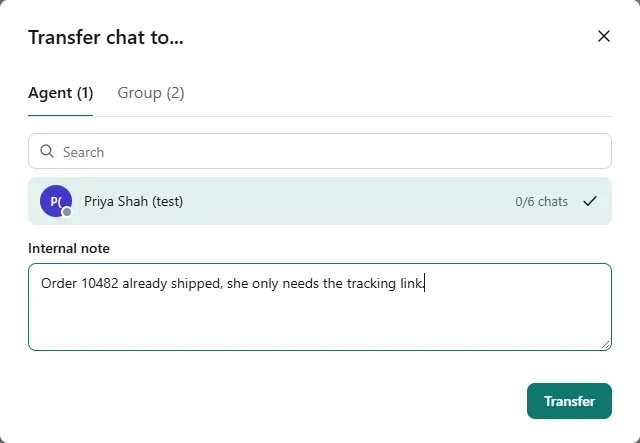
แอปจะยืนยันด้วยข้อความ โอนแชทแล้ว เมื่อไม่มีใครในกลุ่มว่าง แชทจะรออยู่ในคิวของกลุ่มนั้นจนกว่าจะมีเจ้าหน้าที่ว่าง และแอปจะแจ้งให้ทราบ หากเจ้าหน้าที่ที่คุณเลือกรับแชทไม่ได้ในขณะนี้ ให้เลือกคนอื่น
หากไม่มีเจ้าหน้าที่ในกลุ่มของแชทว่างเลย กล่องโต้ตอบจะแนะนำกลุ่มอื่นหรือการเชิญเจ้าหน้าที่เพิ่ม
ดูแลแชท
หัวข้อที่มีชื่อว่า “ดูแลแชท”การดูแลแชทช่วยให้คุณติดตามแชทที่เจ้าหน้าที่คนอื่นกำลังจัดการอยู่ และกระซิบถึงเจ้าหน้าที่คนนั้นได้ ลูกค้าจะไม่เห็นคุณ
- เปิดแชท สำหรับแชทที่คนอื่นกำลังจัดการอยู่ ให้คลิก ดูแล ใต้การสนทนา หรือเลือก ดูแลแชทนี้ จากเมนูแชท
- ส่วนหัวจะแสดง กำลังดูแล และแชทจะย้ายไปที่ อยู่ภายใต้การดูแล ในรายการของคุณ
- ทุกสิ่งที่คุณพิมพ์จะเป็นการกระซิบถึงเจ้าหน้าที่ในแชท
- หากต้องการออก ให้เลือก หยุดดูแล จากเมนูแชท
ดูแลแชทนี้ ในเมนูจะแสดงสำหรับผู้ที่มีบทบาทที่ดูแชทได้ทั้งหมด (เจ้าของ รองเจ้าของ ผู้ดูแลระบบ หรือบทบาทแบบกำหนดเองที่มีสิทธิ์นั้น) ดูบทบาทและสิทธิ์
สร้างทิกเก็ตจากแชท
หัวข้อที่มีชื่อว่า “สร้างทิกเก็ตจากแชท”ทิกเก็ตจะเก็บการสนทนาและลูกค้าไว้สำหรับติดตามผลหลังแชทจบ เช่น เมื่อคำตอบต้องใช้เวลา ข้อความตอบกลับในทิกเก็ตจะไปถึงลูกค้าแบบเดียวกับข้อความตอบกลับใดๆ ของเจ้าหน้าที่ในแชทนั้น คุณจัดการทิกเก็ตได้ในทิกเก็ต
- เลือก สร้างทิกเก็ต จากเมนูแชท ใช้กับแชทที่เก็บถาวรแล้วได้ด้วย
- ตรวจสอบ หัวข้อ ซึ่งจะเริ่มต้นเป็น “แชทกับ” ตามด้วยชื่อลูกค้า
- เลือก ลำดับความสำคัญ: ต่ำ ปกติ สูง หรือ เร่งด่วน
- คลิก สร้างทิกเก็ต
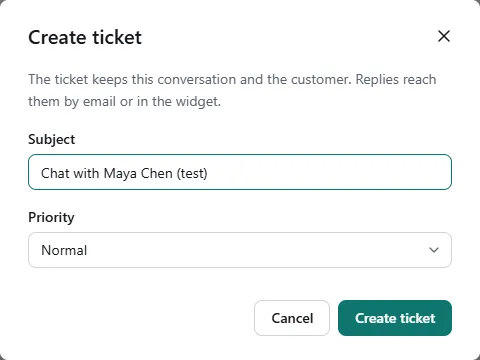
แอปจะยืนยันด้วยข้อความ สร้างทิกเก็ตแล้ว และฟีดของแชทจะบันทึกไว้ รายงานจะนับจำนวนแชทที่กลายเป็นทิกเก็ต ดูรายงานแชท
แบนลูกค้า
หัวข้อที่มีชื่อว่า “แบนลูกค้า”แบนลูกค้าที่ใช้ถ้อยคำไม่เหมาะสมหรือส่งสแปม
- เลือก แบนลูกค้ารายนี้ จากเมนูแชท
- เลือก ระยะเวลา: 1, 3, 7 หรือ 30 วัน, 6 เดือน, 1 ปี หรือ 3 ปี
- คลิก แบนลูกค้า
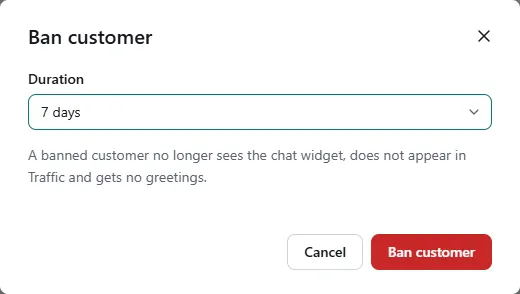
ลูกค้าที่ถูกแบนจะไม่เห็นวิดเจ็ตแชทอีก ไม่ปรากฏในทราฟฟิก และไม่ได้รับข้อความทักทาย แถบรายละเอียดจะแสดง ถูกแบนถึง พร้อมวันที่ หากต้องการยกเลิกการแบนก่อนกำหนด หรือแบนที่อยู่ IP ให้ใช้ลูกค้าที่ถูกแบน
หยุดแชท
หัวข้อที่มีชื่อว่า “หยุดแชท”- เลือก หยุดแชทนี้ จากเมนูแชท หรือกด
Ctrl+Alt+Backspace - ยืนยันด้วย หยุดแชท
แชทจะถูกเก็บถาวรและย้ายไปที่ที่เก็บถาวร หากองค์กรของคุณกำหนดให้ต้องติดแท็กก่อนปิดแชท แอปจะขอให้คุณ เพิ่มแท็กก่อนหยุดแชทนี้ ก่อน
แชทยังจบลงได้เอง เมื่อลูกค้าปิดแชท ออกไป หรือไม่มีความเคลื่อนไหว รายการและฟีดจะแจ้งสาเหตุ เช่น “เก็บถาวรแล้ว - ไม่มีความเคลื่อนไหว” ดูการหมดเวลาเมื่อไม่มีความเคลื่อนไหว
เปิดแชทที่เก็บถาวรอีกครั้ง
หัวข้อที่มีชื่อว่า “เปิดแชทที่เก็บถาวรอีกครั้ง”แชทที่เก็บถาวรแล้วจะแสดง แชทนี้ถูกย้ายไปที่เก็บถาวรแล้ว ใต้การสนทนา
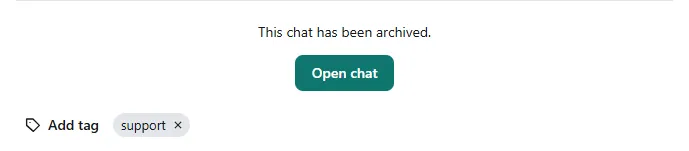
- คลิก เปิดแชท
- การสนทนาใหม่กับลูกค้ารายเดิมจะเริ่มขึ้นและมอบหมายให้คุณ แล้วช่องพิมพ์ข้อความจะกลับมา
หากใช้จำนวนการสนทนาประจำเดือนนี้ตามแพ็กเกจของคุณครบแล้ว จะเริ่มการสนทนาใหม่ไม่ได้ และแอปจะแจ้งให้ทราบ ดูแพ็กเกจ
เมื่อแชทหายไปจากรายการของคุณ
หัวข้อที่มีชื่อว่า “เมื่อแชทหายไปจากรายการของคุณ”หากแชทถูกโอนไปหรือถูกนำออกจากคุณขณะที่เปิดอยู่ การสนทนาจะแสดง แชทนี้ไม่อยู่ในรายการของคุณแล้ว คลิก กลับไปที่แชทของฉัน