

แอป การผสานการทำงาน และการนำเข้าข้อมูล
แอปคือที่ที่คุณเชื่อมต่อ Click2Reply เข้ากับเครื่องมือที่ใช้อยู่แล้ว ทั้งช่องทางการส่งข้อความ Webhook โทเค็น API และแอปที่นักพัฒนารายอื่นสร้างขึ้น และยังเป็นที่ที่คุณย้ายข้อมูลมาจากแพลตฟอร์มอื่นด้วย ทุกอย่างในแอปใช้ได้กับทุกแพ็กเกจ
แอป
เมนูด้านซ้ายมี สำรวจ ติดตั้งแล้ว และ นำเข้าจากแพลตฟอร์มอื่น และใต้ นักพัฒนา มีทางลัดไปยัง สร้างแอปของคุณ Webhook และ โทเค็น API (ดูAPI และ Webhook)
สำรวจแอป
หัวข้อที่มีชื่อว่า “สำรวจแอป”สำรวจ แสดงทุกอย่างที่คุณเชื่อมต่อได้ ช่องทางการส่งข้อความจะอยู่ก่อน ตามด้วย โทเค็น API และ Webhook ที่มีมาในตัว แล้วจึงเป็นแอปต่างๆ การ์ดแต่ละใบแสดงชื่อ หมวดหมู่ (และผู้สร้าง หากเป็นแอป) คำอธิบายสั้นๆ และ เชื่อมต่อแล้ว เมื่อตั้งค่าไว้แล้ว
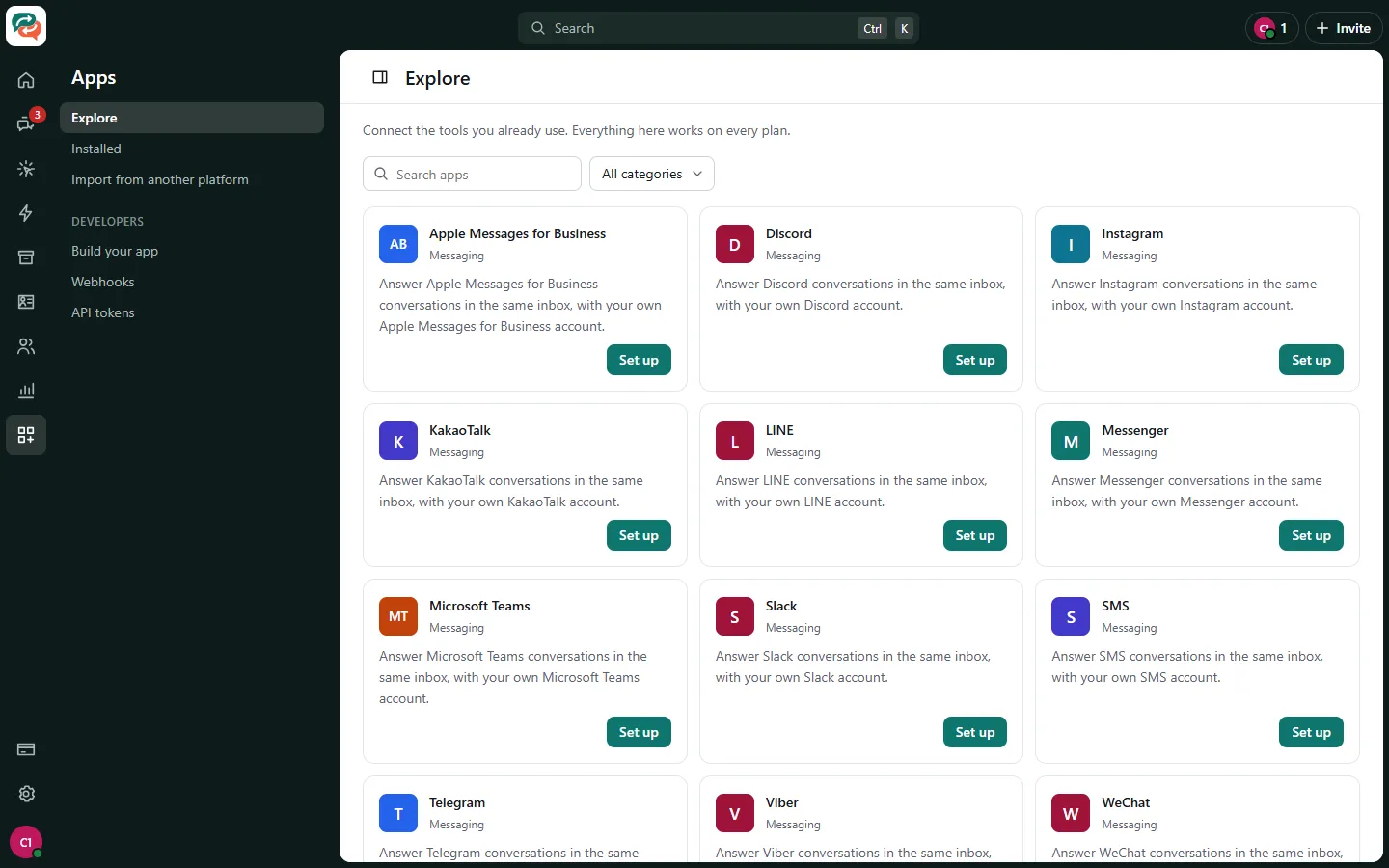
- พิมพ์ใน ค้นหาแอป หรือเลือกหมวดหมู่ใน ทุกหมวดหมู่ เพื่อจำกัดรายการให้แคบลง
- ในการ์ดที่ต้องการ
- ตั้งค่า จะเปิดหน้าการตั้งค่าของช่องทางหรือฟีเจอร์ในตัว เมื่อเชื่อมต่อแล้ว ปุ่มจะเปลี่ยนเป็น การตั้งค่า
- ติดตั้ง จะเปิดเว็บไซต์ของแอปนั้น ซึ่งจะพาคุณไปยังหน้าขอความยินยอม เพื่ออนุมัติสิ่งที่แอปทำได้
แอปที่องค์กรของคุณลงทะเบียนไว้เองก็จะแสดงในรายการด้วย แม้ยังไม่ได้เผยแพร่ หากต้องการสร้างแอป ให้คลิก สร้างแอปของคุณ หากไม่มีรายการที่ตรงกับการค้นหา รายการจะแสดงลิงก์เดียวกันนี้
การเชื่อมต่อช่องทางต้องใช้สิทธิ์จัดการช่องทาง ดูแอปส่งข้อความ
ดูและนำแอปที่ติดตั้งออก
หัวข้อที่มีชื่อว่า “ดูและนำแอปที่ติดตั้งออก”ติดตั้งแล้ว แสดงแอปที่เชื่อมต่อกับบัญชีของคุณผ่านหน้าขอความยินยอม พร้อมวันที่เชื่อมต่อและสิทธิ์ที่แอปได้รับ
วิธีนำแอปออก
- คลิก นำออก บนการ์ดของแอป
- ยืนยัน แอปจะสูญเสียสิทธิ์การเข้าถึงทันที และ Webhook ของแอปจะถูกลบ
การนำแอปออกต้องใช้สิทธิ์นักพัฒนา (ดูบทบาทและสิทธิ์)
นำเข้าจากแพลตฟอร์มอื่น
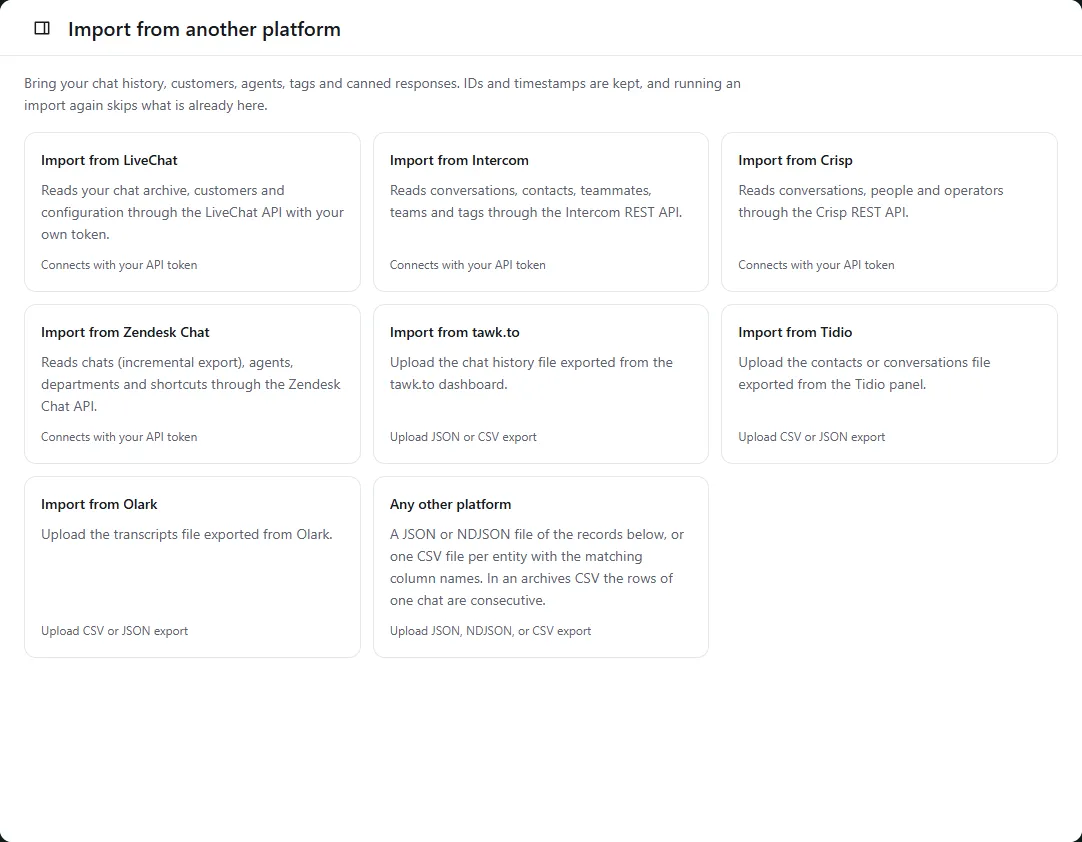
หัวข้อที่มีชื่อว่า “นำเข้าจากแพลตฟอร์มอื่น”ย้ายประวัติแชท ลูกค้า เจ้าหน้าที่ แท็ก ข้อความตอบกลับสำเร็จรูป และกลุ่มมาจากแพลตฟอร์มแชทสดอื่น รหัสและเวลาจะถูกเก็บไว้ตามเดิม และการนำเข้าซ้ำจะข้ามข้อมูลที่มีอยู่แล้ว การเริ่มและติดตามการนำเข้าต้องใช้สิทธิ์เปลี่ยนการตั้งค่า
- ไปที่ นำเข้าจากแพลตฟอร์มอื่น แล้วเลือกแพลตฟอร์ม หรือ แพลตฟอร์มอื่นๆ สำหรับไฟล์ในรูปแบบมาตรฐาน การ์ดแต่ละใบจะบอกว่า เชื่อมต่อด้วยโทเค็น API ของคุณ หรือต้องใช้ไฟล์ส่งออก (เช่น อัปโหลดไฟล์ส่งออก JSON)
- ใต้ เชื่อมต่อ ให้ป้อนข้อมูลรับรองที่แพลตฟอร์มนั้นขอ หรือใต้ อัปโหลดไฟล์ส่งออก ให้เลือกไฟล์ ไฟล์มีขนาดได้ไม่เกิน 50 MB และไฟล์ JSON ไม่เกิน 20 MB สำหรับไฟล์ CSV จากแพลตฟอร์มอื่นๆ ให้เลือกประเภทข้อมูลในไฟล์ใน CSV นี้มีข้อมูล
- ใต้ ข้อมูลที่จะนำเข้า ให้ติ๊กสิ่งที่ต้องการนำเข้า สำหรับประวัติแชท คุณตั้ง เฉพาะแชทตั้งแต่วันที่ (ไม่บังคับ) ได้
- คลิก เริ่มนำเข้า
ข้อมูลรับรองจะใช้สำหรับการนำเข้าครั้งนี้เท่านั้น และจะถูกลบเมื่อการนำเข้าเสร็จสิ้น เจ้าหน้าที่จะเข้ามาในรูปแบบคำเชิญ แต่ละคนจึงตั้งรหัสผ่านของตัวเอง รหัสผ่านจะไม่ถูกนำออกจากแพลตฟอร์มเดิม
การนำเข้าทำได้ครั้งละหนึ่งรายการเท่านั้น เมื่อกลับมาที่ นำเข้าจากแพลตฟอร์มอื่น ส่วน การนำเข้า จะแสดงการนำเข้าแต่ละรายการพร้อมสถานะ (อยู่ในคิว กำลังทำงาน เสร็จสิ้น ล้มเหลว หรือยกเลิกแล้ว) และแถบความคืบหน้าของแต่ละส่วน เช่น “นำเข้าแล้ว 1,204 รายการ มีอยู่แล้ว 3 รายการ”
- หยุด จะหยุดการนำเข้าที่กำลังทำงาน ข้อมูลที่นำเข้าแล้วจะยังอยู่
- ดำเนินการต่อ จะทำการนำเข้าที่ล้มเหลวหรือถูกหยุดต่อจากจุดเดิม โดยไม่มีข้อมูลใดถูกนำเข้าซ้ำ การนำเข้าที่เชื่อมต่อด้วยโทเค็น API จะขอข้อมูลรับรองอีกครั้ง การนำเข้าจากไฟล์ที่ถูกหยุดจะดำเนินการต่อไม่ได้ ให้อัปโหลดไฟล์อีกครั้งเพื่อเริ่มการนำเข้าใหม่
สำหรับรูปแบบไฟล์ส่งออกและการจับคู่ฟิลด์ ดูคู่มือการนำเข้า