

ทำความรู้จักแอปเจ้าหน้าที่
ทุกหน้าจอของแอปเจ้าหน้าที่อยู่ในกรอบเดียวกัน ได้แก่ แถบเมนูส่วนต่างๆ ทางด้านซ้าย แถบด้านบน และตัวหน้าจอตรงกลาง หน้านี้อธิบายแต่ละส่วน
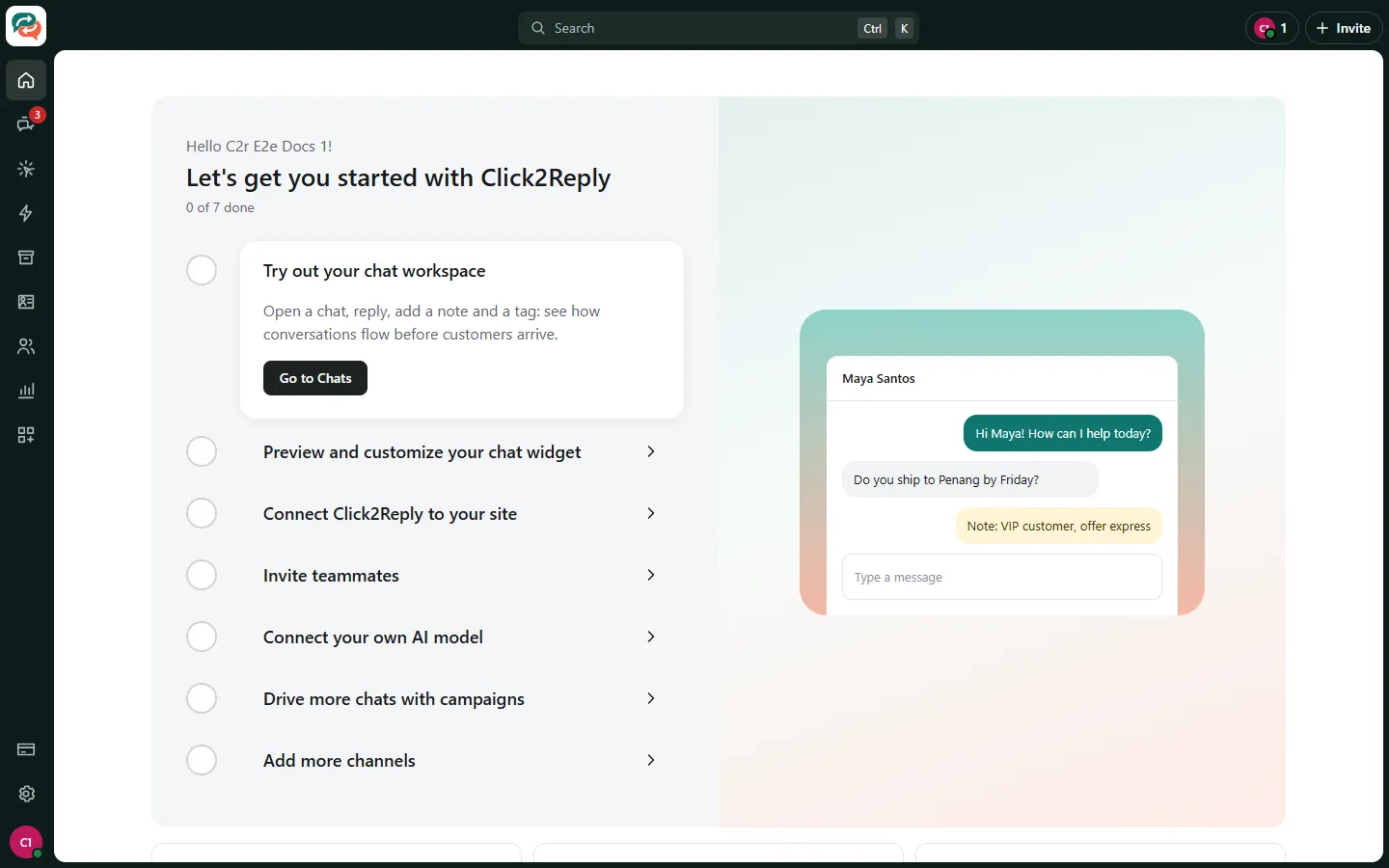
แถบเมนูด้านซ้าย
หัวข้อที่มีชื่อว่า “แถบเมนูด้านซ้าย”คอลัมน์สีเข้มทางด้านซ้ายแสดงทุกส่วนของแอป เรียงจากบนลงล่าง
| ส่วน | ใช้ทำอะไร |
|---|---|
| หน้าแรก | เช็กลิสต์เริ่มต้นใช้งานและตัวนับของวันนี้ ดูหน้าแรก |
| แชท | การสนทนาสดของคุณ ดูแชท |
| ทิกเก็ต | งานติดตามผลจากแชทที่ต้องดำเนินการต่อแม้แชทจบแล้ว ดูทิกเก็ต |
| การมีส่วนร่วม | แคมเปญ เป้าหมาย และผู้เข้าชมเว็บไซต์ของคุณแบบเรียลไทม์ |
| ระบบอัตโนมัติ | ข้อความตอบกลับสำเร็จรูป กฎการกำหนดเส้นทาง เวิร์กโฟลว์ และเอเจนต์ AI |
| ที่เก็บถาวร | การสนทนาที่ผ่านมาทั้งหมด พร้อมการค้นหา ดูที่เก็บถาวร |
| ลูกค้า | ทุกคนที่เคยแชทหรือเข้าชมเว็บไซต์ ดูลูกค้า |
| ทีม | เจ้าหน้าที่ กลุ่ม และคำเชิญ ดูทีม |
| รายงาน | ตัวเลขเกี่ยวกับแชท เจ้าหน้าที่ และลูกค้า ดูรายงาน |
| แอป | เพิ่มเครื่องมือจากมาร์เก็ตเพลส ดูแอป |
| การเรียกเก็บเงิน | แพ็กเกจและใบแจ้งหนี้ของคุณ ดูการเรียกเก็บเงิน |
| การตั้งค่า | ทุกอย่างเกี่ยวกับวิดเจ็ต ช่องทาง และองค์กรของคุณ ดูการตั้งค่า |
วางเมาส์เหนือไอคอนเพื่อดูชื่อ ตัวเลขบน แชท คือจำนวนแชทที่มีข้อความยังไม่ได้อ่าน และจำนวนเดียวกันนี้จะแสดงในชื่อแท็บของเบราว์เซอร์ด้วย เช่น “(3) Click2Reply” เครื่องหมาย ! บนส่วนใดหมายความว่า มีบางอย่างในส่วนนั้นที่ต้องดำเนินการ เช่น ยังไม่ได้ติดตั้งวิดเจ็ตเว็บไซต์ รูปโปรไฟล์ของคุณที่ด้านล่างของแถบเมนูจะเปิดเมนูโปรไฟล์
ส่วนที่มีหลายหน้า (การมีส่วนร่วม ระบบอัตโนมัติ รายงาน การตั้งค่า แอป) จะมีเมนูด้านข้างของตัวเอง
กด [ เพื่อซ่อนหรือแสดงเมนูนี้
แถบด้านบน
หัวข้อที่มีชื่อว่า “แถบด้านบน”- ค้นหา (หรือ
Ctrl+KและCmd+Kบน Mac) เปิดการค้นหาและการดำเนินการด่วน - ป้าย เจ้าหน้าที่ N คนกำลังรับแชท แสดงจำนวนเพื่อนร่วมทีมที่กำลังรับแชทอยู่ในขณะนี้ คลิกเพื่อเปิดหน้าทีม
- เชิญ เปิดกล่องโต้ตอบคำเชิญในหน้าทีม
- ปุ่ม Copilot เปิดผู้ช่วย AI ของคุณ เมื่อองค์กรของคุณเชื่อมต่อโมเดล AI แล้ว
การค้นหาและการดำเนินการด่วน
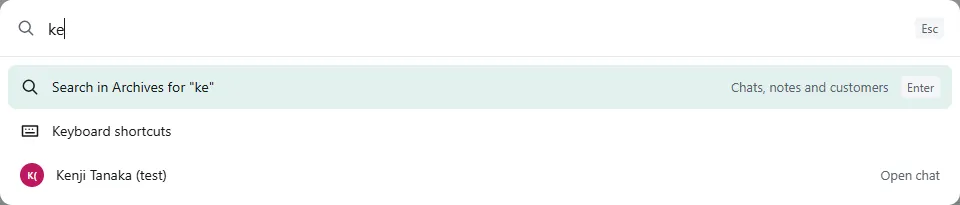
หัวข้อที่มีชื่อว่า “การค้นหาและการดำเนินการด่วน”กด Ctrl + K ได้จากทุกหน้า หรือคลิก ค้นหา
- พิมพ์ชื่อหรืออีเมลของลูกค้าบางส่วนเพื่อไปยังแชทที่เปิดอยู่ของคุณ
- พิมพ์ชื่อส่วน เช่น “รายงาน” เพื่อ ไปที่ ส่วนนั้น
- เรียกใช้การดำเนินการด่วน ได้แก่ ถาม Copilot เริ่มรับแชท หรือ หยุดรับแชท แป้นพิมพ์ลัด การตั้งค่าการแจ้งเตือน หรือ เชิญเพื่อนร่วมทีม
- บรรทัดแรก ค้นหาในที่เก็บถาวร จะค้นหาสิ่งที่คุณพิมพ์ในแชทที่ผ่านมา โน้ต และลูกค้า
เมื่อไม่มีรายการอื่นที่ตรงกัน ให้กด
Enterเพื่อค้นหาที่นั่น
ใช้ปุ่มลูกศรเพื่อเลื่อน และกด Enter เพื่อเลือก กด Esc เพื่อปิด
Copilot
หัวข้อที่มีชื่อว่า “Copilot”Copilot คือผู้ช่วยที่ทำงานบนโมเดล AI ขององค์กรคุณเอง และจะปรากฏหลังจากที่ผู้ดูแลระบบเชื่อมต่อโมเดล และเปิดใช้ Copilot ในโมเดล AI แล้วเท่านั้น
- คลิกปุ่ม Copilot ในแถบด้านบน หรือกด
Ctrl+G - พิมพ์คำถามแล้วกด
Enter(หรือคลิก ถาม) เช่น ขอให้สรุปแชทหรือร่างข้อความตอบกลับ ค้นหาคำตอบจากแหล่งความรู้ของคุณ หรืออธิบายการตั้งค่าหรือรายงาน
เมื่อเปิดแชทอยู่ Copilot จะเห็นแชทนั้นและแจ้งให้คุณทราบ การสนทนาใหม่ จะล้างประวัติ การสนทนาจะคงอยู่เฉพาะในแท็บเบราว์เซอร์นี้เท่านั้น หากโมเดลของคุณไม่ตอบกลับ Copilot จะแนะนำให้ตรวจสอบ การตั้งค่า > โมเดล AI
เมนูโปรไฟล์
หัวข้อที่มีชื่อว่า “เมนูโปรไฟล์”คลิกรูปโปรไฟล์ของคุณที่ด้านล่างของแถบเมนูด้านซ้าย
- ชื่อ อีเมล และองค์กรของคุณอยู่ด้านบน
- รับแชท / ไม่รับแชท: เปิดเพื่อให้ระบบส่งแชทใหม่มาให้คุณ หรือปิดเพื่อหยุดรับแชทใหม่ จุดบนรูปโปรไฟล์แสดงสถานะของคุณ
- ภาษา: ภาษาของแอปเจ้าหน้าที่ ซึ่งบันทึกไว้ในบัญชีของคุณ
- โหมดมืด: ธีมสีเข้มสำหรับเบราว์เซอร์นี้
- การตั้งค่าการแจ้งเตือน: เสียงและการแจ้งเตือน ไอคอนคำเตือนตรงนี้หมายความว่าเปิดการแจ้งเตือนของเบราว์เซอร์ไว้แล้ว แต่เบราว์เซอร์นี้ยังไม่ได้รับอนุญาตให้แสดงการแจ้งเตือน ดู การแจ้งเตือน มือถือ และพุช
- แป้นพิมพ์ลัด: ตารางแป้นพิมพ์ลัด
- ติดตั้งแอป: แสดงเมื่อเบราว์เซอร์ของคุณติดตั้ง Click2Reply เป็นแอปได้
- ข้อมูลบริษัท: สำหรับผู้ที่มีสิทธิ์จัดการองค์กร
- สลับองค์กร: เมื่อบัญชีของคุณอยู่ในองค์กรมากกว่าหนึ่งแห่ง
- ออกจากระบบ
ดูเพิ่มเติมในโปรไฟล์และการยืนยันสองขั้นตอน
แป้นพิมพ์ลัด
หัวข้อที่มีชื่อว่า “แป้นพิมพ์ลัด”กด ? (Shift + /) เพื่อเปิดตาราง หรือเลือก แป้นพิมพ์ลัด จากเมนูโปรไฟล์
บน Mac ให้ใช้ Cmd แทน Ctrl ในแป้นพิมพ์ลัดทั่วไป
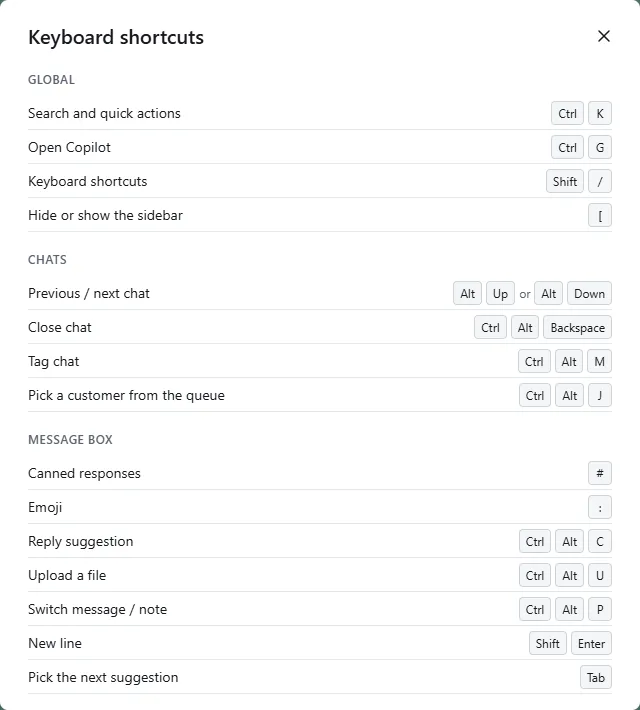
| ใช้ที่ | แป้นพิมพ์ลัด | การทำงาน |
|---|---|---|
| ทุกหน้า | Ctrl + K | ค้นหาและการดำเนินการด่วน |
| ทุกหน้า | Ctrl + G | เปิด Copilot |
| ทุกหน้า | ? | แป้นพิมพ์ลัด |
| ทุกหน้า | [ | ซ่อนหรือแสดงแถบด้านข้าง |
| แชท | Alt + Up / Alt + Down | แชทก่อนหน้า / ถัดไป |
| แชท | Ctrl + Alt + Backspace | ปิดแชท |
| แชท | Ctrl + Alt + M | ติดแท็กแชท |
| แชท | Ctrl + Alt + J | เลือกลูกค้าจากคิว |
| ช่องพิมพ์ข้อความ | # | ข้อความตอบกลับสำเร็จรูป |
| ช่องพิมพ์ข้อความ | : | อีโมจิ |
| ช่องพิมพ์ข้อความ | Ctrl + Alt + C | ใช้คำแนะนำการตอบกลับแรก |
| ช่องพิมพ์ข้อความ | Ctrl + Alt + U | อัปโหลดไฟล์ |
| ช่องพิมพ์ข้อความ | Ctrl + Alt + P | สลับข้อความ / โน้ต |
| ช่องพิมพ์ข้อความ | Shift + Enter | ขึ้นบรรทัดใหม่ |
| ช่องพิมพ์ข้อความ | Tab | เลือกคำแนะนำถัดไป |
แป้นเดี่ยว เช่น ? และ [ จะไม่ทำงานขณะที่คุณพิมพ์อยู่ในช่องกรอกข้อมูล
เมื่อการเชื่อมต่อขาดหาย
หัวข้อที่มีชื่อว่า “เมื่อการเชื่อมต่อขาดหาย”หากแอปขาดการเชื่อมต่อนานกว่าชั่วครู่ แถบใต้แถบด้านบนจะแสดง กำลังเชื่อมต่อใหม่… (คลิก ลองใหม่ตอนนี้ เพื่อลองใหม่ทันที) หรือแจ้งว่าคุณออฟไลน์อยู่ แชทจะอัปเดตอีกครั้งเมื่อการเชื่อมต่อกลับมา
หากเปิดแอปไว้ในแท็บหรืออุปกรณ์มากเกินไป แท็บหนึ่งอาจถูกตัดการเชื่อมต่อและแจ้งให้ทราบ คลิก ใช้ที่นี่ เพื่อใช้งานต่อในแท็บนั้น
หัวข้อที่เกี่ยวข้อง
หัวข้อที่มีชื่อว่า “หัวข้อที่เกี่ยวข้อง”- การแจ้งเตือน มือถือ และพุช: เลย์เอาต์บนโทรศัพท์และแถบด้านล่าง
- ตอบกลับลูกค้า