

โทเค็น API, Webhook และแอป OAuth
หน้า API และ Webhook คือที่ที่คุณเชื่อมต่อโค้ดของคุณเองกับ Click2Reply ได้แก่ โทเค็นสำหรับสคริปต์และบอท แอป OAuth ที่ทีมอื่นติดตั้งได้ และ Webhook ที่ส่งเหตุการณ์ไปยังเซิร์ฟเวอร์ของคุณ ทั้งหมดใช้ REST API และ Realtime API ชุดเดียวกับที่แอปใช้ โดยไม่มีการคิดตามปริมาณการใช้งาน หน้านี้อธิบายหน้าจอต่างๆ ส่วนรายละเอียดของ API ดูได้ที่คู่มือเริ่มต้นใช้งานอย่างรวดเร็วสำหรับนักพัฒนา
การตั้งค่า -> API และ Webhook
หน้านี้มีสี่แท็บ ได้แก่ โทเค็นส่วนตัว โทเค็นบอท แอปของคุณ และ Webhook บรรทัดแนะนำที่ด้านบนแสดงที่อยู่ของเอกสารอ้างอิง API ฉบับเต็ม
ใครใช้อะไรได้บ้าง
- โทเค็นส่วนตัว - ทุกบทบาทในตัว รวมถึงเจ้าหน้าที่ คุณเห็นและเพิกถอนโทเค็นของตัวเองได้ ส่วนเจ้าของ รองเจ้าของ และผู้ดูแลระบบจะเห็นโทเค็นของทุกคน
- โทเค็นบอท แอปของคุณ และ Webhook - เจ้าของ รองเจ้าของ และผู้ดูแลระบบ
สร้างโทเค็นส่วนตัว
หัวข้อที่มีชื่อว่า “สร้างโทเค็นส่วนตัว”โทเค็นส่วนตัวจะดำเนินการในนามของคุณ ด้วยขอบเขตสิทธิ์ที่คุณเลือกและบทบาทของคุณอนุญาต
-
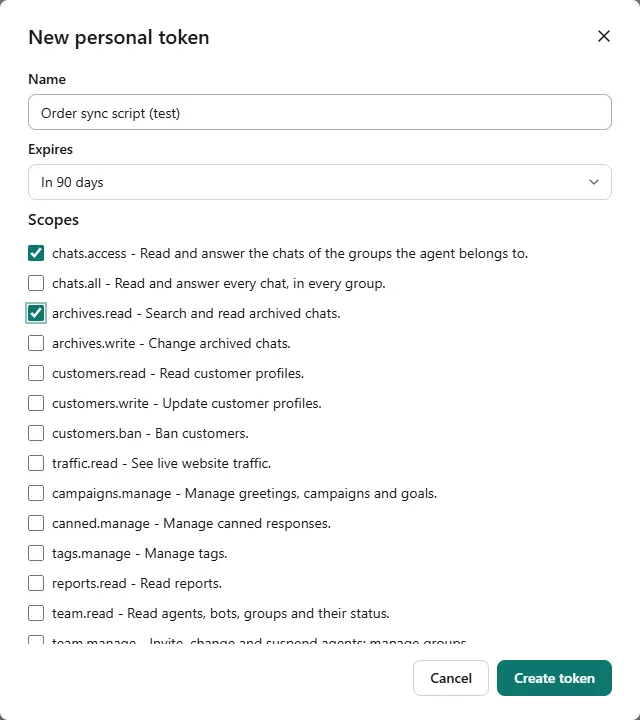
เปิด โทเค็นส่วนตัว แล้วคลิก สร้างโทเค็น
-
ป้อน ชื่อ ที่บอกว่าโทเค็นนี้ใช้กับอะไร
-
ใน หมดอายุ ให้เลือก ใน 30 วัน ใน 90 วัน ใน 1 ปี หรือ ไม่มีวันหมดอายุ
-
ใต้ ขอบเขตสิทธิ์ ให้ติ๊กสิ่งที่โทเค็นทำได้ เลือกเฉพาะขอบเขตสิทธิ์ที่บทบาทของคุณมี มิฉะนั้นจะสร้างโทเค็นไม่สำเร็จ
-
คลิก สร้างโทเค็น
-
คัดลอกโทเค็นจาก โทเค็นใหม่ของคุณ แล้วคลิก เสร็จสิ้น
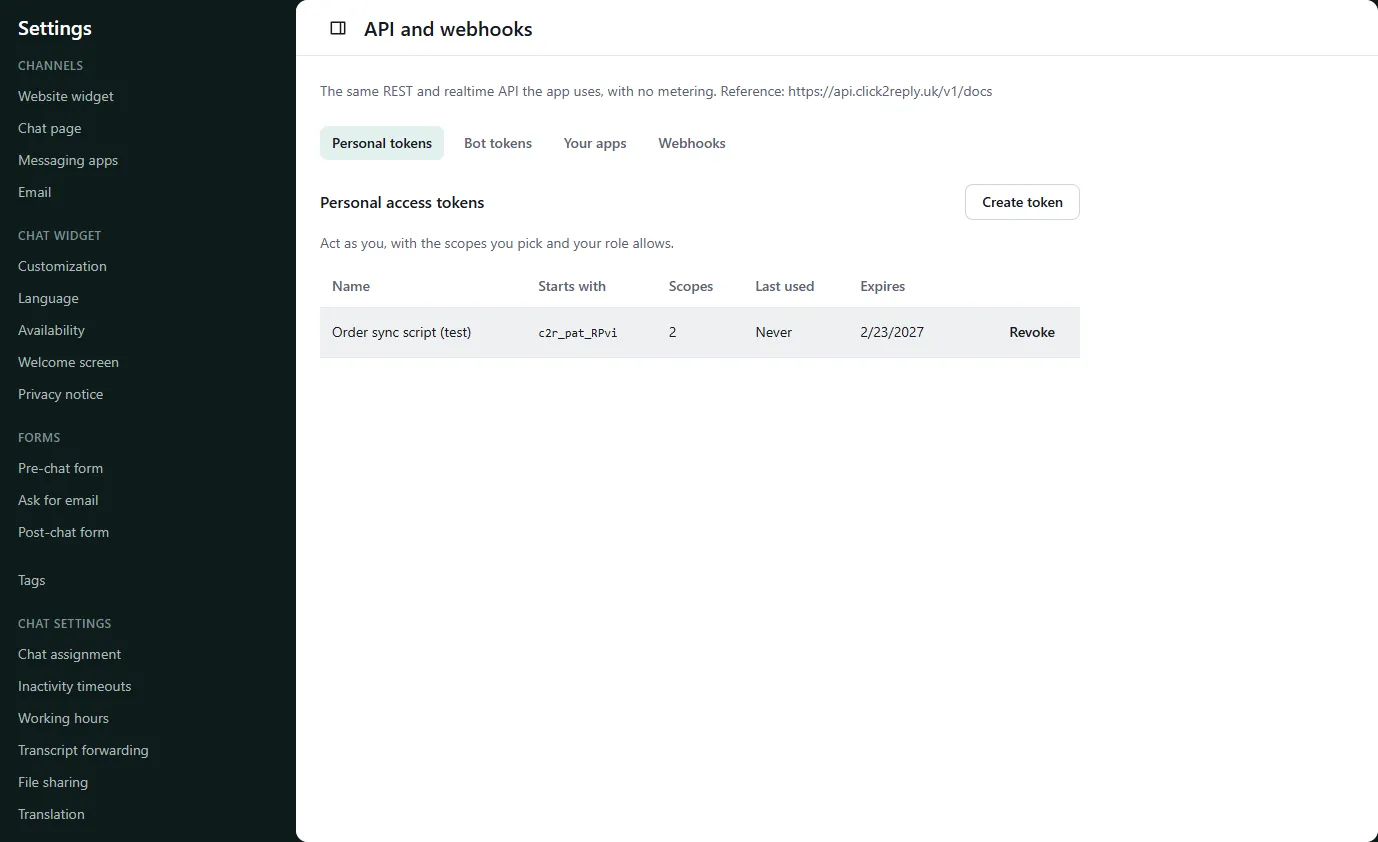
รายการจะแสดง ชื่อ ของโทเค็นแต่ละรายการ ส่วนที่ ขึ้นต้นด้วย จำนวน ขอบเขตสิทธิ์ เวลาที่ ใช้ล่าสุด และวันที่ หมดอายุ
สร้างโทเค็นบอท
หัวข้อที่มีชื่อว่า “สร้างโทเค็นบอท”โทเค็นบอทให้บอทของคุณเองตอบแชทในฐานะเจ้าหน้าที่บอทคนหนึ่งของคุณ บอทไม่ใช้ที่นั่ง สร้างเจ้าหน้าที่บอทในหน้าทีมก่อน
- เปิด โทเค็นบอท แล้วคลิก สร้างโทเค็น
- ป้อน ชื่อ เลือก บอท และเลือกวันที่ หมดอายุ
- ติ๊ก ขอบเขตสิทธิ์ โทเค็นบอทมีสิทธิ์ได้ไม่เกินที่ทั้งคุณและบทบาทของบอทอนุญาต
- คลิก สร้างโทเค็น แล้วคัดลอกโทเค็น โทเค็นจะแสดงเพียงครั้งเดียว
เพิกถอนโทเค็น
หัวข้อที่มีชื่อว่า “เพิกถอนโทเค็น”- คลิก เพิกถอน ในแถวของโทเค็นนั้น
- ยืนยันด้วย เพิกถอน ทุกอย่างที่ใช้โทเค็นนี้จะหยุดทำงานทันที
ลงทะเบียนแอป OAuth
หัวข้อที่มีชื่อว่า “ลงทะเบียนแอป OAuth”ลงทะเบียนแอปเมื่อคุณสร้างการผสานการทำงานที่ทีมอื่นติดตั้งได้ ผู้ใช้จะเชื่อมต่อแอปผ่านหน้าขอความยินยอม
- เปิด แอปของคุณ แล้วคลิก ลงทะเบียนแอป
- ป้อน ชื่อ คำอธิบาย และ เว็บไซต์ ของแอป
- ใน Redirect URI (บรรทัดละหนึ่งรายการ) ให้ระบุที่อยู่ที่จะส่งผู้ใช้ไปหลังจากอนุมัติ แต่ละรายการต้องเป็น
httpsหรือhttpบนlocalhost - เลือกประเภทแอป
- แอปฝั่งเซิร์ฟเวอร์ - เก็บ Client secret ไว้
- แอปบนเบราว์เซอร์หรือมือถือ - ไม่มีซีเคร็ต และใช้ PKCE
- ติ๊ก แสดงในหน้า แอป ของทุกทีม เพื่อเปิดให้ทุกทีมใน Click2Reply ใช้แอปนี้ได้
- ใต้ ขอสิทธิ์ได้สูงสุด ให้ติ๊กขอบเขตสิทธิ์ที่แอปขอได้
- คลิก ลงทะเบียน สำหรับแอปฝั่งเซิร์ฟเวอร์ ให้คัดลอก Client secret จาก Client secret ใหม่ของคุณ เพราะจะแสดงเพียงครั้งเดียว
รายการจะแสดง Client ID ประเภท จำนวน การติดตั้ง ของแต่ละแอป และ แสดงอยู่ เมื่อแอปเปิดให้ทุกทีมใช้
- ซีเคร็ตใหม่ (แอปฝั่งเซิร์ฟเวอร์) จะออก Client secret ใหม่ ซีเคร็ตเดิมจะใช้ไม่ได้ทันที
- ลบ จะนำแอปออก ทุกการติดตั้งของแอปนี้จะสูญเสียสิทธิ์การเข้าถึง
เพิ่ม Webhook
หัวข้อที่มีชื่อว่า “เพิ่ม Webhook”Webhook จะส่งเหตุการณ์ไปยัง URL ของคุณทันทีที่เกิดขึ้น Click2Reply จะ POST แต่ละเหตุการณ์โดยลงนามด้วย HMAC-SHA256 และลองส่งรายการที่ล้มเหลวใหม่แบบเว้นระยะห่างเพิ่มขึ้น
-
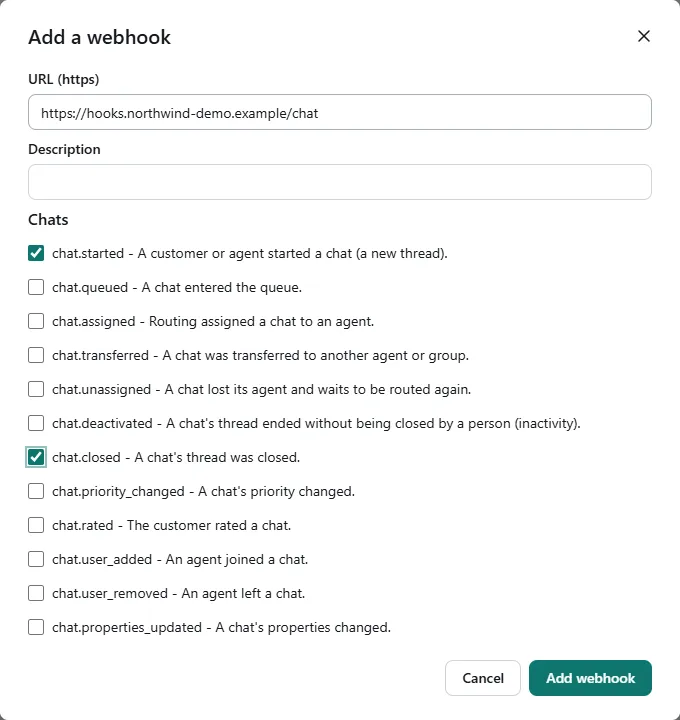
เปิด Webhook แล้วคลิก เพิ่ม Webhook
-
ป้อน URL (https) ซึ่งต้องเป็นที่อยู่ https บนโฮสต์สาธารณะ
-
เพิ่ม คำอธิบาย หากต้องการ
-
ติ๊กเหตุการณ์ที่จะส่ง เหตุการณ์จัดกลุ่มตามประเภท เช่น แชท ลูกค้า และเจ้าหน้าที่ เลือกเฉพาะเหตุการณ์ที่บทบาทของคุณดูได้ มิฉะนั้นจะเพิ่ม Webhook ไม่สำเร็จ
-
คลิก เพิ่ม Webhook
-
คัดลอกซีเคร็ตสำหรับลงนามจาก ซีเคร็ตสำหรับลงนามใหม่ของคุณ ซีเคร็ตนี้จะแสดงเพียงครั้งเดียว
รายการจะแสดง URL ของ Webhook แต่ละรายการ จำนวน เหตุการณ์ ผู้สร้าง (สร้างโดย: คุณ หรือแอปที่เพิ่ม Webhook นั้น) และสถานะว่า เปิด ปิด หรือ หยุดชั่วคราว
ทดสอบและจัดการ Webhook
หัวข้อที่มีชื่อว่า “ทดสอบและจัดการ Webhook”คลิก URL ของ Webhook เพื่อเปิด
- ส่งเหตุการณ์ ใช้เปิดหรือปิดการส่ง
- ส่งทดสอบ จะส่งเหตุการณ์ทดสอบ แล้วแสดงสถานะ HTTP และเวลาที่ใช้ หรือสาเหตุที่ล้มเหลว
- ซีเคร็ตใหม่ จะออกซีเคร็ตสำหรับลงนามใหม่ ซีเคร็ตเดิมจะยังลงนามต่อไปอีก 24 ชั่วโมง เพื่อให้คุณเปลี่ยนไปใช้ซีเคร็ตใหม่ได้
- ลบ จะหยุดส่งเหตุการณ์และนำ Webhook ออก
หาก Webhook ล้มเหลวต่อเนื่อง Click2Reply จะหยุด Webhook ชั่วคราว พร้อมแสดงเวลาและสาเหตุ แก้ไขปลายทางของคุณ แล้วคลิก ดำเนินการต่อ
ใต้ การส่ง การส่งแต่ละครั้งจะแสดง เมื่อ เหตุการณ์ ผลลัพธ์ (ส่งถึงแล้ว ไม่สำเร็จ เลิกส่งแล้ว หยุดชั่วคราวเพราะเกิดข้อผิดพลาด หยุดชั่วคราว หรือ ทดสอบ) สถานะ HTTP และ ระยะเวลา คลิก ส่งอีกครั้ง เพื่อส่งรายการนั้นซ้ำ
อนุมัติแอปที่ต้องการเชื่อมต่อ
หัวข้อที่มีชื่อว่า “อนุมัติแอปที่ต้องการเชื่อมต่อ”เมื่อคุณเชื่อมต่อแอปของบุคคลภายนอก แอปจะส่งคุณไปยังหน้าขอความยินยอมของ Click2Reply ซึ่งคุณต้องเข้าสู่ระบบอยู่
- อ่านหน้าจอ เชื่อมต่อ แอป จะบอกว่าเป็นแอปใด นักพัฒนารายใดสร้าง และต้องการเข้าถึงองค์กรใด
- ใต้ แอปจะสามารถ: ให้ตรวจสอบรายการสิ่งที่แอปขอ เว็บไซต์ และ นโยบายความเป็นส่วนตัว จะลิงก์ไปยังหน้าของนักพัฒนา หากนักพัฒนาระบุไว้
- คลิก อนุญาตการเข้าถึง เพื่อเชื่อมต่อ หรือ ยกเลิก เพื่อปฏิเสธ ไม่ว่าเลือกแบบใด คุณจะกลับไปที่แอป
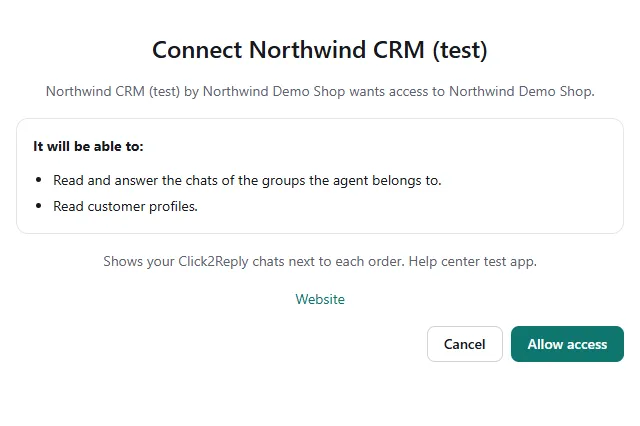
หากแอปขอสิทธิ์ที่บทบาทของคุณให้ไม่ได้ บรรทัดนั้นจะแสดง (บทบาทของคุณให้สิทธิ์นี้ไม่ได้) หน้าจอจะแสดง สิทธิ์การเข้าถึงบางส่วนต้องให้ผู้ดูแลระบบอนุมัติ และ อนุญาตการเข้าถึง จะใช้ไม่ได้ โปรดขอให้ผู้ดูแลระบบเชื่อมต่อแอปแทน
หากลิงก์ที่นำคุณมาเสียหาย หน้าจอจะแสดง คำขอการให้สิทธิ์นี้ไม่ถูกต้อง ให้กลับไปที่แอปแล้วลองเชื่อมต่ออีกครั้ง
แอปที่ทีมของคุณเชื่อมต่อไว้จะแสดงอยู่ในหน้าแอป