

ตอบกลับลูกค้าในช่องพิมพ์ข้อความ
ช่องพิมพ์ข้อความใต้แชทที่เปิดอยู่คือที่ที่คุณเขียนถึงลูกค้า หรือทิ้งโน้ตที่เฉพาะทีมของคุณเห็น
แชท -> เปิดแชท -> ช่องพิมพ์ข้อความที่ด้านล่าง
ช่องพิมพ์ข้อความจะปรากฏเมื่อแชทเป็นของคุณแล้ว (หรือคุณกำลังดูแลแชทนั้นอยู่) หากแชทยังรออยู่ ให้รับแชทก่อน ดูรับแชทที่กำลังรอ
ส่งข้อความ
หัวข้อที่มีชื่อว่า “ส่งข้อความ”- พิมพ์ในช่องพิมพ์ข้อความ
- กด
Enterหรือคลิก ส่ง กดShift+Enterเพื่อขึ้นบรรทัดใหม่
สิ่งที่คุณพิมพ์จะถูกเก็บเป็นฉบับร่างเมื่อคุณสลับไปแชทอื่นแล้วกลับมา ตราบใดที่แท็บยังเปิดอยู่ ตัวนับจะปรากฏเมื่อข้อความใกล้ถึงความยาวสูงสุด
ใต้ข้อความล่าสุดของคุณ ฟีดจะแสดงว่าข้อความ ส่งถึงแล้ว หรือ อ่านแล้ว และเมื่อใด หากข้อความส่งไม่ออก ฟีดจะแสดง ไม่ได้ส่ง พร้อมปุ่ม ลองอีกครั้ง หรือ ส่งข้อความไม่สำเร็จ พร้อมเหตุผลที่ช่องทางแจ้งมา (เช่น ช่วงเวลาตอบกลับปิดไปแล้ว หรือลูกค้าบล็อกบัญชี)
คลิก โหลดการสนทนาก่อนหน้า ที่ด้านบนของฟีดเพื่ออ่านการสนทนาก่อนหน้าในแชทนี้
เขียนโน้ตภายใน
หัวข้อที่มีชื่อว่า “เขียนโน้ตภายใน”โน้ตมีไว้สำหรับทีมของคุณเท่านั้น ลูกค้าจะไม่เห็นโน้ตเลย
- คลิก ข้อความ ทางซ้ายของช่องพิมพ์ข้อความแล้วเลือก โน้ต หรือกด
Ctrl+Alt+P - พิมพ์โน้ต หากต้องการดึงเพื่อนร่วมทีมเข้ามา ให้พิมพ์
@ตามด้วยชื่อบางส่วน แล้วเลือกจากรายการ เพื่อนร่วมทีมคนนั้นจะถูกกล่าวถึงในโน้ต - คลิก เพิ่มโน้ต
ช่องพิมพ์จะอยู่ในโหมดโน้ตตลอดการสนทนานี้ การสนทนาใหม่กับลูกค้าจะเริ่มในโหมดข้อความอีกครั้ง
ระหว่างที่คุณดูแลแชทอยู่ ช่องพิมพ์จะอยู่ในโหมด กระซิบ เสมอ ทุกสิ่งที่คุณส่งจะไปถึงเจ้าหน้าที่ในแชท และไม่ไปถึงลูกค้าเลย
ใช้ข้อความตอบกลับสำเร็จรูป
หัวข้อที่มีชื่อว่า “ใช้ข้อความตอบกลับสำเร็จรูป”ข้อความตอบกลับสำเร็จรูปคือข้อความตอบกลับที่บันทึกไว้ แต่ละข้อความมีทางลัดของตัวเอง
- พิมพ์
#(หรือคลิกปุ่ม #) รายการทางลัดจะเปิดขึ้น - พิมพ์ต่อเพื่อกรองรายการ เช่น
#hel - กด
Enter,TabหรือRightบนทางลัดเพื่อดูข้อความของทางลัดนั้น (ทางลัดหนึ่งมีได้หลายข้อความ) กดLeftเพื่อย้อนกลับ - เลือกข้อความด้วย
Enterหรือคลิก ข้อความจะเข้าไปอยู่ในช่องพิมพ์ข้อความ ซึ่งคุณยังแก้ไขได้
ข้อความตอบกลับที่บันทึกไว้สำหรับกลุ่มใดจะปรากฏเฉพาะในแชทของกลุ่มนั้น
หากต้องการบันทึกข้อความใหม่โดยไม่ออกจากแชท ให้คลิก เพิ่ม ที่ด้านล่างของรายการ กรอก ข้อความตอบกลับ และ ทางลัด (หนึ่งคำ) ติ๊ก แชร์กับทีม หากทุกคนควรใช้ได้ แล้วคลิก บันทึก หากคุณเก็บได้เฉพาะข้อความตอบกลับส่วนตัว การแชร์จะถูกปฏิเสธและแอปจะแจ้งให้ทราบ ไอคอนการตั้งค่าข้าง เพิ่ม จะเปิดข้อความตอบกลับสำเร็จรูป
เพิ่มอีโมจิ
หัวข้อที่มีชื่อว่า “เพิ่มอีโมจิ”- พิมพ์
:ตามด้วยตัวอักษรอย่างน้อยสองตัว เช่น:thuแล้วเลือกจากรายการ - หรือคลิกปุ่มหน้ายิ้มเพื่อเปิดตัวเลือกอีโมจิแบบเต็ม ซึ่งมีการค้นหา หมวดหมู่ และอีโมจิที่คุณใช้บ่อย
หากไม่ต้องการให้รายการ # และ : เปิดขึ้นขณะพิมพ์ ให้เปิดเมนู … ในช่องพิมพ์ข้อความ แล้วยกเลิกการติ๊ก เติมข้อความอัตโนมัติ เมนูเดียวกันนี้ยังมี คู่มือทางลัด
ส่งไฟล์
หัวข้อที่มีชื่อว่า “ส่งไฟล์”- คลิกรูปคลิปหนีบกระดาษ กด
Ctrl+Alt+Uลากไฟล์มาวางบนช่องพิมพ์ข้อความ หรือวางไฟล์ - ตรวจสอบรายการใต้ พร้อมอัปโหลด: ปุ่ม เพิ่มไฟล์ ใช้เพิ่มไฟล์อีก
- คลิก อัปโหลดไฟล์
แต่ละไฟล์มีขนาดได้ถึง 10 MB เว้นแต่แพ็กเกจของคุณกำหนดขีดจำกัดอื่น ไฟล์ที่ใหญ่เกินจะถูกทำเครื่องหมายไว้ก่อนอัปโหลด บางช่องทางส่งไฟล์บางประเภทไม่ได้ และจะแจ้งไว้ในรายการ ไฟล์ที่ส่งในโหมดโน้ตจะเป็นข้อมูลภายในเท่านั้น
รูปคลิปหนีบกระดาษจะแสดงเฉพาะเมื่อเปิดการแชร์ไฟล์สำหรับองค์กรของคุณไว้ ดูการแชร์ไฟล์
ส่งข้อความแบบริช
หัวข้อที่มีชื่อว่า “ส่งข้อความแบบริช”ในช่องทางที่รองรับ ปุ่มข้อความแบบริชจะสร้างข้อความแบบโต้ตอบได้
- ตอบกลับด่วน: คำถาม หนึ่งข้อ และ คำตอบ ได้สูงสุด 13 ข้อที่ลูกค้าแตะเพื่อตอบกลับ
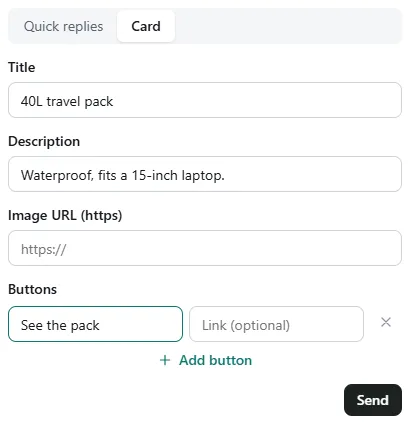
- การ์ด: ชื่อเรื่อง คำอธิบาย URL รูปภาพ (https) และ ปุ่ม ปุ่มที่มีลิงก์จะเปิดลิงก์นั้น ส่วนปุ่มที่ไม่มีลิงก์จะส่งข้อความบนปุ่มกลับมาเป็นคำตอบของลูกค้า
กรอกข้อมูลแล้วคลิก ส่ง ข้อความแบบริชใช้ไม่ได้ในโหมดโน้ต
ส่งเทมเพลต WhatsApp
หัวข้อที่มีชื่อว่า “ส่งเทมเพลต WhatsApp”WhatsApp ให้คุณเขียนข้อความได้อย่างอิสระเฉพาะภายในช่วงเวลาตอบกลับหลังข้อความล่าสุดของลูกค้า ช่องพิมพ์จะแสดง ตอบกลับได้จนถึง วันที่และเวลา เมื่อช่วงเวลานั้นปิดลงแล้ว ช่องพิมพ์ข้อความจะแสดง หมดช่วงเวลาตอบกลับแล้ว: ส่งเทมเพลตที่ได้รับอนุมัติ
- คลิกปุ่ม WhatsApp ในช่องพิมพ์ข้อความ
- เลือกเทมเพลต จากเทมเพลตที่ได้รับอนุมัติแล้วของคุณ
- กรอก ฟิลด์ แต่ละช่องที่เทมเพลตต้องการ ตัวอย่างด้านล่างจะแสดงข้อความ
- คลิก ส่งเทมเพลต
เทมเพลตสร้างและได้รับอนุมัติใน WhatsApp Business Manager ของคุณ ส่งจากที่นี่ได้เฉพาะเทมเพลตที่ได้รับอนุมัติแล้ว และมีค่าทั้งหมดเป็นข้อความเท่านั้น ดูแอปส่งข้อความ และคู่มือนักพัฒนาสำหรับ WhatsApp
บางช่องทางอนุญาตให้เจ้าหน้าที่ส่งข้อความติดตามผลได้ภายหลัง เมื่อพ้นช่วงเวลาปกติไปแล้ว ช่องพิมพ์จะแจ้งว่าข้อความตอบกลับจะส่งเป็นการติดตามผลโดยเจ้าหน้าที่ และส่งได้ถึงเมื่อใด
ใช้คำแนะนำและการแก้ไขข้อความจาก AI
หัวข้อที่มีชื่อว่า “ใช้คำแนะนำและการแก้ไขข้อความจาก AI”ฟีเจอร์เหล่านี้จะปรากฏเมื่อองค์กรของคุณเชื่อมต่อโมเดล AI ของตัวเองและเปิดใช้ฟีเจอร์ในโมเดล AI แล้ว
- คำแนะนำการตอบกลับ จะแสดงเหนือช่องพิมพ์ข้อความและอัปเดตขณะที่ลูกค้าพิมพ์ คลิกคำแนะนำเพื่อใส่ลงในช่องพิมพ์ หรือกด
Ctrl+Alt+Cเพื่อใช้คำแนะนำแรก คุณแก้ไขก่อนส่งได้ตามต้องการ - ปรับปรุงด้วย AI (ปุ่มรูปประกาย) จะเขียนสิ่งที่คุณพิมพ์ใหม่ ได้แก่ เรียบเรียงใหม่ เป็นกันเองขึ้น เป็นทางการขึ้น แก้ไวยากรณ์ ทำให้สั้นลง หรือ ขยายความ
รีแอคชันต่อข้อความ
หัวข้อที่มีชื่อว่า “รีแอคชันต่อข้อความ”ในแชทจากวิดเจ็ตบนเว็บไซต์หรือหน้าแชทของคุณ ให้วางเมาส์เหนือข้อความของลูกค้าแล้วคลิกหน้ายิ้มเพื่อเพิ่มรีแอคชัน (หนึ่งในหกแบบ) คลิกรีแอคชันของคุณอีกครั้งเพื่อนำออก รีแอคชันที่ลูกค้าใส่ให้ข้อความของคุณจะแสดงอยู่ข้างข้อความนั้น