

ข้อความตอบกลับสำเร็จรูปและทางลัด
ข้อความตอบกลับสำเร็จรูปคือข้อความตอบกลับที่บันทึกไว้ ซึ่งเจ้าหน้าที่ใส่ลงในแชทได้โดยพิมพ์ # ตามด้วยทางลัดของข้อความนั้น เจ้าหน้าที่ทุกคนใช้ได้ และโดยทั่วไปผู้ดูแลระบบจะเป็นผู้สร้างชุดข้อความที่แชร์ร่วมกัน
ระบบอัตโนมัติ -> ข้อความตอบกลับสำเร็จรูป -> รายการข้อความตอบกลับ
เจ้าหน้าที่ทุกคนสร้างข้อความตอบกลับส่วนตัวได้ ส่วนข้อความที่แชร์ต้องใช้สิทธิ์จัดการข้อความตอบกลับสำเร็จรูป ซึ่งเจ้าหน้าที่มีอยู่แล้วโดยค่าเริ่มต้น ข้อความส่วนตัวจะแก้ไขได้เฉพาะผู้สร้างเท่านั้น ส่วนข้อความที่แชร์จะแก้ไขได้โดยทุกคนที่มีสิทธิ์ดังกล่าว
สร้างข้อความตอบกลับสำเร็จรูป
หัวข้อที่มีชื่อว่า “สร้างข้อความตอบกลับสำเร็จรูป”- คลิก ข้อความตอบกลับสำเร็จรูปใหม่
- ใต้ ผู้ที่ใช้ได้ ให้เลือก แชร์ (ทุกคนในกลุ่มที่เลือกใช้ได้) หรือ ส่วนตัว (เฉพาะคุณที่เห็นและใช้ได้)
- เลือก กลุ่ม หรือคงไว้เป็น ทุกกลุ่ม
- พิมพ์ ข้อความตอบกลับ ซึ่งเป็นข้อความที่เจ้าหน้าที่จะส่ง ยาวได้สูงสุด 8192 อักขระ
- ใต้ ทางลัด ให้พิมพ์ทางลัดแล้วกด Enter เพิ่มได้ตามต้องการสูงสุด 20 รายการ ทางลัดใช้ตัวอักษร ตัวเลข
_และ-ยาวได้สูงสุด 32 อักขระ และจะบันทึกเป็นตัวพิมพ์เล็ก คุณวางหลายทางลัดพร้อมกันได้โดยคั่นด้วยเครื่องหมายจุลภาคหรือช่องว่าง - กรอก ทำงานโดยอัตโนมัติ หากต้องการ (ดูด้านล่าง)
- คลิก บันทึก
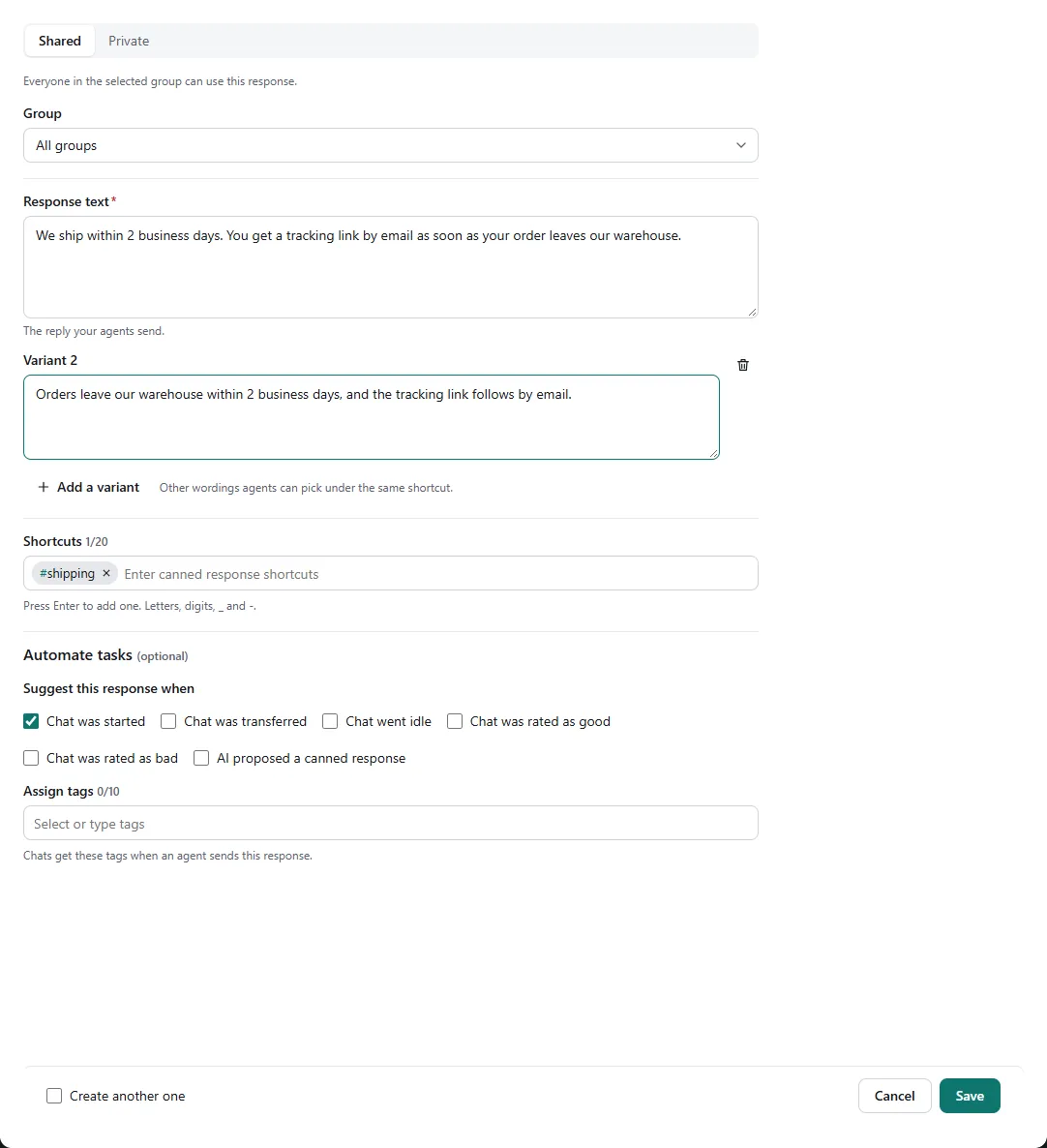
หากต้องการเพิ่มหลายรายการติดต่อกัน ให้ติ๊ก สร้างอีกรายการ ก่อนบันทึก ฟอร์มจะล้างข้อมูลโดยยังคงการแชร์และกลุ่มเดิมไว้
เพิ่มรูปแบบอื่น
หัวข้อที่มีชื่อว่า “เพิ่มรูปแบบอื่น”รูปแบบอื่นคือสำนวนอื่นของข้อความตอบกลับเดียวกันภายใต้ทางลัดเดียวกัน เพื่อให้คำตอบของคุณไม่ซ้ำกันไปหมด
- ในฟอร์ม ให้คลิก เพิ่มรูปแบบอื่น แต่ละรูปแบบจะมีหมายเลขเริ่มจาก รูปแบบที่ 2
- พิมพ์สำนวน คุณเพิ่มได้สูงสุด 10 แบบ
ในแชท เมื่อพิมพ์ทางลัด ระบบจะแสดงข้อความตอบกลับและรูปแบบอื่นทั้งหมด แล้วเจ้าหน้าที่เลือกหนึ่งแบบ
ใช้ข้อความตอบกลับในแชท
หัวข้อที่มีชื่อว่า “ใช้ข้อความตอบกลับในแชท”- ในช่องพิมพ์ข้อความ ให้พิมพ์
#และตัวอักษรแรกๆ ของทางลัด เช่น#ship - เลือกทางลัด แล้วเลือกสำนวนที่ต้องการ
- แก้ไขข้อความหากจำเป็น แล้วส่ง
เจ้าหน้าที่จะเห็นเฉพาะข้อความตอบกลับของกลุ่มที่ตนสังกัด รวมถึงข้อความสำหรับ ทุกกลุ่ม
ติดแท็กแชทโดยอัตโนมัติ
หัวข้อที่มีชื่อว่า “ติดแท็กแชทโดยอัตโนมัติ”ใต้ ทำงานโดยอัตโนมัติ ตัวเลือก กำหนดแท็ก จะเพิ่มแท็กให้แชททุกครั้งที่เจ้าหน้าที่ส่งข้อความตอบกลับนี้ ได้สูงสุด 10 แท็ก เลือกแท็กจากรายการหรือพิมพ์เอง แท็กนั้นต้องมีอยู่แล้วในแท็ก
แนะนำข้อความตอบกลับเมื่อเกิดเหตุการณ์ในแชท
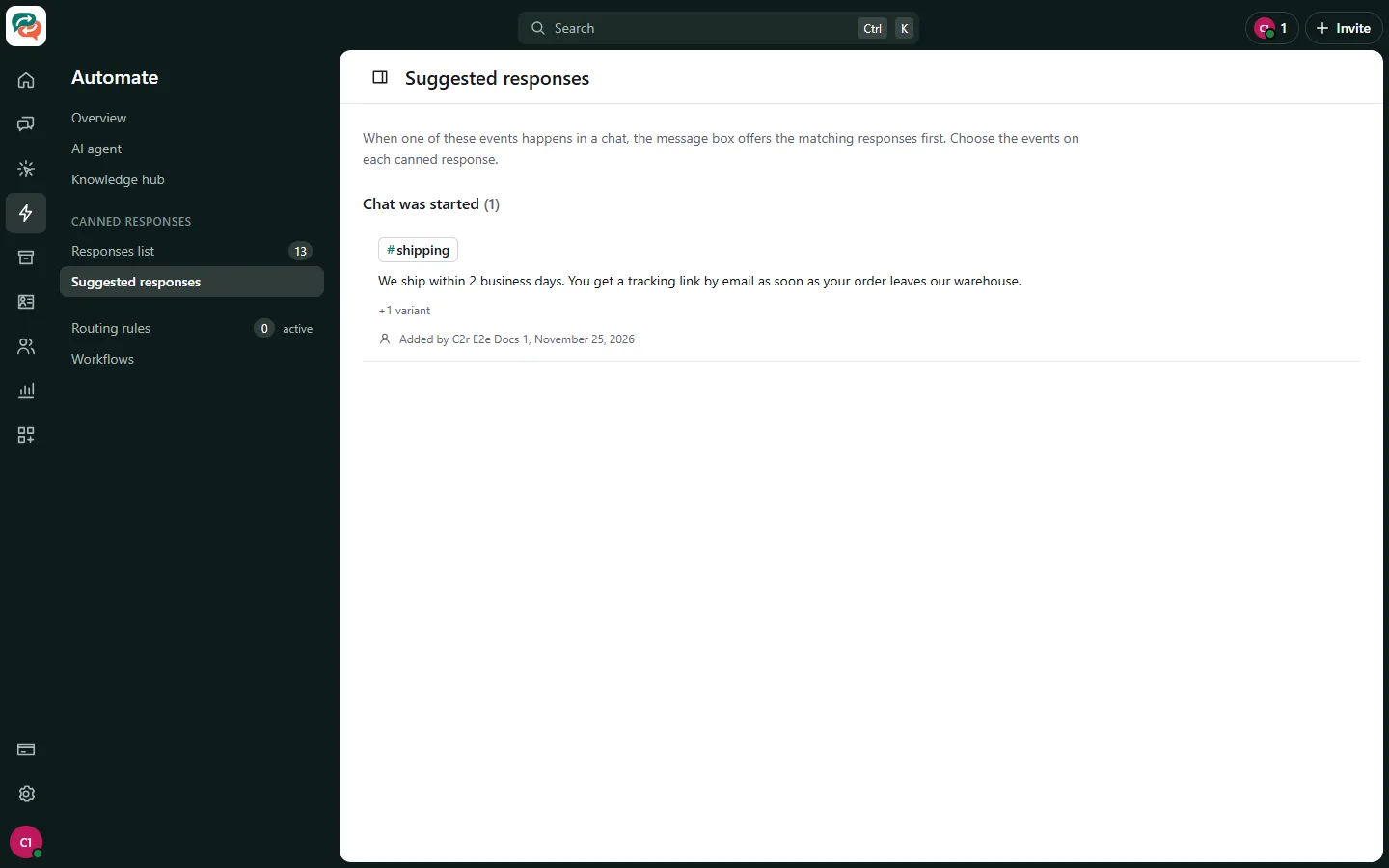
หัวข้อที่มีชื่อว่า “แนะนำข้อความตอบกลับเมื่อเกิดเหตุการณ์ในแชท”ใต้ แนะนำข้อความนี้เมื่อ ให้ติ๊กเหตุการณ์ที่ต้องการให้ช่องพิมพ์ข้อความเสนอข้อความตอบกลับนี้เป็นอันดับแรก
- แชทเริ่มต้นขึ้น
- แชทถูกโอน
- แชทไม่มีความเคลื่อนไหว
- แชทได้รับคะแนนดี
- แชทได้รับคะแนนไม่ดี
- AI เสนอข้อความตอบกลับสำเร็จรูป
ระบบอัตโนมัติ -> ข้อความตอบกลับสำเร็จรูป -> ข้อความตอบกลับที่แนะนำ แสดงข้อความตอบกลับที่เลือกไว้สำหรับแต่ละเหตุการณ์ หากยังไม่ได้เลือกไว้ ปุ่ม ไปที่ข้อความตอบกลับสำเร็จรูป จะพาคุณกลับไปยังรายการ
ค้นหา แก้ไข หรือลบข้อความตอบกลับ
หัวข้อที่มีชื่อว่า “ค้นหา แก้ไข หรือลบข้อความตอบกลับ”-
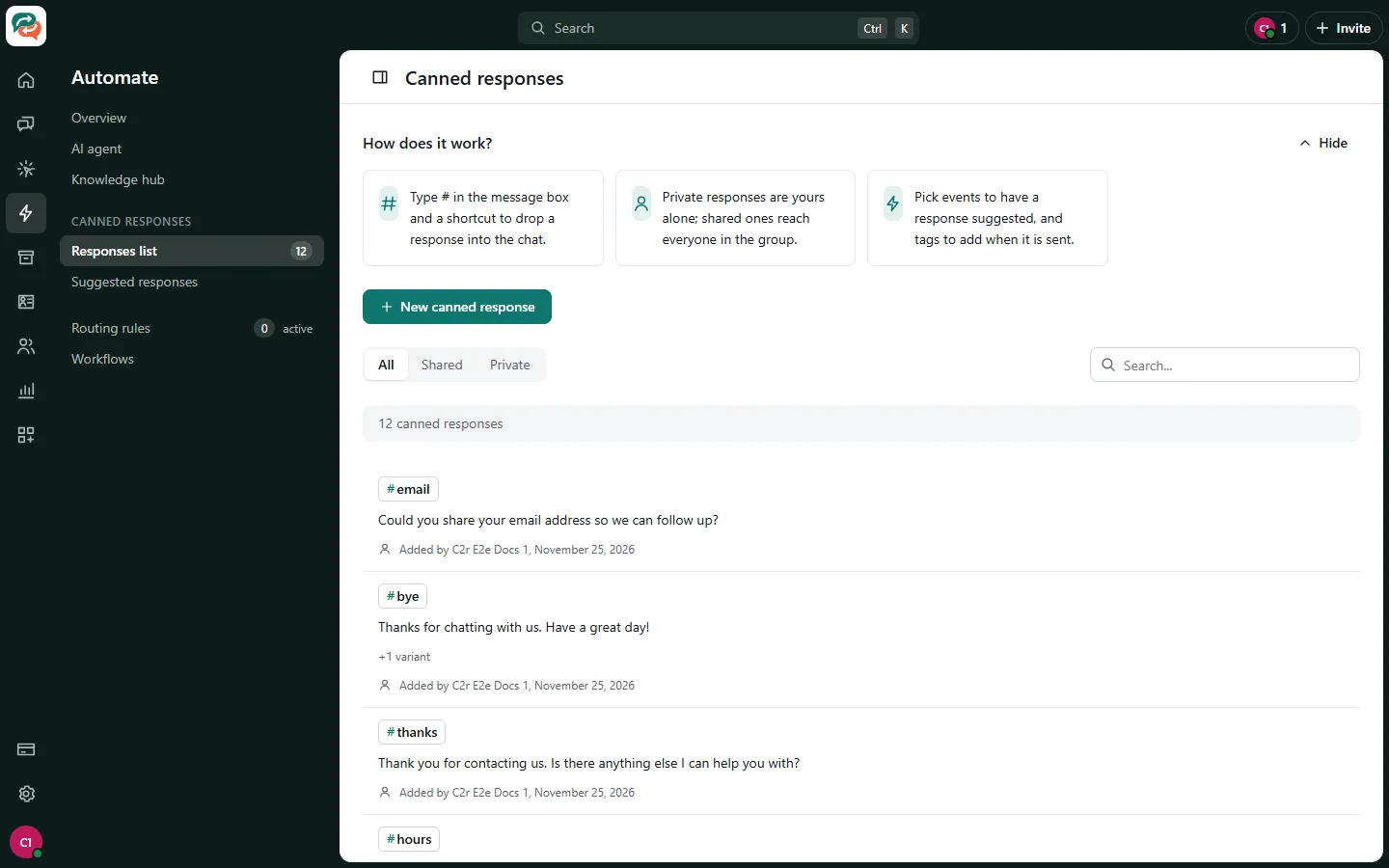
กรองรายการด้วย ทั้งหมด แชร์ และ ส่วนตัว หรือค้นหาในรายการ
-
แต่ละแถวแสดงทางลัด ข้อความ จำนวนรูปแบบอื่น ตลอดจนผู้เพิ่มและวันที่เพิ่ม
-
ไอคอนดินสอจะเปิดฟอร์ม ปุ่มคัดลอกจะเปิดฟอร์มใหม่ที่กรอกสำเนาไว้แล้ว (ทำสำเนา) และปุ่มถังขยะจะลบข้อความหลังจากคุณยืนยัน ข้อความที่ลบแล้วจะหายไปสำหรับทั้งทีม
แผง ทำงานอย่างไร ที่ด้านบนซ่อนได้ด้วย ซ่อน และจะซ่อนอยู่ต่อไปในเบราว์เซอร์นั้น
หัวข้อที่เกี่ยวข้อง
หัวข้อที่มีชื่อว่า “หัวข้อที่เกี่ยวข้อง”- ตอบกลับลูกค้า อธิบายช่องพิมพ์ข้อความ
- เวิร์กโฟลว์ส่งข้อความตอบกลับสำเร็จรูปเป็นขั้นตอนหนึ่งได้
- คลังความรู้จะอ่านข้อความตอบกลับสำเร็จรูปของคุณโดยอัตโนมัติ