

Notificaciones, push y móvil
Click2Reply te avisa cuando un chat te necesita: con un sonido, con una notificación de tu navegador y con notificaciones push en un teléfono o una computadora donde la app está cerrada. Son ajustes personales: cada agente configura los suyos.
Menú de perfil -> Preferencias de notificaciones (o búscalo con Ctrl + K)
Elegir tus sonidos
Sección titulada «Elegir tus sonidos»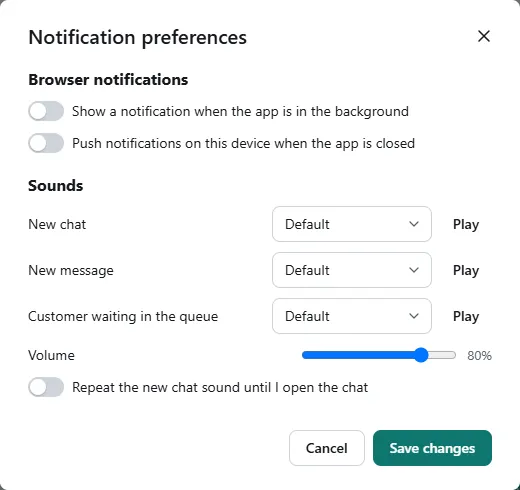
En Sonidos hay una línea por evento:
| Evento | Sonido predeterminado |
|---|---|
| Nuevo chat | Carillón |
| Nuevo mensaje | Pop |
| Cliente esperando en la cola | Campana |
- Para cada evento, elige Predeterminado, Carillón, Campana, Pop o Sin sonido. Haz clic en Reproducir para escucharlo.
- Ajusta el Volumen.
- Activa Repetir el sonido de nuevo chat hasta que abra el chat si un solo aviso se te puede pasar. Así, un chat nuevo asignado a ti suena cada pocos segundos hasta que lo abres.
- Haz clic en Guardar cambios.
Un mensaje nuevo solo suena cuando no estás mirando ya ese chat.
Activar las notificaciones del navegador
Sección titulada «Activar las notificaciones del navegador»Las notificaciones del navegador muestran una notificación del sistema cuando un chat te necesita y la pestaña de la app está en segundo plano.
- Abre Preferencias de notificaciones.
- Activa Mostrar una notificación cuando la aplicación esté en segundo plano. La primera vez, tu navegador te pide permiso; acéptalo.
- Haz clic en Guardar cambios.
Al hacer clic en una notificación, la app pasa al frente con ese chat abierto. Si tu navegador bloquea las notificaciones del sitio, el cuadro de diálogo te lo indica y el interruptor queda desactivado; permite las notificaciones del sitio en la configuración de tu navegador y vuelve.
Un icono de advertencia junto a Preferencias de notificaciones en el menú de perfil indica que las notificaciones están activadas, pero que todavía no has permitido que este navegador las muestre.
Recibir notificaciones push con la app cerrada
Sección titulada «Recibir notificaciones push con la app cerrada»Las notificaciones push llegan a este dispositivo aunque no haya ninguna pestaña de Click2Reply abierta.
- Abre Preferencias de notificaciones.
- Activa Notificaciones push en este dispositivo cuando la aplicación esté cerrada y permite las notificaciones cuando el navegador te lo pida.
El interruptor es por dispositivo: actívalo en cada navegador o teléfono donde quieras recibir notificaciones push. Se aplica al instante, sin Guardar cambios. Al hacer clic en una notificación push, la app se abre en ese chat. En los dispositivos compatibles, el icono de la app también muestra un contador. Cuando la app está abierta y en primer plano, suena ella misma en lugar de enviar una notificación push.
Al cerrar sesión se desactivan las notificaciones push en ese navegador, para que una computadora compartida no siga recibiendo tus notificaciones.
El interruptor solo aparece en los navegadores compatibles con push. En iPhone y iPad, primero agrega Click2Reply a la pantalla de inicio (consulta más abajo) y actívalo desde ahí.
Instalar la app
Sección titulada «Instalar la app»Puedes instalar Click2Reply en un teléfono o una computadora para que se abra en su propia ventana, empiece en Chats y tenga su propio icono.
- Si tu navegador lo ofrece, elige Instalar la aplicación en el menú de perfil.
- Si no, usa la opción de instalación de tu propio navegador, por ejemplo Agregar a pantalla de inicio en el menú Compartir de un iPhone.
La app instalada es la misma app de agentes, con el mismo inicio de sesión.
Usar Click2Reply en un teléfono
Sección titulada «Usar Click2Reply en un teléfono»En una pantalla del ancho de un teléfono, la barra de secciones y la franja superior se sustituyen por una barra en la parte inferior:
| Botón | Abre |
|---|---|
| Chats | La lista de chats, con el número de chats no leídos |
| Interacción | Interacción |
| Copilot | Copilot (si tu organización lo tiene; si no, Inicio) |
| Equipo | Equipo |
| Yo | El menú de perfil, con Aceptando chats, las notificaciones y Cerrar sesión |
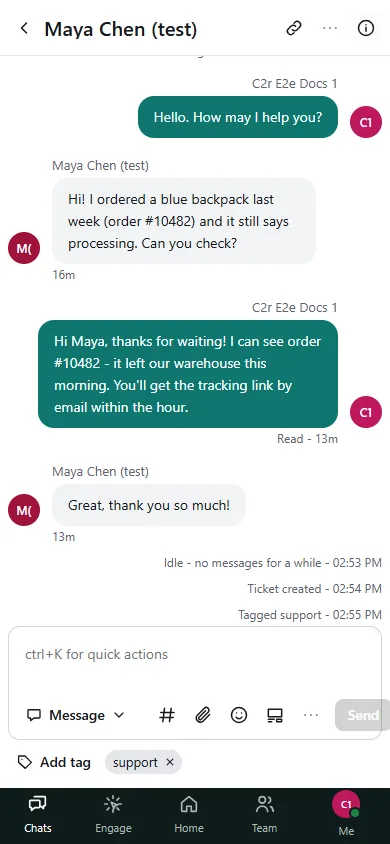
En Chats, la lista ocupa toda la pantalla; toca un chat para abrirlo y usa la flecha de regreso para volver. La barra lateral de detalles se abre a pantalla completa.