

Conecta tu modelo de IA
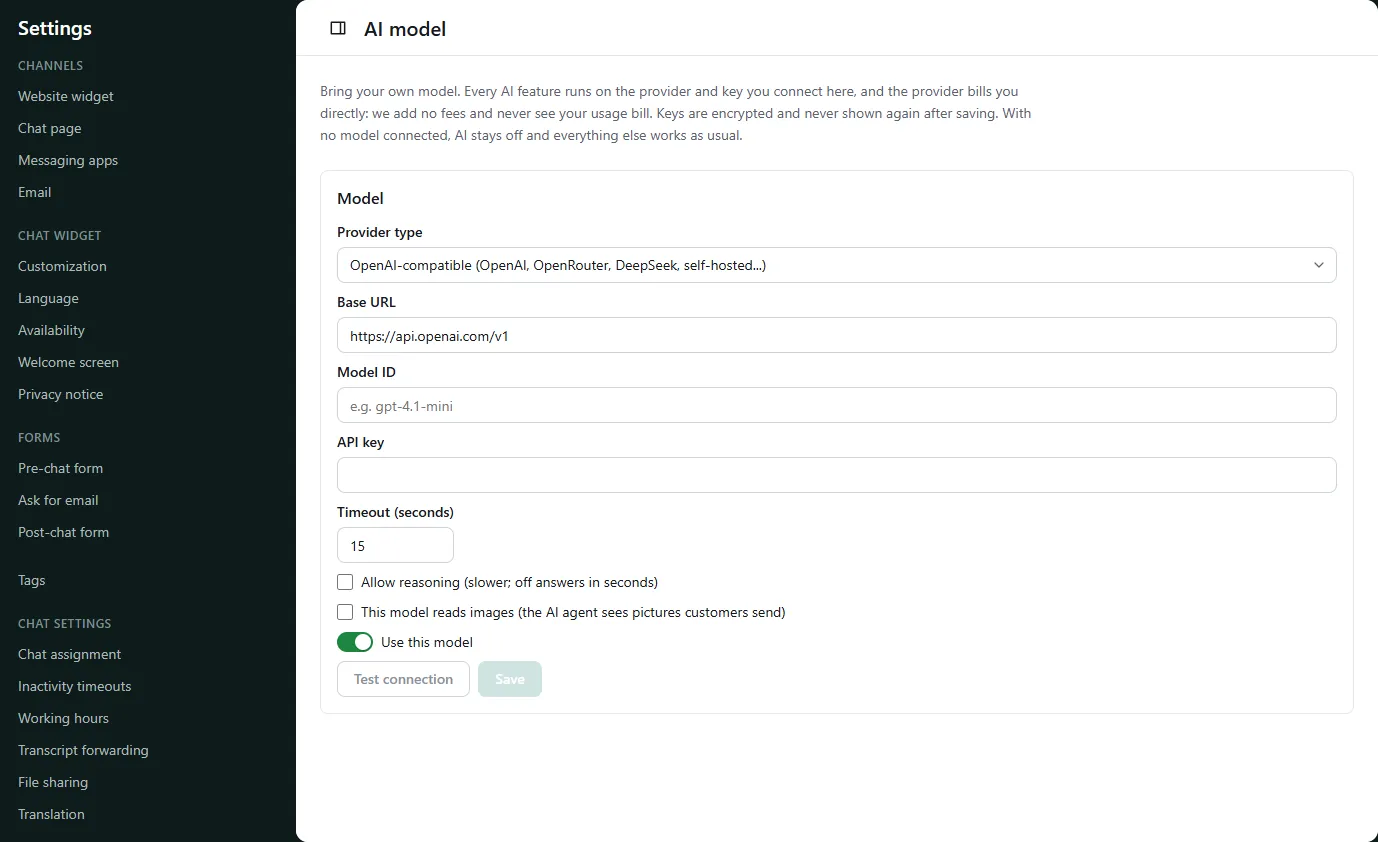
Todas las funciones de IA de Click2Reply funcionan con un modelo que conectas aquí, con tu propio proveedor y tu propia clave de API. El proveedor te factura directamente: Click2Reply no agrega comisiones y nunca ve tu factura de uso. Sin un modelo conectado, la IA permanece desactivada y todo lo demás funciona como siempre.
Configuración -> Modelo de IA
Los propietarios, vicepropietarios y administradores pueden usar esta página.
Conectar un modelo
Sección titulada «Conectar un modelo»- En la tarjeta Modelo, elige un Tipo de proveedor:
- Compatible con OpenAI: cualquier proveedor con una API compatible con OpenAI, incluidos los modelos autoalojados.
- Anthropic
- Revisa la URL base. Al elegir un tipo de proveedor se rellena una sugerencia; haz clic en el campo para elegir otra sugerencia o escribe tu propia dirección.
- Escribe el ID del modelo que usa tu proveedor para ese modelo.
- Pega tu Clave de API.
- Configura el Tiempo de espera (segundos), de 1 a 60. Si el modelo tarda más, la llamada cuenta como fallida.
- Marca las opciones que correspondan al modelo:
- Permitir razonamiento (más lento; sin él responde en segundos)
- Este modelo lee imágenes (el agente de IA ve las fotos que envían los clientes)
- Haz clic en Probar conexión. Si el modelo funciona, aparece Conectado. El modelo respondió en N ms.
- Haz clic en Guardar.
Las claves se cifran y no vuelven a mostrarse después de guardarlas. A partir de entonces, la tarjeta solo muestra una pista de la clave guardada.
Cambiar o reemplazar la clave
Sección titulada «Cambiar o reemplazar la clave»- Para cambiar otros campos y conservar la clave, no toques la clave y haz clic en Guardar.
- Para usar una clave nueva, haz clic en Reemplazar clave, pégala y haz clic en Guardar.
- Si cambias el Tipo de proveedor o la URL base, tienes que volver a escribir la clave: el campo indica Si cambias de proveedor o de URL base, debes volver a ingresar la clave.
Agregar un modelo de respaldo
Sección titulada «Agregar un modelo de respaldo»El modelo de respaldo se usa cuando el modelo principal falla o no responde a tiempo.
- Cuando hayas guardado un modelo principal, haz clic en Agregar un modelo de respaldo.
- Completa la tarjeta Modelo de respaldo igual que la del modelo principal.
- Haz clic en Probar conexión y después en Guardar.
Pausar o desconectar un modelo
Sección titulada «Pausar o desconectar un modelo»- Desactiva Usar este modelo y haz clic en Guardar para dejar de usar un modelo sin eliminarlo.
- Haz clic en Desconectar y confirma para eliminar el modelo y su clave guardada. Las funciones de IA que lo necesitan dejan de funcionar.
Activar o desactivar las funciones de IA
Sección titulada «Activar o desactivar las funciones de IA»Una vez conectado un modelo, la sección Funciones de IA muestra cada función con un interruptor. Todas funcionan con tu modelo conectado y cada interruptor se guarda al instante.
| Función | Qué hace |
|---|---|
| Agente de IA | Responde a los clientes con tus respuestas aprobadas y pasa el chat a una persona cuando tiene dudas. Antes, configúralo en Agente de IA. |
| Sugerencias de respuesta | Respuestas sugeridas encima del cuadro de mensaje. |
| Copilot | El asistente al que los agentes pueden preguntar sobre los chats y tu configuración. |
| Resúmenes de chats | Un breve resumen de cada chat cerrado. |
| Sentimiento | Marca los chats como positivos, neutrales o negativos para el informe Sentimiento. Usa los resúmenes de los chats, así que activa también Resúmenes de chats. |
| Edición de texto | Reformula, acorta o corrige la respuesta de un agente antes de enviarla. |
| Resumen en la transcripción | Agrega un resumen a los correos de transcripción. |
Si el agente de IA aún no está configurado, al activarlo aparece Primero, el agente de IA necesita su bot y respuestas aprobadas. Configúralo en Automatización.
Cuando el modelo falla
Sección titulada «Cuando el modelo falla»La página muestra el resultado de la última comprobación debajo de cada modelo, por ejemplo Última comprobación hora: funciona. Si las llamadas a la IA están fallando, un aviso rojo en la parte superior indica el motivo. Mientras la IA falla, los chats van a tus agentes hasta que vuelva a funcionar.
Errores frecuentes en la prueba:
- El proveedor rechazó la clave de API.
- El proveedor no reconoce ese ID de modelo.
- El proveedor rechazó la solicitud. Revisa la URL base y el ID del modelo.
- El proveedor indica que la cuenta se quedó sin saldo o sin cuota.
- El modelo tardó demasiado en responder. Prueba con un tiempo de espera más largo o con un modelo más rápido.
- Este modelo no leyó la imagen de prueba. Desactiva la lectura de imágenes o elige un modelo que lea imágenes.