

Recorre la app de agentes
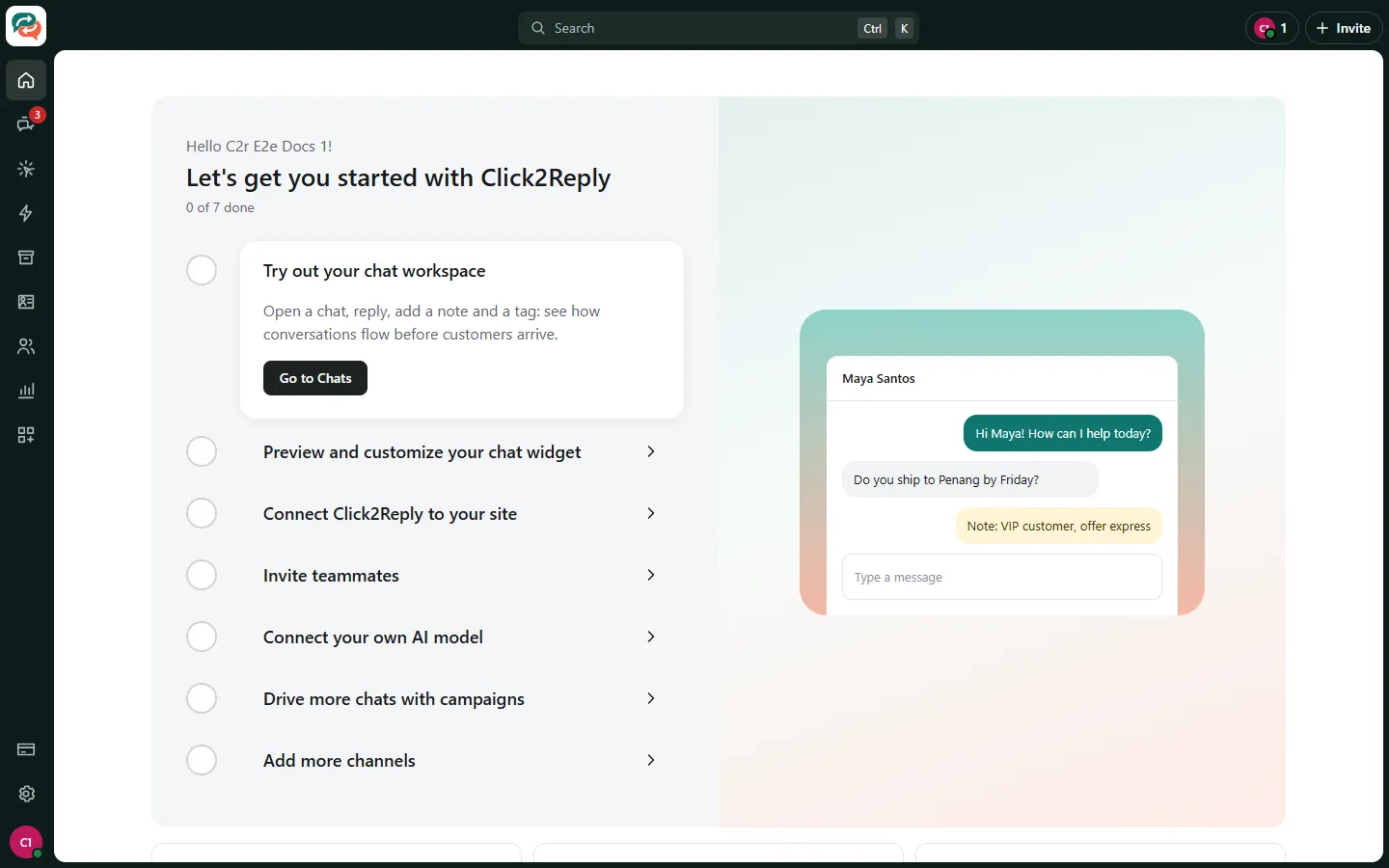
Todas las pantallas de la app de agentes comparten el mismo marco: la barra de secciones a la izquierda, una franja en la parte superior y la pantalla en sí en el centro. Esta página explica cada parte.
La barra de secciones
Sección titulada «La barra de secciones»La columna oscura de la izquierda muestra todas las secciones de la app, de arriba abajo:
| Sección | Para qué sirve |
|---|---|
| Inicio | La lista de primeros pasos y los contadores de hoy. Consulta Inicio. |
| Chats | Tus conversaciones en vivo. Consulta Chats. |
| Tickets | Seguimientos de chats que van más allá de la conversación. Consulta Tickets. |
| Interacción | Campañas, objetivos y tráfico en vivo de tu sitio web. |
| Automatización | Respuestas predefinidas, reglas de enrutamiento, flujos de trabajo y el agente de IA. |
| Archivo | Todas las conversaciones anteriores, con búsqueda. Consulta Archivo. |
| Clientes | Todas las personas que han chateado o visitado tu sitio. Consulta Clientes. |
| Equipo | Agentes, grupos e invitaciones. Consulta Equipo. |
| Informes | Cifras sobre chats, agentes y clientes. Consulta Informes. |
| Aplicaciones | Agrega herramientas desde el marketplace. Consulta Aplicaciones. |
| Facturación | Tu plan y tus facturas. Consulta Facturación. |
| Configuración | Todo sobre el widget, los canales y tu organización. Consulta Configuración. |
Pasa el cursor sobre un icono para ver su nombre. Un número en Chats cuenta los chats con mensajes sin leer; ese mismo número aparece en el título de la pestaña del navegador, por ejemplo “(3) Click2Reply”. Un ! en una sección indica que algo ahí requiere tu atención, por ejemplo que el widget del sitio web todavía no está instalado. Tu avatar, en la parte inferior de la barra de secciones, abre el menú de perfil.
Las secciones con muchas páginas (Interacción, Automatización, Informes, Configuración,
Aplicaciones) tienen su propio menú lateral. Pulsa [ para ocultarlo o mostrarlo.
La franja superior
Sección titulada «La franja superior»- Buscar (o
Ctrl+K,Cmd+Ken Mac) abre la búsqueda y las acciones rápidas. - La etiqueta agentes aceptando chats muestra cuántos compañeros están recibiendo chats en este momento. Haz clic en ella para abrir Equipo.
- Invitar abre el cuadro de diálogo de invitación en Equipo.
- El botón Copilot abre tu asistente de IA, cuando tu organización ha conectado un modelo de IA.
Búsqueda y acciones rápidas
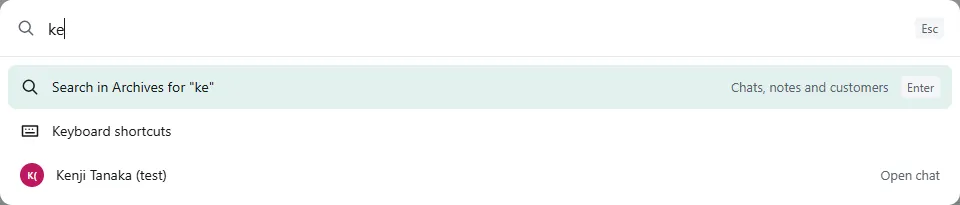
Sección titulada «Búsqueda y acciones rápidas»Pulsa Ctrl + K en cualquier lugar o haz clic en Buscar.
- Escribe parte del nombre o del correo electrónico de un cliente para saltar a uno de tus chats abiertos.
- Escribe el nombre de una sección, como “informes”, para Ir a ella.
- Ejecuta una acción rápida: Preguntar a Copilot, Empezar a aceptar chats o Dejar de aceptar chats, Atajos de teclado, Preferencias de notificaciones o Invitar a compañeros.
- La primera línea, Buscar en el archivo, busca lo que escribiste en chats anteriores, notas
y clientes. Pulsa
Entercuando no haya otra coincidencia para buscar ahí.
Usa las flechas para moverte y Enter para elegir. Esc lo cierra.
Copilot
Sección titulada «Copilot»Copilot es un asistente que funciona con el modelo de IA de tu propia organización. Solo aparece después de que un administrador conecta un modelo y activa Copilot en Modelo de IA.
- Haz clic en el botón de Copilot en la franja superior o pulsa
Ctrl+G. - Escribe tu pregunta y pulsa
Enter(o haz clic en Preguntar). Por ejemplo, pídele que resuma un chat o redacte una respuesta, que busque una respuesta en tus fuentes de conocimiento, o que te explique una opción de configuración o un informe.
Con un chat abierto, Copilot puede ver ese chat y te lo indica. Nueva conversación borra el historial. La conversación solo dura en esta pestaña del navegador. Si tu modelo no responde, Copilot te sugiere revisar Configuración > Modelo de IA.
El menú de perfil
Sección titulada «El menú de perfil»Haz clic en tu avatar, en la parte inferior de la barra de secciones.
- Arriba, tu nombre, tu correo electrónico y tu organización.
- Aceptando chats / Sin aceptar chats: actívalo para que se te enruten chats nuevos y desactívalo para dejar de recibirlos. El punto sobre tu avatar muestra tu estado.
- Idioma: el idioma de la app de agentes, guardado en tu cuenta.
- Modo oscuro: un tema oscuro para este navegador.
- Preferencias de notificaciones: sonidos y notificaciones. Un icono de advertencia aquí indica que las notificaciones del navegador están activadas, pero que todavía no has permitido que este navegador las muestre. Consulta Notificaciones, móvil y push.
- Atajos de teclado: la hoja de atajos.
- Instalar la aplicación: aparece cuando tu navegador puede instalar Click2Reply como aplicación.
- Datos de la empresa: para quienes pueden administrar la organización.
- Cambiar de organización: cuando tu cuenta pertenece a más de una organización.
- Cerrar sesión
Más información en Tu perfil y la verificación en dos pasos.
Atajos de teclado
Sección titulada «Atajos de teclado»Pulsa ? (Shift + /) para abrir la hoja de atajos, o elige Atajos de teclado en el menú
de perfil. En Mac, Ctrl equivale a Cmd en los atajos generales.
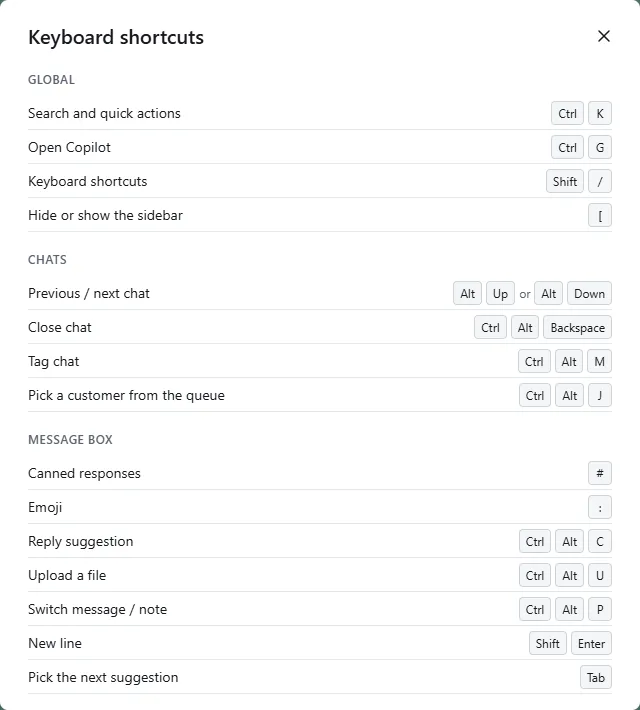
| Dónde | Atajo | Qué hace |
|---|---|---|
| En cualquier lugar | Ctrl + K | Búsqueda y acciones rápidas |
| En cualquier lugar | Ctrl + G | Abrir Copilot |
| En cualquier lugar | ? | Atajos de teclado |
| En cualquier lugar | [ | Mostrar u ocultar la barra lateral |
| Chats | Alt + Up / Alt + Down | Chat anterior / siguiente |
| Chats | Ctrl + Alt + Backspace | Cerrar chat |
| Chats | Ctrl + Alt + M | Etiquetar chat |
| Chats | Ctrl + Alt + J | Atender a un cliente de la cola |
| Cuadro de mensaje | # | Respuestas predefinidas |
| Cuadro de mensaje | : | Emoji |
| Cuadro de mensaje | Ctrl + Alt + C | Usar la primera sugerencia de respuesta |
| Cuadro de mensaje | Ctrl + Alt + U | Subir un archivo |
| Cuadro de mensaje | Ctrl + Alt + P | Cambiar entre mensaje y nota |
| Cuadro de mensaje | Shift + Enter | Nueva línea |
| Cuadro de mensaje | Tab | Elegir la siguiente sugerencia |
Las teclas sueltas como ? y [ no hacen nada mientras escribes en un campo.
Cuando se pierde la conexión
Sección titulada «Cuando se pierde la conexión»Si la app pierde la conexión durante más de un momento, una barra debajo de la franja superior muestra Reconectando… (haz clic en Reintentar ahora para volver a intentarlo de inmediato) o indica que estás sin conexión. Los chats se vuelven a actualizar cuando regresa la conexión.
Si la app está abierta en demasiadas pestañas o dispositivos, una pestaña puede desconectarse y te lo indica. Haz clic en Usar aquí para seguir en esa pestaña.
Artículos relacionados
Sección titulada «Artículos relacionados»- Notificaciones, móvil y push: el diseño para teléfono y su barra inferior.
- Responder a un cliente