

Conectar WhatsApp y Messenger
Responde a todas las aplicaciones de mensajería desde la misma bandeja de entrada. Cada canal usa la cuenta de empresa que ya tienes en esa aplicación, así que las tarifas por mensaje, si las hay, quedan entre tú y el proveedor. Los propietarios y administradores conectan las cuentas; después, los agentes responden a sus chats en Chats.
Configuración -> Canales -> Aplicaciones de mensajería
Conectar, cambiar y desconectar cuentas requiere el permiso para conectar canales de mensajería (los roles Propietario, Vicepropietario y Administrador, o un rol personalizado que lo tenga).
La lista de canales
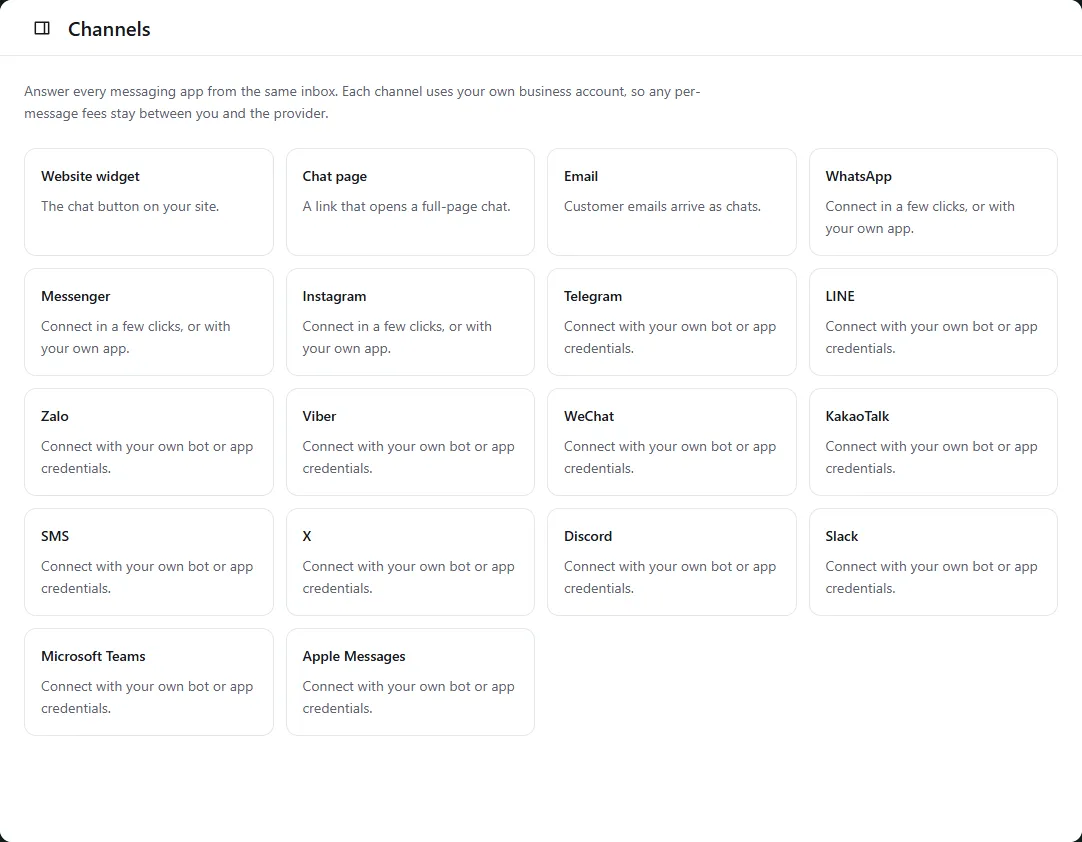
Sección titulada «La lista de canales»La página (con el título Canales) muestra una tarjeta por canal:
- Widget del sitio web, Página de chat y Correo electrónico enlazan a sus propias páginas: Instalar el widget del sitio web, Página de chat y Correo electrónico.
- Cada aplicación de mensajería: WhatsApp, Messenger, Instagram, Telegram, LINE, Zalo, Viber, WeChat, KakaoTalk, SMS, X, Discord, Slack, Microsoft Teams y Apple Messages.
Una tarjeta indica cuántas cuentas hay conectadas (por ejemplo, Conectados: 1), muestra Requiere atención cuando una cuenta conectada tiene un error, o Próximamente en un canal que todavía no puedes conectar. WhatsApp, Messenger e Instagram indican Conéctalo en pocos clics o con tu propia aplicación.; los demás, Conecta con las credenciales de tu propio bot o aplicación.
Haz clic en una tarjeta para abrir la página de ese canal.
Conectar WhatsApp
Sección titulada «Conectar WhatsApp»- Abre la tarjeta WhatsApp.
- En Conectar un número de WhatsApp Business, elige adónde van sus chats en Los nuevos chats van a (El grupo predeterminado o uno de tus grupos).
- Haz clic en Conectar con Facebook.
- En la ventana de Facebook, inicia sesión y luego elige o crea tu cuenta de WhatsApp Business y el número.
- Cuando se cierre la ventana, verás WhatsApp conectado. y el número aparecerá como una tarjeta.
Meta factura las conversaciones de WhatsApp a tu propia cuenta. Si no se puede registrar el número, revisa su PIN de verificación en dos pasos en WhatsApp.
Conectar Messenger e Instagram
Sección titulada «Conectar Messenger e Instagram»Messenger e Instagram se conectan juntos, a través de tus páginas de Facebook:
- Abre la tarjeta Messenger o la tarjeta Instagram.
- En Conectar páginas de Facebook, haz clic en Continuar con Facebook e inicia sesión.
- Aparecen las páginas que administras. En cada página, marca Messenger, su cuenta de Instagram (Instagram @nombre) o ambas, y elige un grupo en la lista de al lado.
- Haz clic en Conectar seleccionadas. Verás Conectado.
Un canal que ya está conectado para una página muestra (conectado) y no se puede volver a marcar. Si no aparece ninguna página, asegúrate de que administras al menos una página de Facebook.
Conectar con las credenciales de tu propia aplicación o bot
Sección titulada «Conectar con las credenciales de tu propia aplicación o bot»Todos los demás canales, y también WhatsApp, Messenger e Instagram en O conecta tu propia aplicación, se conectan con las credenciales de la consola de ese proveedor:
- Abre la tarjeta del canal.
- Si quieres, escribe un Nombre (visible para tu equipo).
- Completa los campos de credenciales que pide el canal (por ejemplo, Token del bot en Telegram, o Token de acceso del canal y Secreto del canal en LINE). Los campos marcados como (opcional) pueden quedar vacíos.
- Elige adónde van sus chats en Los nuevos chats van a.
- Haz clic en Conectar.
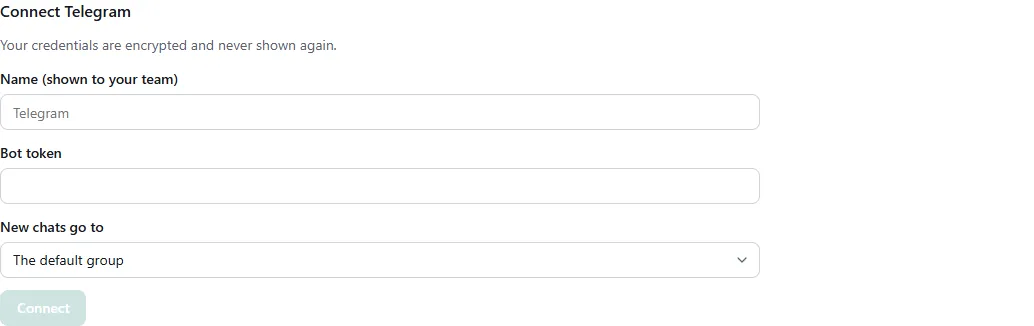
Tus credenciales se cifran y no se vuelven a mostrar. Algunos canales necesitan un paso más en la consola del proveedor después de conectarlos: una tarjeta Un paso más en la consola del proveedor indica qué configurar allí, como una dirección de webhook o un token, cada uno con un botón Copiar.
La guía para desarrolladores de cada canal indica dónde encontrar sus credenciales: WhatsApp, Messenger, Instagram, Telegram, LINE, Zalo, Viber, WeChat, KakaoTalk, SMS, X, Discord, Slack, Microsoft Teams y Apple Messages.
Gestionar una cuenta conectada
Sección titulada «Gestionar una cuenta conectada»Cada cuenta conectada aparece como una tarjeta en la página de su canal, con su estado (Activo, Error o Desactivado), sus datos y, si la tiene, su dirección de webhook. Los cambios que hagas aquí se guardan al instante.
- Los nuevos chats van a: cambia el grupo al que van sus chats nuevos.
- Comprobar conexión: vuelve a probar la cuenta con el proveedor.
- Desactivar / Activar: pausa la cuenta sin quitarla.
- Desconectar: quita la cuenta. Dejan de llegar mensajes nuevos; los chats anteriores se conservan en el Archivo.
Cuando una cuenta tiene un error, su tarjeta muestra el motivo, por ejemplo El proveedor rechazó estas credenciales. Corrígelo en el proveedor y luego haz clic en Comprobar conexión.
Si desconectas una cuenta cuyo webhook todavía usa otra conexión, la app muestra la dirección de ese webhook. Primero cambia el webhook en la consola del proveedor y luego haz clic en Ya lo cambié - quitar.