

Registro, acceso y contraseña
Estas páginas te dan acceso a la app de agentes: crear una organización nueva, iniciar sesión cada día y unirte a un equipo que ya gestiona otra persona.
app.click2reply.com -> Regístrate gratis o Iniciar sesión
Crear una cuenta
Sección titulada «Crear una cuenta»Al registrarte se crea una organización nueva de la que eres el propietario. Es gratis y no necesitas tarjeta.
- Abre la app de agentes y haz clic en Regístrate gratis.
- Escribe tu Correo electrónico del trabajo y haz clic en Continuar con correo electrónico.
- Elige una Contraseña. La lista de comprobación debajo del campo se pone en verde a medida que cumples cada regla: 12 caracteres o más, un número, una letra mayúscula y un símbolo. Mostrar contraseña te permite revisar lo que escribiste.
- Completa la verificación de seguridad si aparece y luego haz clic en Crear cuenta.
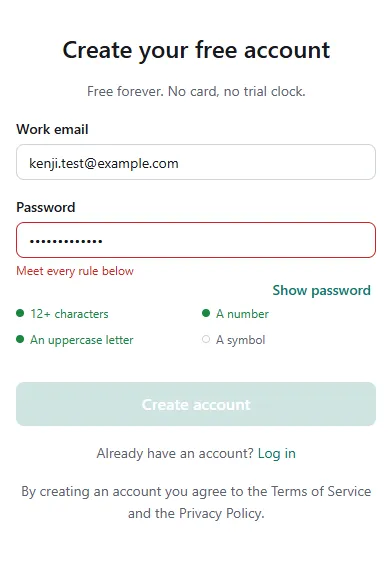
Pasas directamente al paso del código que se describe abajo. Tu nombre y el sitio web de tu empresa se piden en el asistente de configuración que viene después, y se deducen de tu correo electrónico.
Si el correo electrónico ya tiene una cuenta, la página te lo indica y te ofrece Iniciar sesión.
Confirmar tu correo electrónico
Sección titulada «Confirmar tu correo electrónico»Revisa tu correo electrónico
Click2Reply envía un código de 6 dígitos a la dirección con la que te registraste.
- Abre el correo. Si la página reconoce tu proveedor de correo, te ofrece un enlace a tu bandeja de entrada web (por ejemplo, Abrir Gmail).
- Escribe o pega el código en las seis casillas. El último dígito lo envía; no hay que hacer clic en nada.
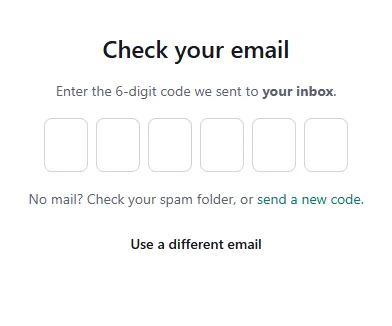
- ¿No te llegó? Revisa la carpeta de spam o haz clic en envía un código nuevo. Puedes pedir un código nuevo cada 30 segundos.
- Si escribes un código incorrecto, verás cuántos intentos te quedan. Después de demasiados, el código deja de funcionar y se te envía uno nuevo automáticamente.
- Usar otro correo electrónico cierra tu sesión y te devuelve a la página de registro.
Después del código, continúas en el asistente de configuración.
Iniciar sesión
Sección titulada «Iniciar sesión»Iniciar sesión -> Hola de nuevo
- Escribe tu Correo electrónico y tu Contraseña.
- Completa la verificación de seguridad si aparece.
- Haz clic en Iniciar sesión.
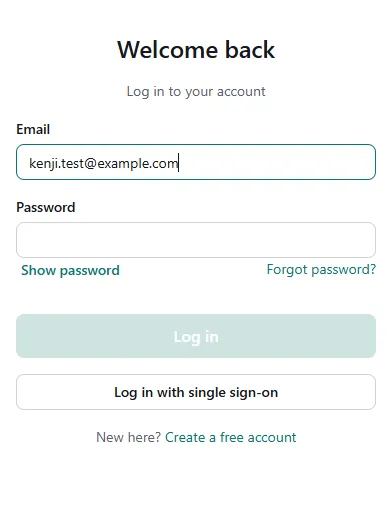
Si tu cuenta tiene activada la verificación en dos pasos, un segundo paso te pide el código de 6 dígitos de tu aplicación de autenticación. ¿Perdiste el teléfono? Haz clic en Usar un código de recuperación y escribe uno de los códigos de recuperación que guardaste. Consulta Verificación en dos pasos.
Usar el inicio de sesión único (SSO)
Sección titulada «Usar el inicio de sesión único (SSO)»Si tu organización usa el inicio de sesión único, escribe tu Correo electrónico y haz clic en Usar el inicio de sesión único (SSO). Se te redirige al proveedor de identidad de tu empresa y vuelves con la sesión iniciada. Una organización puede exigir el inicio de sesión único a todos; en ese caso, al iniciar sesión con contraseña se te envía al proveedor de identidad. Los propietarios lo configuran en Inicio de sesión único y en Configuración de inicio de sesión.
Por qué falla un inicio de sesión
Sección titulada «Por qué falla un inicio de sesión»| Mensaje | Qué hacer |
|---|---|
| El correo electrónico y la contraseña no coinciden. | Revisa ambos o restablece tu contraseña. |
| Demasiados intentos. Restablece tu contraseña para desbloquear tu cuenta. | Restablece tu contraseña; así se desbloquea la cuenta. |
| Tu organización no permite iniciar sesión desde esta red. | Tu organización limita el inicio de sesión a ciertas direcciones IP. Conéctate desde una red permitida o consulta a un administrador. |
| Tu cuenta en esta organización está suspendida. | Pide a un administrador que te reactive en Equipo. |
| Esta cuenta aún no tiene ninguna organización. | Regístrate para crear una. |
Restablecer tu contraseña
Sección titulada «Restablecer tu contraseña»Iniciar sesión -> ¿Olvidaste la contraseña?
- Haz clic en ¿Olvidaste la contraseña? en la página de inicio de sesión.
- Revisa tu Correo electrónico y haz clic en Enviar enlace de restablecimiento.
- Abre el correo y haz clic en el enlace. Funciona durante una hora.
- Escribe una Nueva contraseña que cumpla todas las reglas y luego haz clic en Establecer contraseña e iniciar sesión.
Al establecer una contraseña nueva se cierra tu sesión en todos los demás dispositivos. Si el enlace caducó o ya se usó, haz clic en Obtener un enlace nuevo.
Aceptar una invitación
Sección titulada «Aceptar una invitación»Cuando un administrador te invita, recibes un correo con un enlace. La página que se abre indica la organización, quién te invitó y el rol que tendrás (Propietario, Vicepropietario, Administrador o Agente).
- Haz clic en el enlace del correo de invitación. Tu Correo electrónico ya está escrito.
- Si eres nuevo en Click2Reply: escribe Tu nombre (lo verán los clientes y tus compañeros) y elige una contraseña. Si ya tienes una cuenta: escribe Tu contraseña de esa cuenta.
- Haz clic en Unirme al equipo.
Al aceptar una invitación se confirma tu correo electrónico, así que no hay paso del código. Si el enlace ya no funciona, pide a la persona que te invitó que te envíe un recordatorio desde la página Equipo. Consulta Equipo.
Unirte con un enlace del equipo
Sección titulada «Unirte con un enlace del equipo»Los administradores también pueden compartir un único enlace para unirse con todo el equipo. Quienes se registran con él esperan la aprobación de un administrador antes de poder chatear.
- Abre el enlace para unirte.
- Escribe Tu nombre, tu Correo electrónico del trabajo y una contraseña.
- Completa la verificación de seguridad si aparece y haz clic en Unirme al equipo.
Esperando aprobación
Sección titulada «Esperando aprobación»A continuación ves Esperando aprobación. Los administradores reciben un aviso de tu solicitud y la aprueban en Equipo. La página lo comprueba sola y abre la app en cuanto te aprueban, así que puedes dejarla abierta, o cerrarla e iniciar sesión más tarde. Cerrar sesión sale de la página.
Artículos relacionados
Sección titulada «Artículos relacionados»- Configura tu cuenta: el asistente después del registro.
- Tu perfil y la verificación en dos pasos
- Equipo: invitar a personas y aprobar solicitudes para unirse.