

Facturación, facturas y plan
Facturación muestra tu plan de Click2Reply, lo que has usado este mes y los planes a los que puedes cambiarte. Los propietarios y vicepropietarios la usan para cambiar de plan y pagar; cualquier persona puede abrirla para ver el plan y el uso.
Facturación
Para cambiar de plan, comprar puestos y ver las facturas y los datos de facturación se necesita el permiso Facturación, que solo tienen los roles Propietario y Vicepropietario (consulta Roles y permisos). El resto ve Pide a un propietario que cambie el plan. en las tarjetas de los planes.
Tu plan actual
Sección titulada «Tu plan actual»En la parte superior de la página aparece:
- Plan actual: el nombre y el precio del plan, por ejemplo “$19.00 por puesto / mes - se renueva el 1 de enero de 2027” en una suscripción con tarjeta, o “pagado hasta el” y una fecha en un periodo prepagado. El plan gratuito indica Gratis para siempre.
- Un estado cuando la suscripción no está activa: Prueba, Pago vencido o Cancelada.
- Tarjeta y facturas, en una suscripción con tarjeta: abre la página del proveedor de pagos para cambiar la tarjeta y ver las facturas del proveedor.
- Un medidor por cada límite de tu plan, por ejemplo Puestos de agente “2 de 2” o Conversaciones este mes “180 de 250”. Un límite sin tope indica “ilimitado”.

Los bots nunca ocupan un puesto, ni tampoco los agentes suspendidos ni las invitaciones pendientes. Los contadores de uso se reinician el primer día de cada mes (UTC).
Cambiar de plan
Sección titulada «Cambiar de plan»- En Planes, elige Mensual o Anual (ahorra un … %). Los precios anuales son por puesto y por mes, con facturación anual.
- En el plan que quieras, haz clic en el botón:
- Pagar con tarjeta: abre una página de pago para iniciar una suscripción con tarjeta.
- Pagar con criptomonedas (… meses): abre una página de pago con criptomonedas para un periodo prepagado. Elige antes el periodo en el menú junto a Mensual / Anual. Un periodo de 12 meses se cobra al precio anual. Un periodo prepagado no se renueva solo.
- Elegir (plan): para el plan gratuito, o cuando ya pagas con tarjeta. El cambio se aplica en cuanto confirmas; en una suscripción con tarjeta se cobra o se abona la parte proporcional del resto del periodo de facturación.
- Contáctanos: planes con precio a consultar.
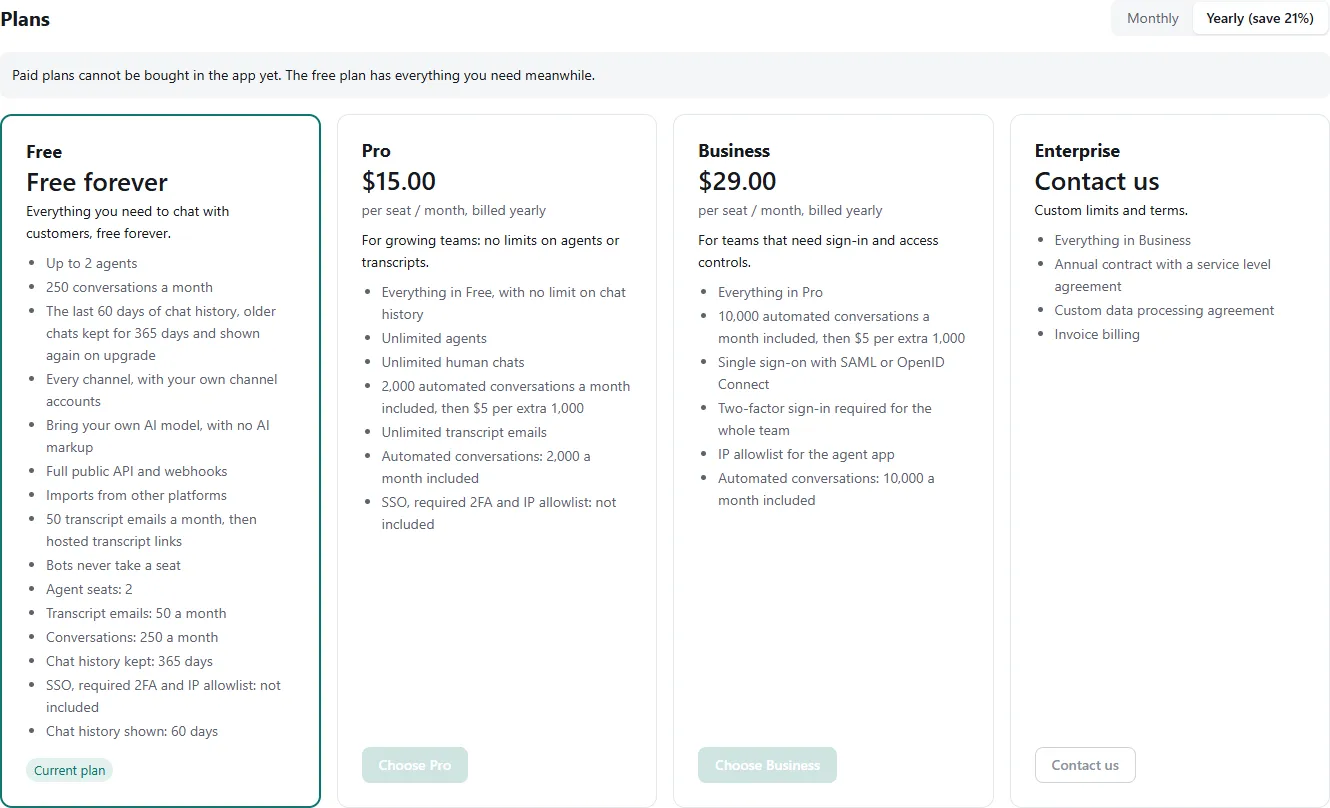
El plan que tienes muestra Plan actual en lugar de un botón. Pagas como mínimo los puestos que usas.
Cuando los planes de pago no se pueden comprar en la app, la página lo indica encima de los planes y los botones de los planes de pago están desactivados; usa Contáctanos en un plan.
Si se rechaza un cambio
Sección titulada «Si se rechaza un cambio»| Mensaje | Qué hacer |
|---|---|
| (plan) permite menos puestos de los que usas. Primero suspende agentes. | Suspende agentes en Equipo hasta ajustarte a los puestos del plan. |
| Tu periodo prepagado sigue vigente. Podrás cambiar de plan cuando termine. | Espera a que termine el periodo prepagado. |
| Todavía hay un pago con criptomonedas en camino. Espera a que se confirme. | Espera a que se confirme el pago; la factura muestra Confirmando. |
| Ya tienes el plan (plan). | No tienes que hacer nada. |
Comprar más puestos
Sección titulada «Comprar más puestos»Cuando pagas con una suscripción con tarjeta o con un periodo prepagado, Puestos pagados, debajo de los medidores, define cuántos puestos pagas.
- Escribe el número de puestos en Puestos pagados.
- Haz clic en Comprar puestos y confirma.
Con tarjeta, se te cobran ahora los puestos añadidos por el resto del periodo de facturación. Con un periodo prepagado, recibes una factura por el tiempo que queda. Cuando todos los puestos pagados están ocupados, aceptar una invitación, aprobar una solicitud para unirse o reactivar a un agente se rechaza hasta que compres más.
Facturas
Sección titulada «Facturas»Facturas muestra todas las facturas, de la más reciente a la más antigua, con su Fecha, Concepto (la suscripción, los puestos adicionales o un periodo prepagado), Importe y Estado:
- Pagar abre una factura pendiente para pagarla.
- Ver y PDF abren una factura pagada.
- Pagar el resto completa una factura en criptomonedas Pagada en parte.
Datos de facturación
Sección titulada «Datos de facturación»A nombre de quién se emiten las facturas:
- Completa Razón social o nombre legal, Correo electrónico de facturación y País (un código de dos letras, por ejemplo DE o US).
- Haz clic en Agregar un número de identificación fiscal para añadir uno, con su Tipo de identificación fiscal (por ejemplo eu_vat, gb_vat o au_abn) y su Número de identificación fiscal. Puedes añadir hasta cinco.
- Haz clic en Guardar cambios.
Los recibos y los recordatorios de pago llegan al correo electrónico de facturación o, si está vacío, al propietario. Cualquier saldo a favor de la cuenta aparece aquí y se aplica a tu próximo pago con criptomonedas.
Las facturas y los datos de facturación solo aparecen cuando los pagos están disponibles en la app.
Cuando llegas al tope mensual de conversaciones
Sección titulada «Cuando llegas al tope mensual de conversaciones»En el plan gratuito, todas las conversaciones cuentan para el tope mensual. Consulta Planes para ver las cifras.
- Al 80 % del tope, un banner en la parte superior de la app te avisa. El contacto de facturación recibe un correo electrónico al llegar al 80 % y otro al llegar al tope.
- Al llegar al tope, el banner indica que los chats nuevos se rechazan hasta el día 1 del mes siguiente. Los chats en curso continúan. Los clientes que intentan iniciar un chat nuevo ven “Nuestros agentes no están disponibles en este momento.”
- Ver planes, en el banner, abre Facturación. Al cambiar a un plan de pago se elimina el tope.
El elemento Facturación del menú también muestra una marca mientras un límite está cerca o se ha alcanzado. Otros límites mensuales, como los correos de transcripción, muestran un banner cuando se agotan.