

Respuestas predefinidas
Una respuesta predefinida es una respuesta guardada que tus agentes insertan en un chat al
escribir # y su atajo. Todos los agentes las usan; normalmente los administradores crean el
conjunto compartido.
Automatización -> Respuestas predefinidas -> Lista de respuestas
Cualquier agente puede crear respuestas privadas. Las compartidas requieren el permiso para gestionar las respuestas predefinidas, que los agentes tienen de forma predeterminada. Una respuesta privada solo la puede cambiar su autor; una compartida, cualquiera con ese permiso.
Crear una respuesta predefinida
Sección titulada «Crear una respuesta predefinida»- Haz clic en Nueva respuesta predefinida.
- En Quién puede usarla, elige Compartida (todos los miembros del grupo seleccionado pueden usarla) o Privada (solo tú puedes verla y usarla).
- Elige un Grupo o deja Todos los grupos.
- Escribe el Texto de la respuesta, la respuesta que envían tus agentes. Puede tener hasta 8192 caracteres.
- En Atajos, escribe un atajo y pulsa Intro. Agrega todos los que necesites, hasta 20. Un
atajo usa letras, dígitos,
_y-, tiene hasta 32 caracteres y se guarda en minúsculas; puedes pegar varios a la vez, separados por comas o espacios. - Si quieres, completa Automatizar tareas (consulta más abajo).
- Haz clic en Guardar.
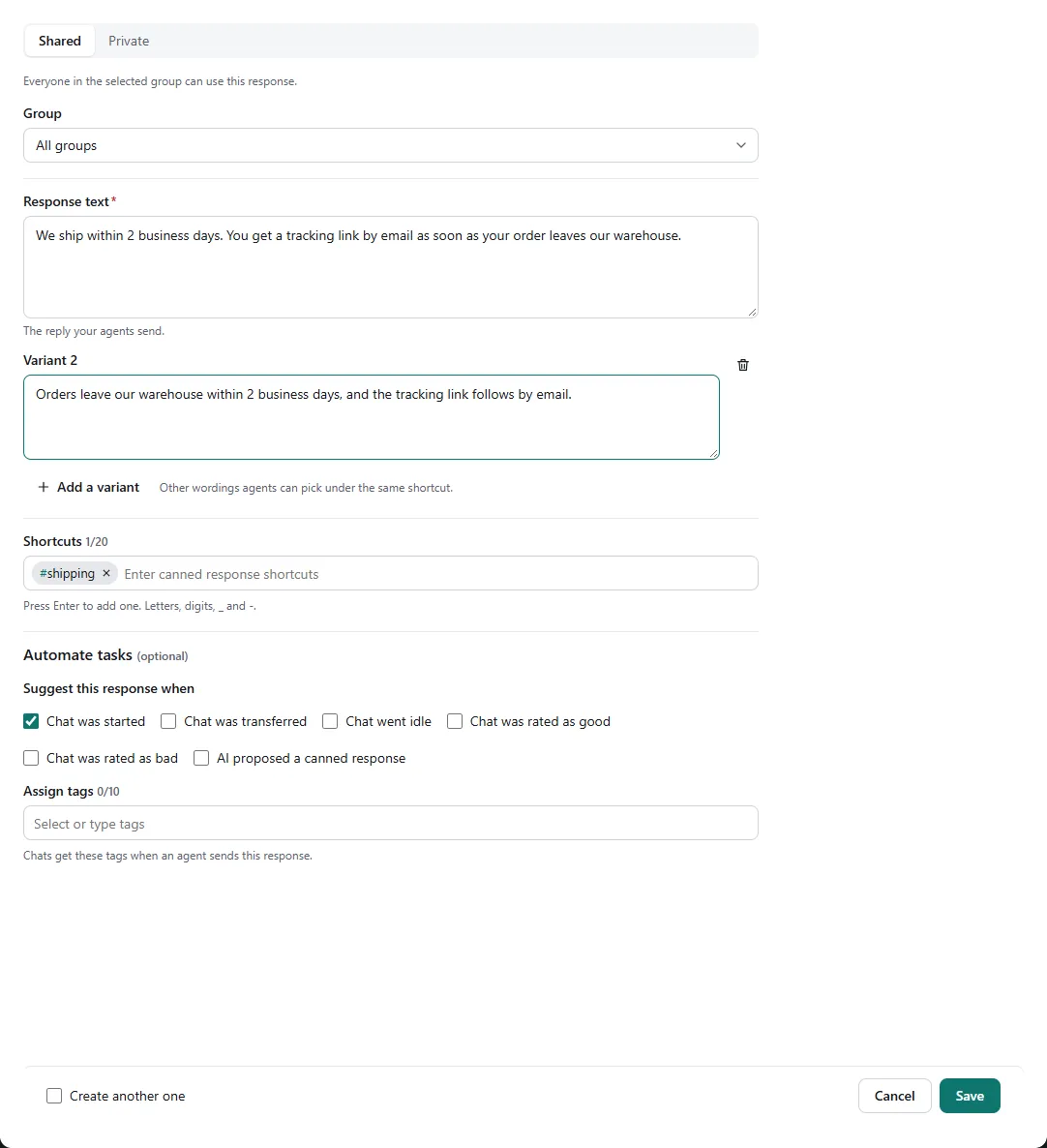
Para agregar varias seguidas, marca Crear otra antes de guardar: el formulario se vacía y conserva la misma visibilidad y el mismo grupo.
Agregar variantes
Sección titulada «Agregar variantes»Las variantes son otras redacciones de la misma respuesta con el mismo atajo, para que tus respuestas no suenen todas iguales.
- En el formulario, haz clic en Agregar una variante. Se numeran a partir de Variante 2.
- Escribe la redacción. Puedes tener hasta 10.
En un chat, al escribir el atajo se muestran el texto de la respuesta y sus variantes, y el agente elige una.
Usar una respuesta en un chat
Sección titulada «Usar una respuesta en un chat»- En el cuadro de mensaje, escribe
#y el comienzo de un atajo, por ejemplo#ship. - Elige el atajo y luego la redacción que quieras.
- Edita el texto si lo necesitas y envíalo.
Los agentes solo ven las respuestas de los grupos a los que pertenecen, más las de Todos los grupos.
Etiquetar chats automáticamente
Sección titulada «Etiquetar chats automáticamente»En Automatizar tareas, Asignar etiquetas agrega etiquetas al chat cada vez que un agente envía esta respuesta, hasta 10. Elige las etiquetas de la lista o escríbelas. Una etiqueta debe existir ya en Etiquetas.
Sugerir una respuesta según los eventos del chat
Sección titulada «Sugerir una respuesta según los eventos del chat»En Sugerir esta respuesta cuando, marca los eventos tras los cuales el cuadro de mensaje debe ofrecer primero esta respuesta:
- Se inició el chat
- Se transfirió el chat
- El chat quedó inactivo
- El chat se valoró como bueno
- El chat se valoró como malo
- La IA propuso una respuesta predefinida
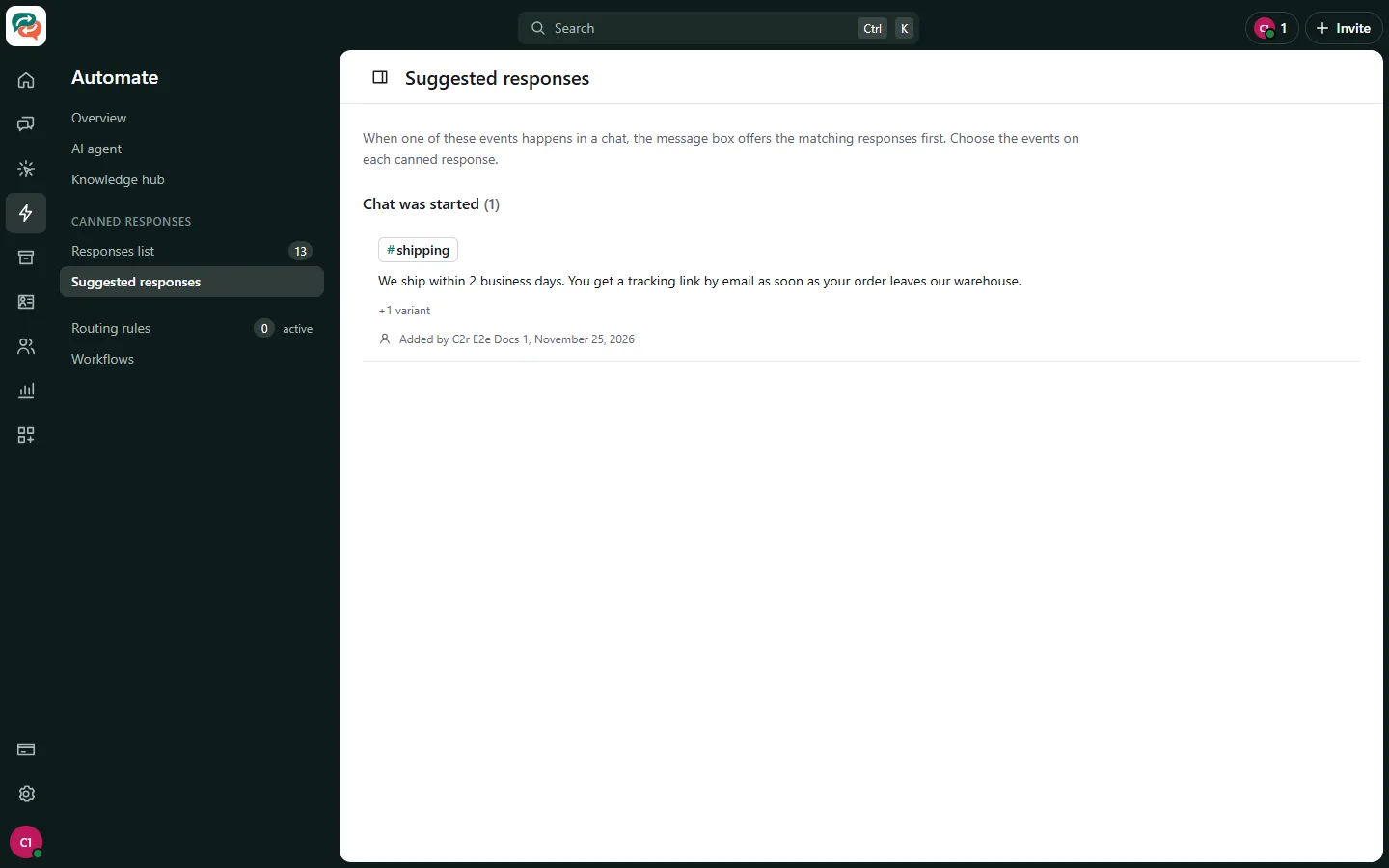
Automatización -> Respuestas predefinidas -> Respuestas sugeridas muestra las respuestas elegidas para cada evento. Si aún no hay ninguna, Ir a las respuestas predefinidas te lleva de vuelta a la lista.
Buscar, editar o eliminar una respuesta
Sección titulada «Buscar, editar o eliminar una respuesta»-
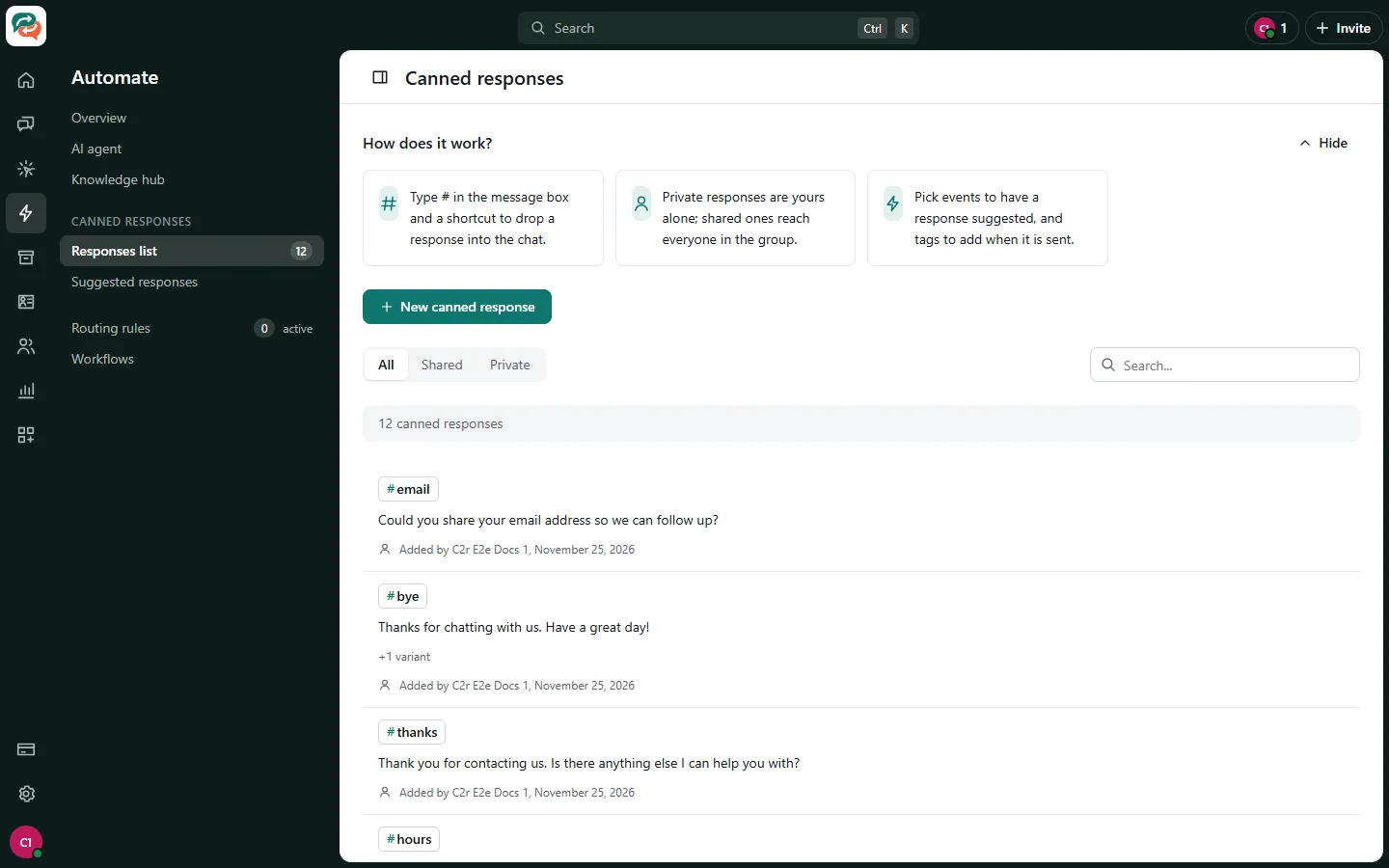
Filtra la lista con Todas, Compartida y Privada, o busca en ella.
-
Cada fila muestra los atajos, el texto, cuántas variantes tiene, y quién la agregó y cuándo.
-
El lápiz abre el formulario, el botón de copiar abre un formulario nuevo con una copia (Duplicar) y el botón de la papelera la elimina después de que lo confirmes. Una respuesta eliminada desaparece para todo el equipo.
El panel ¿Cómo funciona? de la parte superior se puede ocultar con Ocultar; sigue oculto en ese navegador.
Artículos relacionados
Sección titulada «Artículos relacionados»- Responder a un cliente explica el cuadro de mensaje.
- Los flujos de trabajo pueden enviar una respuesta predefinida como paso.
- La Base de conocimiento lee tus respuestas predefinidas automáticamente.