

Tiempos de inactividad
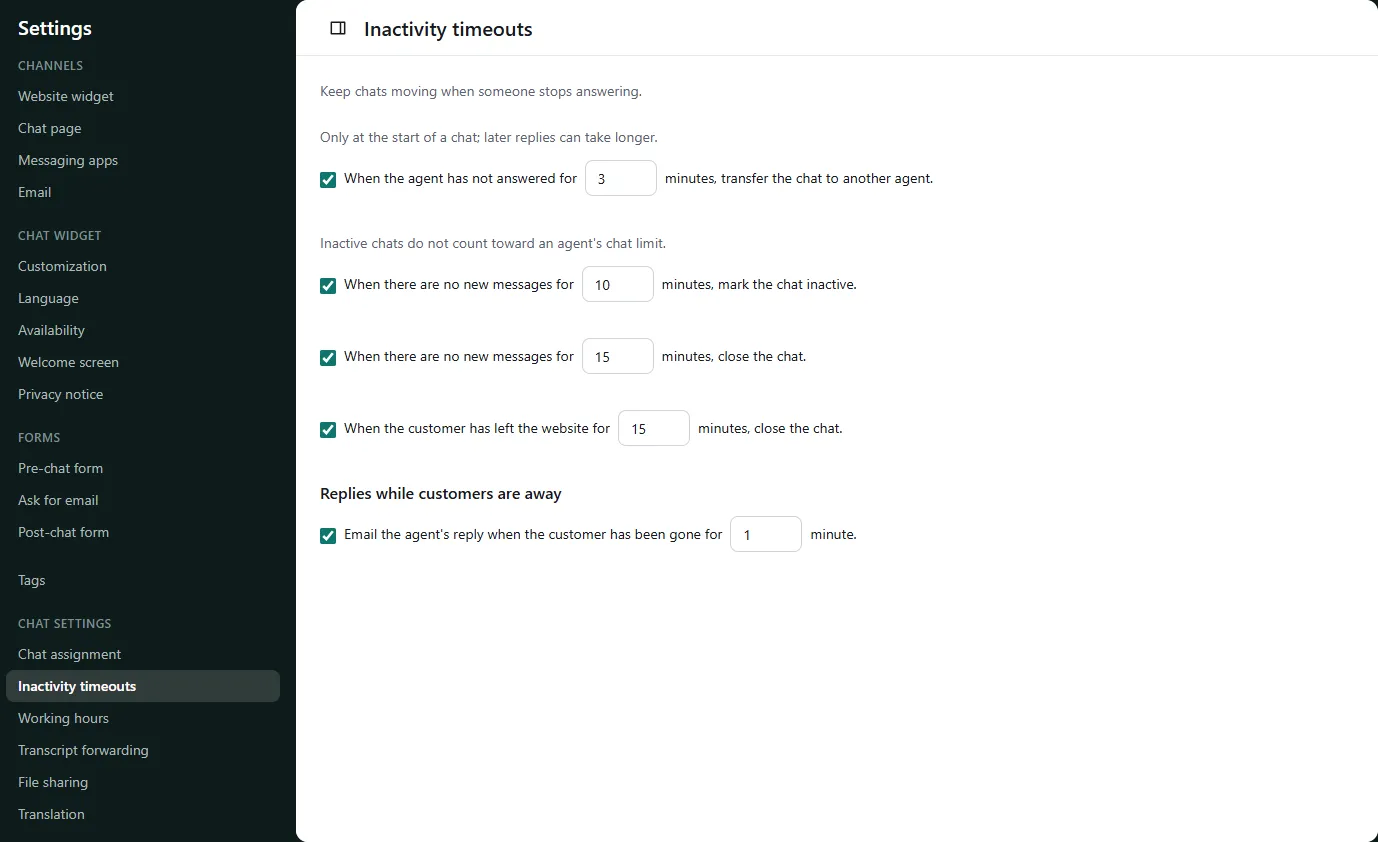
Los tiempos de inactividad mantienen los chats en marcha cuando alguien deja de responder. Cada regla es una frase con un número de minutos que puedes cambiar.
Configuración -> Configuración del chat -> Tiempos de inactividad
Los propietarios, vicepropietarios y administradores pueden cambiar esta página. Los agentes pueden abrirla, pero ven la configuración en modo de solo lectura.
Activar o desactivar una regla
Sección titulada «Activar o desactivar una regla»- Marca la casilla que hay delante de una regla para activarla, o desmárcala para desactivarla.
- Escribe el número de minutos en el campo de la regla. Cada regla admite un número entero de 1 a 60.
- Haz clic en Guardar cambios. El botón sigue desactivado mientras una regla activada esté fuera del rango de 1 a 60.
Las reglas son:
| Regla | Valor inicial | Nota |
|---|---|---|
| Cuando el agente no haya respondido durante N minutos, transferir el chat a otro agente. | Activada, 3 minutos | Solo al inicio de un chat; las respuestas posteriores pueden tardar más. |
| Cuando no haya mensajes nuevos durante N minutos, marcar el chat como inactivo. | Activada, 10 minutos | Los chats inactivos no cuentan para el límite de chats de un agente. |
| Cuando no haya mensajes nuevos durante N minutos, cerrar el chat. | Activada, 15 minutos | |
| Cuando el cliente lleve N minutos fuera del sitio web, cerrar el chat. | Activada, 15 minutos |
La nota de cada regla aparece justo encima de ella en la página.
Enviar por correo las respuestas a los clientes que se fueron
Sección titulada «Enviar por correo las respuestas a los clientes que se fueron»En Respuestas mientras los clientes están ausentes, la regla Enviar por correo electrónico la respuesta del agente cuando el cliente lleve N minutos ausente envía la respuesta de un agente por correo electrónico cuando el cliente ya no está en tu sitio web. Empieza activada, con 1 minuto.
- Marca o desmarca la regla.
- Indica los minutos, de 1 a 60.
- Haz clic en Guardar cambios.
Para que la respuesta le llegue, el cliente necesita tener una dirección de correo electrónico en su chat. Consulta Pedir correo electrónico para obtenerla.
Usar otros tiempos para un grupo
Sección titulada «Usar otros tiempos para un grupo»Cuando tu organización tiene dos o más grupos, elige un grupo en Configuración para, en la parte superior de la página, cambia las reglas y haz clic en Guardar cambios. Todos los grupos (predeterminado) es la configuración de toda la organización. Haz clic en Volver a usar la predeterminada para descartar los tiempos propios de un grupo.