

Equipo: invita a tus agentes
Equipo es la lista de todas las personas que trabajan en tu organización de Click2Reply: agentes, chatbots, grupos, roles personalizados y agentes suspendidos. Los administradores la usan para invitar personas y cambiar su configuración; cualquier agente puede abrirla para ver quién forma parte del equipo.
Equipo
La pantalla tiene cinco pestañas: Agentes, Chatbots, Grupos, Roles y Agentes suspendidos (con un contador cuando hay alguien suspendido). Roles se explica en Roles y permisos. Al hacer clic en un agente o en un grupo, se abre su panel Detalles a la derecha.
Quién puede hacer qué
Sección titulada «Quién puede hacer qué»Cualquier agente puede ver el equipo. Para invitar, aprobar, suspender, quitar y cambiar la configuración de equipo de otras personas se necesita el permiso para gestionar el equipo, que tienen los roles Propietario, Vicepropietario y Administrador (consulta Roles y permisos). Botones como Invitar agentes, Agregar nuevo chatbot y Enlace de invitación solo aparecen para quienes tienen ese permiso.
Además:
- Solo el propietario puede cambiar al propietario.
- Solo el propietario o un vicepropietario puede nombrar vicepropietario a alguien o cambiar a un vicepropietario.
- Nadie puede cambiar su propio rol, ni suspenderse ni quitarse a sí mismo.
- Cualquier agente puede cambiar su propio Cargo y su Estado al iniciar sesión.
La pestaña Agentes
Sección titulada «La pestaña Agentes»La lista muestra los agentes activos y las invitaciones pendientes. Cada fila incluye el nombre y el correo electrónico de la persona, su Rol y su Estado: el estado que tiene al iniciar sesión (Aceptando chats, Sin aceptar chats o Desconectado). Una invitación muestra Invitación enviada y hace cuánto tiempo, con un enlace Enviar un recordatorio. Tu propia fila está marcada con (Tú).
Encima de la lista, Activos muestra cuántos agentes hay, seguido de los puestos ocupados, por ejemplo “2 puestos ocupados”, y cuántas personas están invitadas. Usa Buscar agente para filtrar por nombre, correo electrónico o cargo, y haz clic en el encabezado de una columna para ordenar.
Invitar agentes
Sección titulada «Invitar agentes»- Haz clic en Invitar agentes (o en Agregar nuevo agente en la parte superior de la lista).
- Escribe una dirección de correo electrónico por fila. Para agregar muchas a la vez, pega una lista (separada por comas, espacios o saltos de línea) en una sola fila: cada dirección pasa a su propia fila.
- Elige un rol para cada fila: Agente, Administrador, Vicepropietario o uno de tus roles personalizados. Vicepropietario solo se ofrece al propietario y a los vicepropietarios, y un rol personalizado solo si tienes todos sus permisos.
- Haz clic en Agregar otro para añadir filas, o en la cruz para quitar una.
- Si quieres, elige Grupos (opcional) para todas las personas que invitas. Si no eliges ningún grupo, solo estarán en el grupo predeterminado.
- Haz clic en Enviar invitaciones.
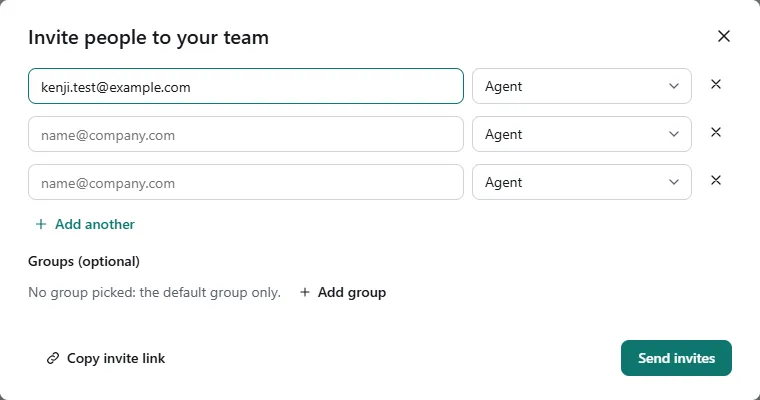
Una dirección que no es válida, que aparece dos veces o que ya pertenece al equipo se marca en su fila y no se envía. La confirmación indica quién recibirá un correo de invitación. La invitación es válida durante 7 días.
Enviar un recordatorio o cancelar una invitación
Sección titulada «Enviar un recordatorio o cancelar una invitación»En la fila de una invitación, haz clic en Enviar un recordatorio para volver a enviarla por correo con un enlace nuevo. O abre el menú de la fila y elige Enviar un recordatorio o Cancelar invitación.
Aprobar o rechazar una solicitud para unirse
Sección titulada «Aprobar o rechazar una solicitud para unirse»Las personas que se registran con tu enlace de invitación esperan a que las aprueben. Aparecen en Pendientes de aprobación, en la parte superior de la pestaña Agentes.
- Haz clic en Aprobar para dejar entrar a la persona como agente. Ocupará un puesto.
- O haz clic en Rechazar para denegar la solicitud. La persona no se une al equipo.
Las personas cuyo dominio de correo electrónico está en la lista de aprobación automática de Configuración de inicio de sesión se unen sin esperar.
Suspender o quitar a un agente
Sección titulada «Suspender o quitar a un agente»Abre el menú de la fila (los tres puntos):
- Suspender: se cierra la sesión del agente y no puede iniciar sesión ni atender chats hasta que lo reactives. Sus chats y su historial se conservan, y pasa a la pestaña Agentes suspendidos. Un agente suspendido no ocupa un puesto.
- Quitar del equipo: el agente pierde el acceso al equipo. Sus chats anteriores conservan su nombre.
Ambas opciones te piden confirmación primero.
Compartir el enlace de invitación
Sección titulada «Compartir el enlace de invitación»El enlace de invitación permite que cualquier persona a la que se lo envíes solicite unirse, sin una invitación por correo electrónico.
- Haz clic en Enlace de invitación, junto a las pestañas.
- Activa o desactiva El enlace está activado. Mientras está desactivado, el enlace no funciona.
- Haz clic en Copiar para copiar el enlace y envíalo a tus compañeros.
- Para que un enlace antiguo deje de funcionar, haz clic en Reemplazar el enlace y confirma. Quien tenía el enlace antiguo necesitará el nuevo.
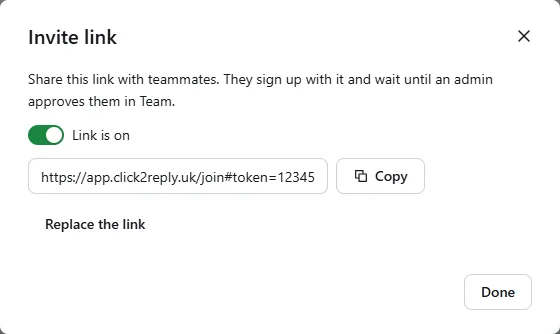
Las personas que se registran con el enlace esperan la aprobación de un administrador (consulta más arriba). También puedes copiar el enlace con Copiar enlace de invitación en el cuadro de diálogo de invitación.
Detalles del agente
Sección titulada «Detalles del agente»Haz clic en un agente para abrir Detalles. En la parte superior aparecen su foto, su rol, su cargo y su correo electrónico y, después, Límite de chats, Estado predeterminado y Verificación en dos pasos (activada o desactivada).
Puedes cambiar:
| Campo | Para qué sirve |
|---|---|
| Cargo | Los clientes lo ven en el encabezado del chat. |
| Rol | El rol del agente. No aparece para el propietario ni para ti. |
| Rol personalizado | Un rol personalizado que reemplaza los permisos propios del rol. Aparece cuando hay algún rol personalizado que puedas asignar. |
| Límite de chats | Cuántos chats atiende el agente a la vez, de 0 a 100. |
| Estado al iniciar sesión | Aceptando chats, Sin aceptar chats o Desconectado. |
| Grupos | Haz clic en Agregar grupo para agregar uno, o en la cruz de un grupo para quitarlo. |
| Horario de atención | El horario semanal del agente (consulta más abajo). |
Rendimiento enlaza a Informes con los chats, las valoraciones y los tiempos de respuesta del agente.
Cuando cambias algo, aparece una barra en la parte inferior: haz clic en Guardar cambios, o en Cancelar para deshacer.
Transferir la propiedad
Sección titulada «Transferir la propiedad»Solo el propietario ve esta opción, en los Detalles de otro agente activo.
- Haz clic en Transferir la propiedad.
- Escribe Tu contraseña para confirmar.
- Haz clic en Transferir la propiedad en el cuadro de diálogo.
El agente pasa a ser el propietario y tú pasas a ser vicepropietario. Solo el nuevo propietario puede deshacerlo. Si tu organización inicia sesión con SSO, es posible que el cuadro de diálogo te pida volver a iniciar sesión primero.
Definir el horario de atención
Sección titulada «Definir el horario de atención»- En Detalles, abre Horario de atención.
- Activa Usar horario de atención. Mientras está desactivado, el agente siempre está dentro del horario de atención.
- Elige la Zona horaria.
- Marca cada día laborable. Un día marcado empieza con 09:00 - 17:00; cambia las horas según necesites.
- Haz clic en Agregar horario para añadir una segunda franja el mismo día (hasta seis por día), o en la cruz para quitar una.
- Haz clic en Guardar cambios.
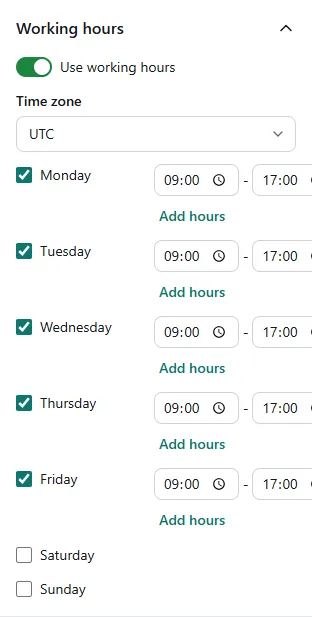
Cada franja debe empezar antes de terminar, y las franjas de un mismo día no pueden superponerse; el editor indica qué día debes corregir.
La pestaña Chatbots
Sección titulada «La pestaña Chatbots»Los chatbots responden chats con tu propio modelo de IA y transfieren a una persona cuando corresponde. Nunca ocupan un puesto. La lista muestra el nombre, el cargo, los Grupos y el Límite de chats de cada bot.
Agregar un chatbot
Sección titulada «Agregar un chatbot»- Haz clic en Agregar nuevo chatbot.
- Escribe un Nombre y, si quieres, cambia el Cargo (empieza como “Asistente virtual”).
- Define el Límite de chats (20 para empezar).
- Elige los Grupos. Si no eliges ninguno, el bot está en el grupo predeterminado.
- Haz clic en Agregar chatbot.
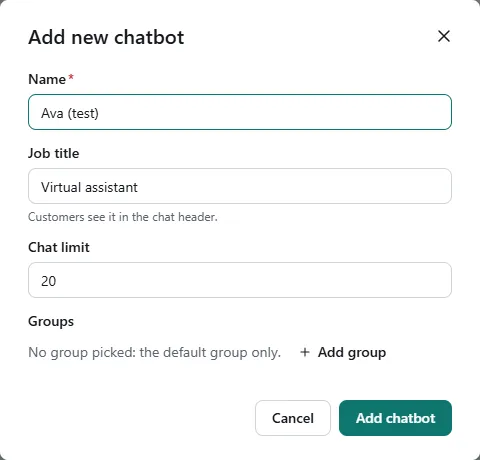
Después, dale respuestas en Agente de IA.
Para eliminar un bot, haz clic en el icono de la papelera de su fila y confirma. Los chats en los que participa vuelven a la cola, y sus mensajes anteriores conservan su nombre.
La pestaña Grupos
Sección titulada «La pestaña Grupos»Los grupos organizan tu equipo por tema o por idioma. Consulta Grupos.
La pestaña Agentes suspendidos
Sección titulada «La pestaña Agentes suspendidos»Los agentes suspendidos aparecen con su rol. Haz clic en Reactivar para recuperar a uno; vuelve a ocupar un puesto, por lo que esto se rechaza cuando tu plan no tiene puestos libres.