

Clientes bloqueados
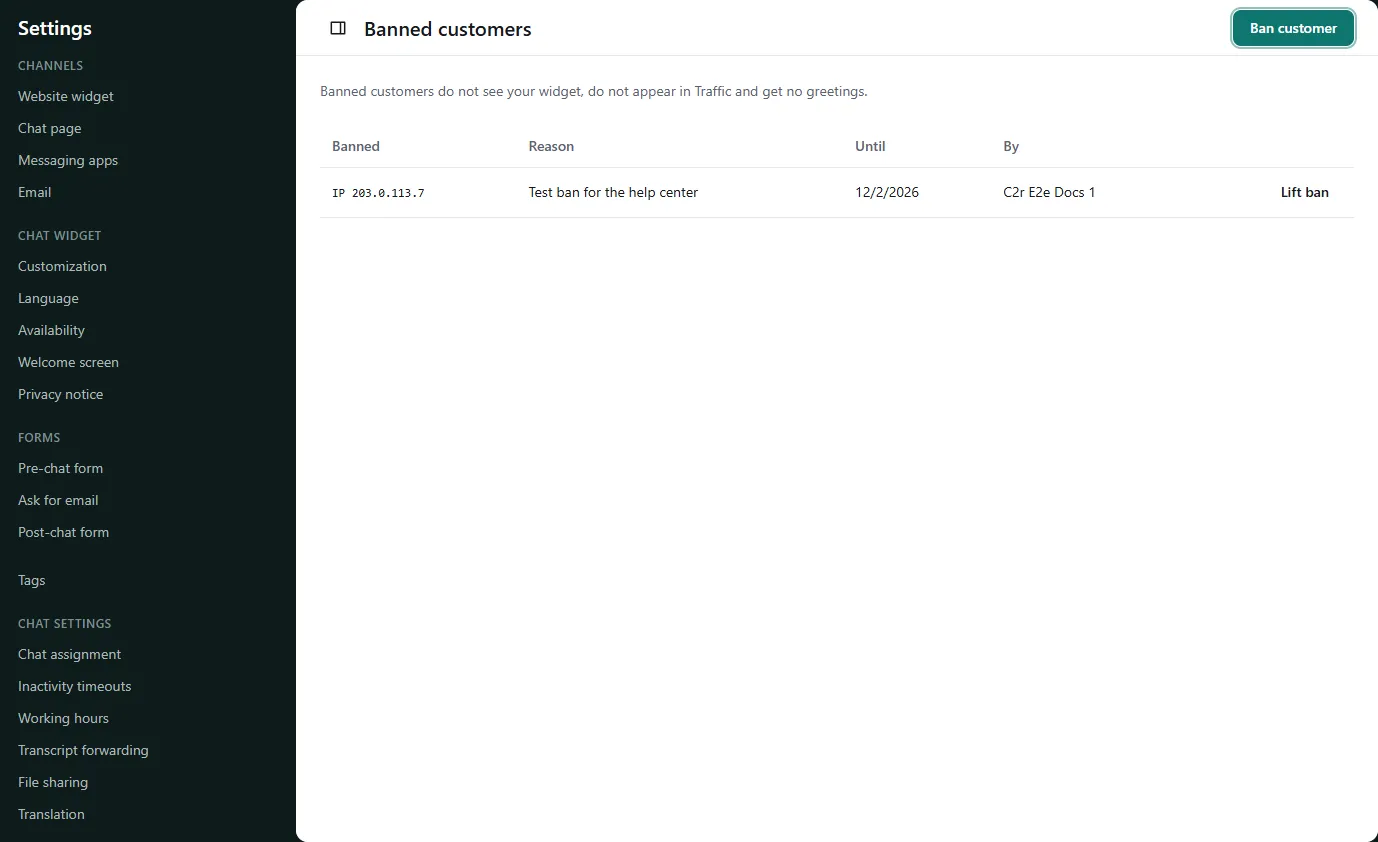
Los clientes bloqueados no ven tu widget, no aparecen en Tráfico y no reciben saludos. Esta página muestra todos los bloqueos y te permite agregar o quitar uno.
Configuración -> Seguridad -> Clientes bloqueados
Todos los roles integrados, incluidos los agentes, pueden ver la lista, bloquear clientes y desbloquearlos. Un rol personalizado puede no incluir este permiso.
Bloquear a un cliente
Sección titulada «Bloquear a un cliente»Puedes bloquear a un cliente desde el menú de un chat mientras hablas con él (consulta Transferencias, tickets y cierre) o desde aquí:
- Haz clic en Bloquear cliente.
- Elige qué bloquear:
- Por dirección o rango de IP: por ejemplo,
203.0.113.7o203.0.113.0/24. - Por ID de cliente: copia el ID de los detalles del cliente en Chats o Clientes.
- Por dirección o rango de IP: por ejemplo,
- Escribe la Dirección o rango de IP o el ID de cliente.
- En Durante, elige cuánto tiempo: 1 día, 7 días, 30 días, 1 año o Hasta que lo desbloquee.
- Si quieres, completa Motivo (solo lo ve tu equipo), de hasta 500 caracteres.
- Haz clic en Bloquear cliente.
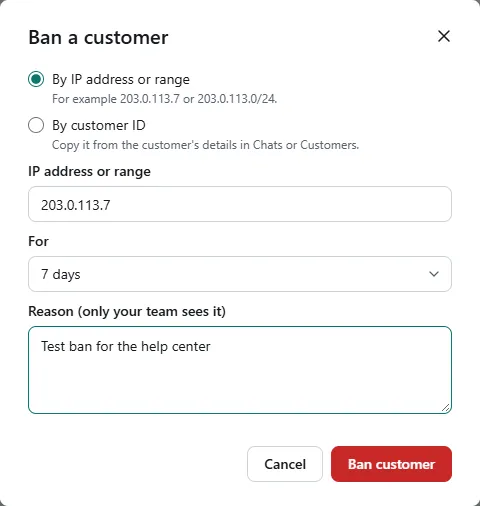
Si el valor no es una dirección IP, un rango o un ID de cliente válido, el campo muestra Revisa este valor.
Consultar la lista
Sección titulada «Consultar la lista»Cada fila muestra:
- Bloqueado: la IP, el visitante o el cliente bloqueado.
- Motivo: la nota de tu equipo, o
-. - Hasta: cuándo termina el bloqueo por sí solo. Un bloqueo sin fecha de fin muestra Permanente: dura hasta que alguien lo quite.
- Por: el miembro del equipo que lo agregó.
Si la lista es larga, haz clic en Mostrar más al final.
Quitar un bloqueo
Sección titulada «Quitar un bloqueo»- Haz clic en Desbloquear en la fila.
- Confirma con Desbloquear.
El cliente vuelve a ver tu widget de inmediato.