

Inicio de sesión: SSO y 2FA
La configuración de inicio de sesión define las reglas de acceso de todos los miembros de tu organización: qué métodos de inicio de sesión se permiten, si la verificación en dos pasos es obligatoria, desde qué redes se puede iniciar sesión y qué dominios de correo electrónico se unen sin aprobación.
Configuración -> Seguridad -> Configuración de inicio de sesión
Los propietarios, vicepropietarios y administradores pueden cambiar esta página. Para cambiar Aprobar automáticamente las solicitudes para unirse también se necesita el permiso para administrar el equipo, que tienen estos roles.
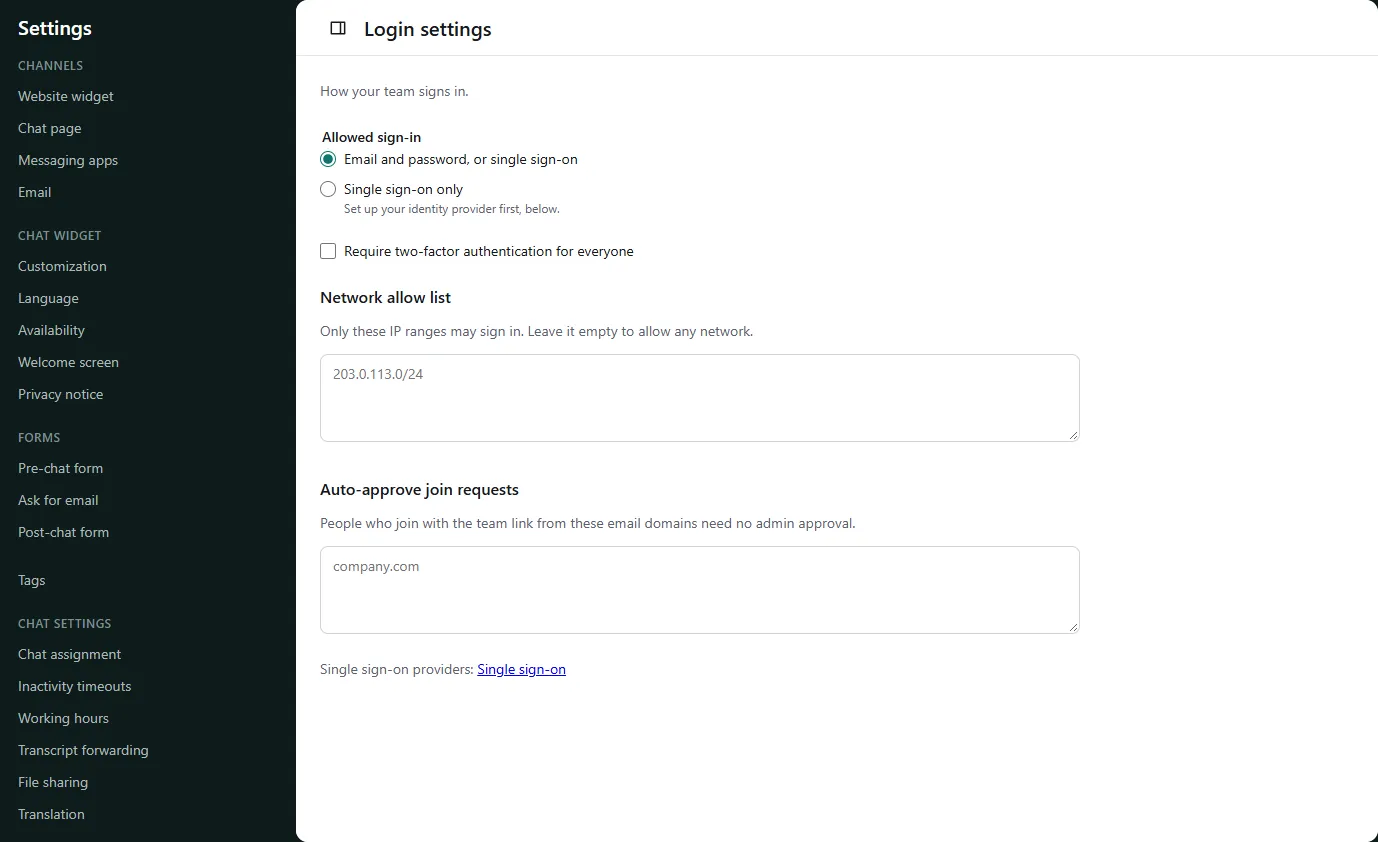
Permitir solo el inicio de sesión único
Sección titulada «Permitir solo el inicio de sesión único»En Inicio de sesión permitido, elige:
- Correo electrónico y contraseña, o inicio de sesión único: la opción predeterminada.
- Solo inicio de sesión único: tu equipo inicia sesión a través de tu proveedor de identidad. Primero configura el proveedor en Inicio de sesión único: esta opción no se guarda hasta que exista un proveedor activado.
Haz clic en Guardar cambios.
Con Solo inicio de sesión único, si un miembro del equipo intenta usar su contraseña, se le envía a tu proveedor de identidad. El propietario puede seguir iniciando sesión con contraseña, así que conservas una forma de entrar si el proveedor falla.
Exigir la verificación en dos pasos
Sección titulada «Exigir la verificación en dos pasos»- Marca Exigir la verificación en dos pasos a todos.
- Haz clic en Guardar cambios.
A los miembros del equipo que no hayan configurado la verificación en dos pasos se les pide que la configuren la próxima vez que inicien sesión, antes de poder usar la app. Consulta Perfil y seguridad.
Limitar el inicio de sesión a tus redes
Sección titulada «Limitar el inicio de sesión a tus redes»- En Lista de redes permitidas, escribe los rangos de IP desde los que se puede iniciar sesión, en formato CIDR, por ejemplo
203.0.113.0/24. Para una sola dirección, agrega/32, por ejemplo203.0.113.7/32. Separa los rangos con saltos de línea, espacios o comas. Puedes incluir hasta 50. - Haz clic en Guardar cambios.
Deja el campo vacío para permitir cualquier red. La lista también se aplica a los tokens de API y al enlace de descarga del correo que avisa de que una exportación de datos ha terminado.
La lista debe incluir la dirección que estás usando ahora. Si no la incluye, la página muestra Esta lista te dejaría sin acceso. Primero agrega tu dirección IP actual. y no se guarda nada.
Aprobar automáticamente las solicitudes para unirse
Sección titulada «Aprobar automáticamente las solicitudes para unirse»Las personas que piden unirse con el enlace de tu equipo normalmente esperan a que un administrador las apruebe. Para que tus compañeros entren sin ese paso:
- En Aprobar automáticamente las solicitudes para unirse, escribe tus dominios de correo electrónico, por ejemplo
company.com. Sepáralos con saltos de línea, espacios o comas. Puedes incluir hasta 20. - Haz clic en Guardar cambios.
Las personas de estos dominios que se unen con el enlace del equipo entran como agentes, sin necesidad de aprobación. Consulta Equipo para obtener el enlace del equipo.
Límites del plan
Sección titulada «Límites del plan»Activar Solo inicio de sesión único, Exigir la verificación en dos pasos a todos o una lista de redes permitidas requiere un plan que incluya controles de seguridad. En otros planes, al guardar se muestra Tu plan no incluye esta función. Mejora tu plan en la página de Facturación. Si tu organización pasa a un plan sin controles de seguridad, lo que ya está activado sigue activado, y siempre puedes desactivarlo. Consulta Planes.
Qué pasa después de guardar
Sección titulada «Qué pasa después de guardar»Las nuevas reglas de inicio de sesión se aplican a todos de inmediato, incluidas las personas que ya tienen la sesión iniciada.
Artículos relacionados
Sección titulada «Artículos relacionados»- Inicio de sesión único
- Perfil y seguridad - configura tu propia verificación en dos pasos
- Roles y permisos