

Convierte tu correo en chats
Reenvía tu buzón de soporte a una dirección de Click2Reply y cada correo se convertirá en un chat. Los agentes lo responden en Chats y sus respuestas le llegan al cliente por correo electrónico.
Configuración -> Canales -> Correo electrónico
Esta página requiere el permiso para cambiar la configuración (los roles Propietario, Vicepropietario y Administrador). Todo lo que hay en ella se guarda en cuanto lo cambias.
Reenviar tu buzón de soporte
Sección titulada «Reenviar tu buzón de soporte»La primera tarjeta es la dirección propia de tu organización, con el nombre de tu empresa.
- Haz clic en Copiar junto a la dirección. Verás Dirección copiada.
- En tu proveedor de correo, configura tu buzón de soporte para que reenvíe el correo entrante a esa dirección.
- Envía un correo de prueba a tu buzón de soporte. Llegará a Chats.
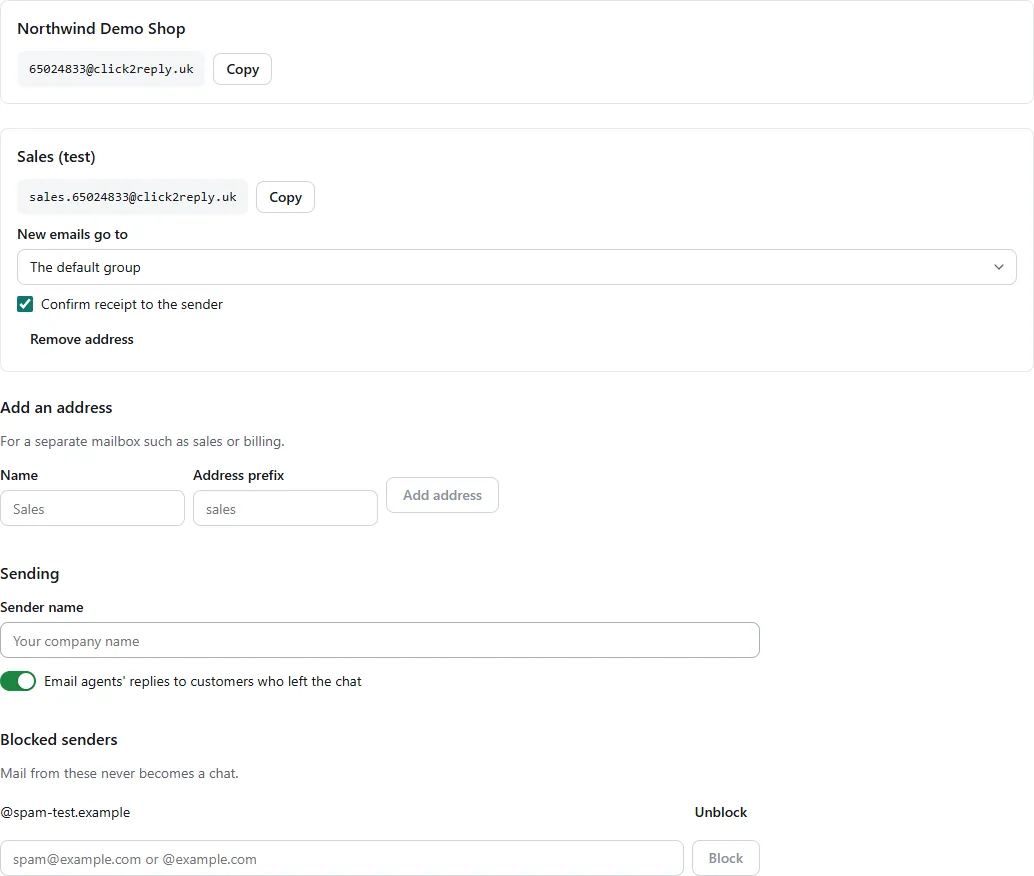
Los correos que llegan a esta dirección van al grupo predeterminado.
Agregar una dirección
Sección titulada «Agregar una dirección»Agrega una dirección aparte para un buzón como el de ventas o el de facturación, para que sus correos vayan a su propio grupo:
- En Agregar una dirección, escribe un Nombre (por ejemplo, Ventas).
- Escribe un Prefijo de la dirección (por ejemplo, ventas). Usa letras minúsculas, números y guiones.
- Haz clic en Agregar dirección. La nueva dirección aparece como una tarjeta con:
- Los nuevos correos van a: el grupo al que van sus correos (El grupo predeterminado o uno de tus grupos).
- Confirmar la recepción al remitente: envía al remitente una respuesta automática que confirma que el correo llegó. Viene marcada de forma predeterminada.
Para quitar una dirección que agregaste, haz clic en Quitar dirección en su tarjeta y confirma. El correo que se reenvíe a ella después se devolverá. La dirección propia de tu organización no se puede quitar.
Configurar cómo se envían las respuestas
Sección titulada «Configurar cómo se envían las respuestas»En Envío:
- Nombre del remitente: el nombre que ven los clientes en los correos que les envías. Si lo dejas vacío, se usa el nombre de tu organización. Se guarda al salir del campo.
- Enviar por correo electrónico las respuestas de los agentes a los clientes que salieron del chat: la respuesta que un agente escribe después de que el cliente se fue le llega al cliente por correo electrónico.
Bloquear un remitente
Sección titulada «Bloquear un remitente»El correo de un remitente bloqueado nunca se convierte en chat.
- En Remitentes bloqueados, escribe una dirección como
spam@example.com, o@example.compara bloquear todo un dominio. - Haz clic en Bloquear.
Haz clic en Desbloquear junto a una entrada para quitarla.