

Configura tu cuenta nueva
Justo después de registrarte y confirmar tu correo electrónico, un breve asistente configura lo básico y termina con un primer chat que te envías a ti mismo. Puedes cambiar cada paso más adelante, y una barra de pasos en la parte superior muestra dónde estás (de 1/4 a 4/4).
Regístrate -> Revisa tu correo electrónico -> asistente de configuración
El asistente guarda el paso en la dirección, así que si recargas la página vuelves al mismo paso. Atrás te lleva al anterior.
Paso 1: tu nombre y tu empresa
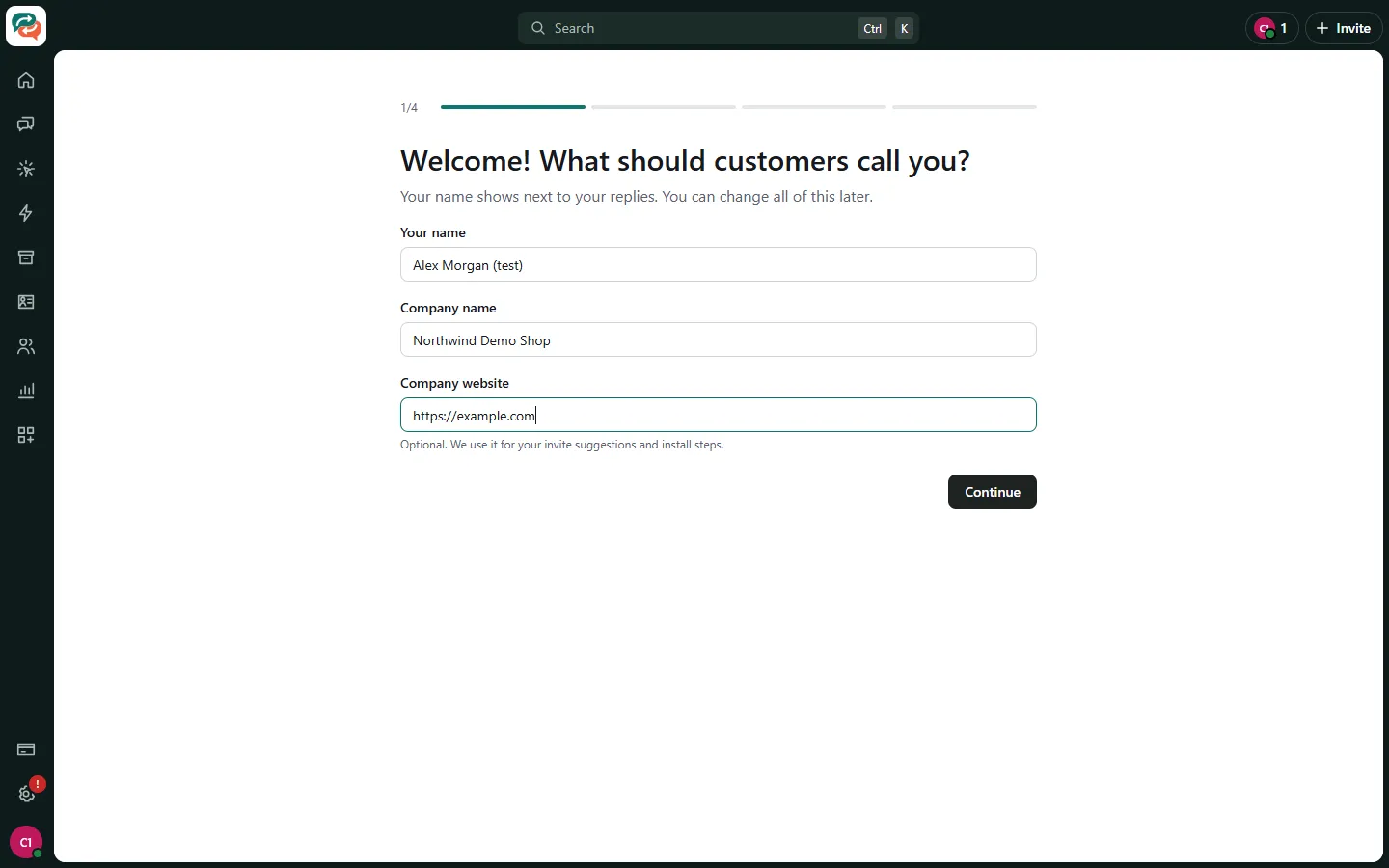
Sección titulada «Paso 1: tu nombre y tu empresa»¡Te damos la bienvenida! ¿Cómo quieres que te llamen los clientes?
- Revisa Tu nombre. Aparece junto a tus respuestas y se deduce de tu correo electrónico.
- Revisa Nombre de la empresa.
- Escribe el Sitio web de la empresa (opcional), por ejemplo
your-site.com. Se deduce de un correo electrónico de empresa y se usa para sugerir invitaciones y para los pasos de instalación. - Haz clic en Continuar.
Paso 2: tu equipo
Sección titulada «Paso 2: tu equipo»¿Quién responde los chats contigo?
- Elige el tamaño de tu equipo: Solo yo, 2-9, 10-49, 50-99, 100-499, 500-999 o 1000+.
- Si no estás solo, escribe en los campos las direcciones de correo de hasta tres compañeros. También puedes pegar varias direcciones en un mismo campo, separadas por espacios, comas o punto y coma.
- Haz clic en Enviar invitación y continuar (con más de una dirección, Enviar 2 invitaciones y continuar, etc.), o en Continuar para no invitar a nadie.
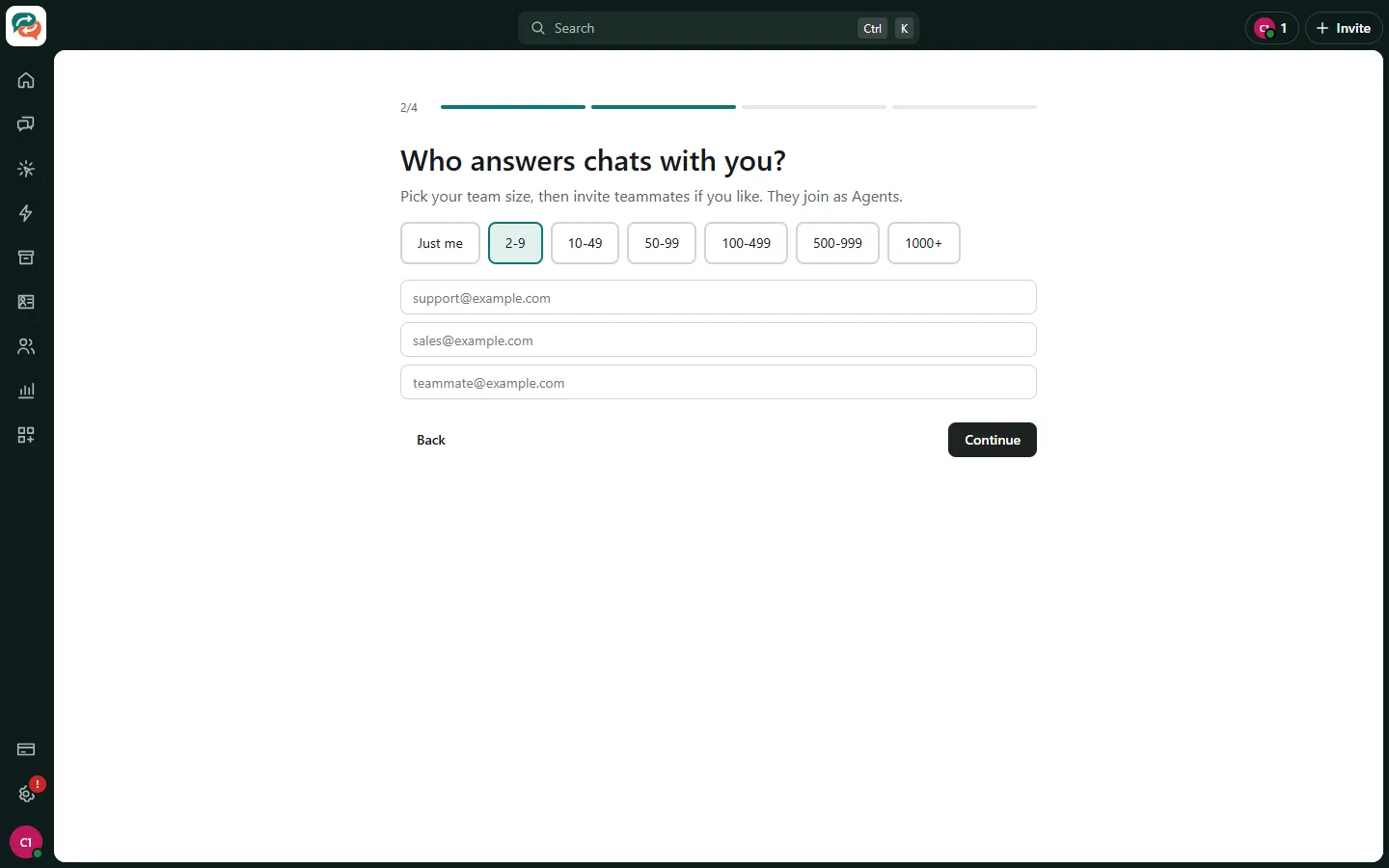
Los compañeros invitados se unen como Agentes, nunca como administradores. Puedes cambiar su rol más adelante en Equipo. Una dirección que no parece válida se marca en rojo; corrígela antes de continuar.
Paso 3: otros canales
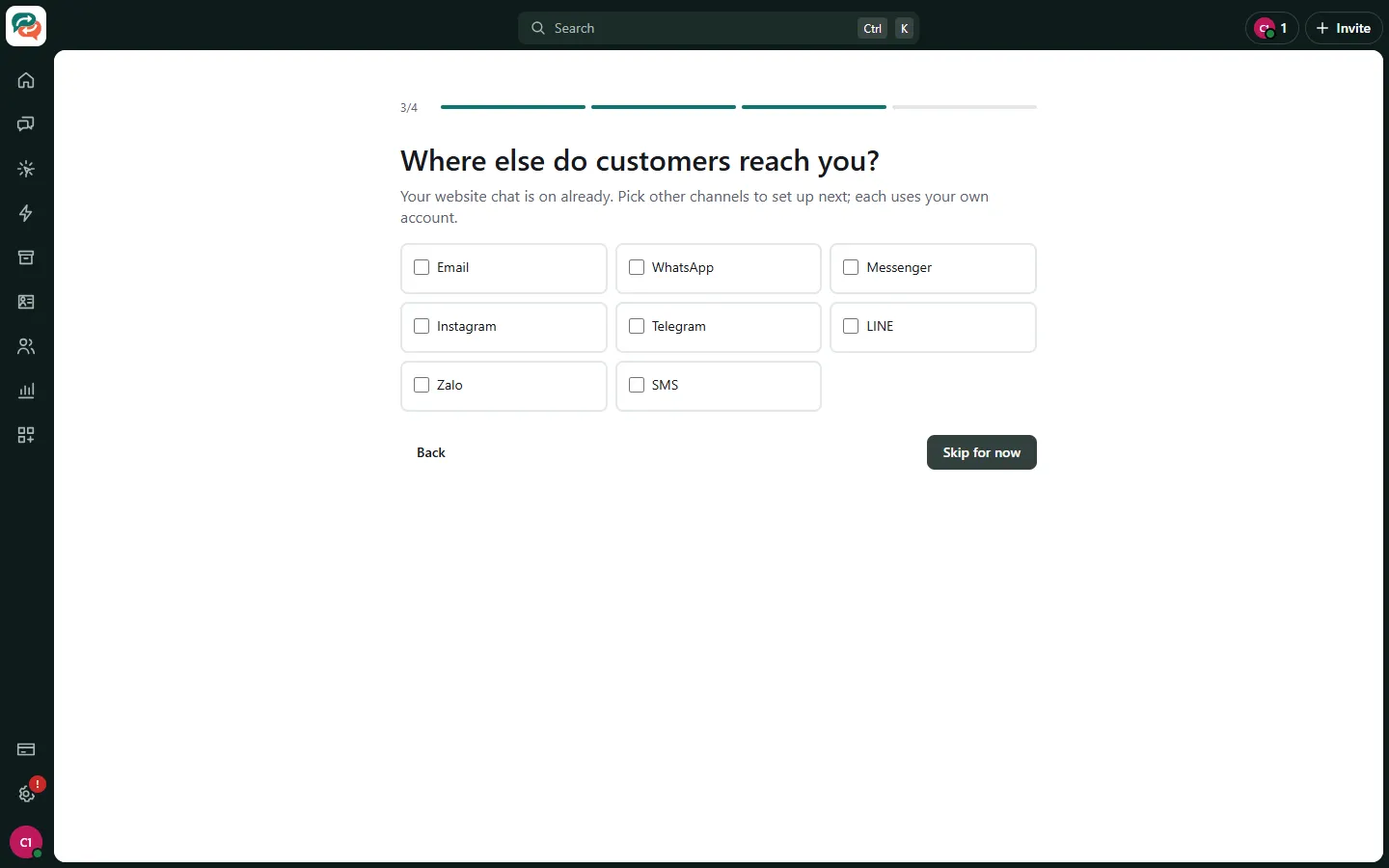
Sección titulada «Paso 3: otros canales»¿Por qué otros medios te contactan los clientes?
El chat de tu sitio web ya está activo. Marca los canales que también quieres atender desde Click2Reply: correo electrónico, WhatsApp, Messenger, Instagram, Telegram, LINE, Zalo o SMS. Cada uno usa tu propia cuenta en ese servicio.
Haz clic en Continuar, o en Omitir por ahora si no marcas ninguno. Todavía no se conecta nada: el último paso muestra los canales que marcaste como enlaces a sus páginas de configuración.
Paso 4: envíate un primer chat
Sección titulada «Paso 4: envíate un primer chat»Envíate tu primer chat
Tu página de chat alojada está activa desde el momento en que te registras. Este paso muestra su dirección.
- Haz clic en Abrir mi página de chat. Se abre en una pestaña nueva.
- Envía un mensaje desde ahí, como lo haría un cliente.
- Vuelve a la app: el chat te espera en Chats, ya asignado a ti.
- Responde. El cliente lo ve al instante.
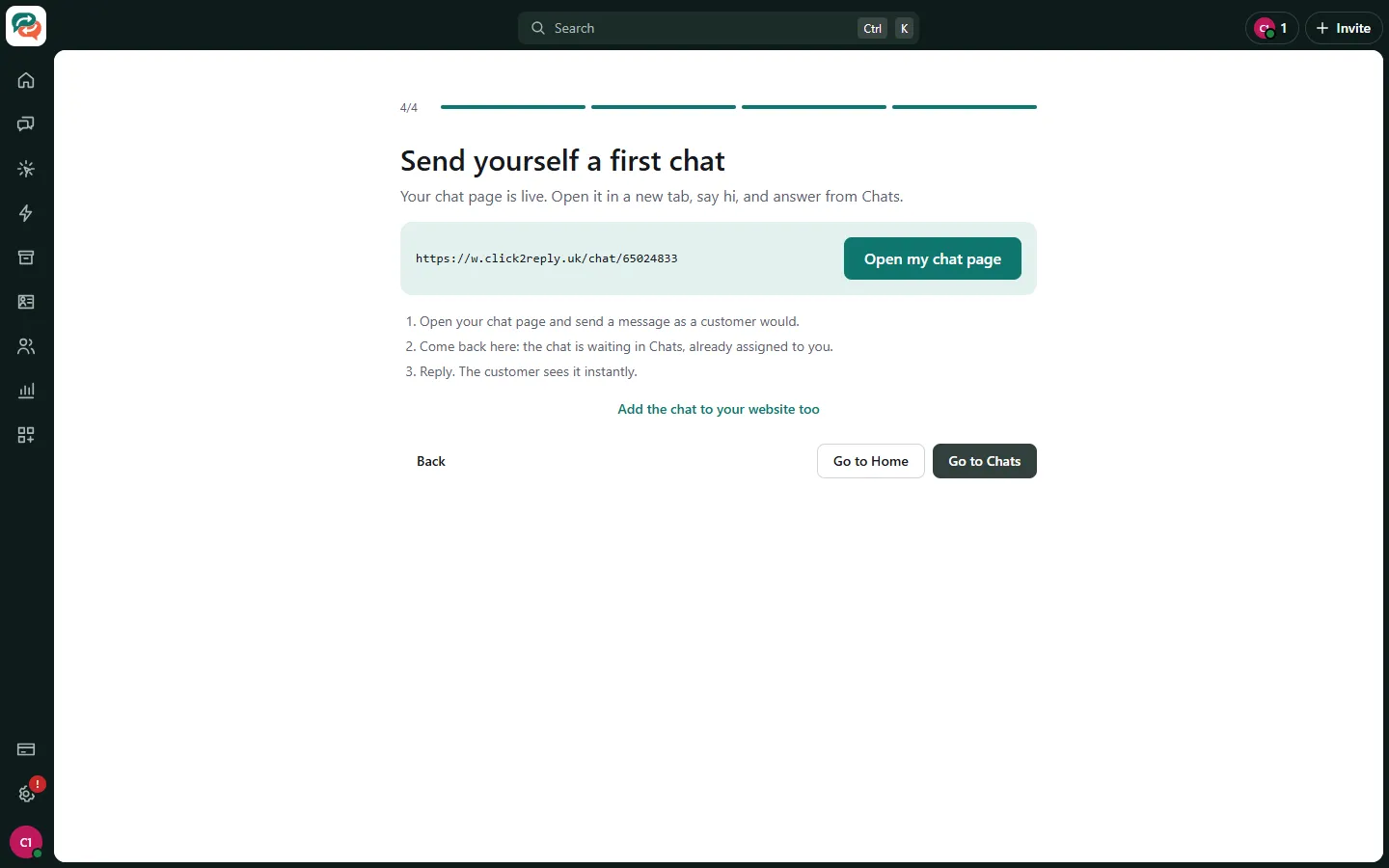
En Configura a continuación: encontrarás un enlace a la página de configuración de cada canal que marcaste en el paso 3. Consulta Aplicaciones de mensajería.
Para poner ya el widget de chat en tu propio sitio web, haz clic en Agrega el chat también a tu sitio web. El código de instalación y una línea de estado aparecen en la misma pantalla. Consulta Instalar el widget del sitio web y, para cada plataforma, las guías de instalación para desarrolladores.
Termina con Ir a Chats o Ir a Inicio. Inicio mantiene una lista con lo siguiente que conviene configurar.