

Agente de IA para tus chats
El agente de IA responde chats como uno de tus bots. Nunca redacta su propio texto: tu modelo solo elige cuál de tus respuestas aprobadas encaja, y el cliente ve la respuesta exactamente como la escribiste. Cuando ninguna encaja, transfiere el chat a una persona.
Automatización -> Agente de IA
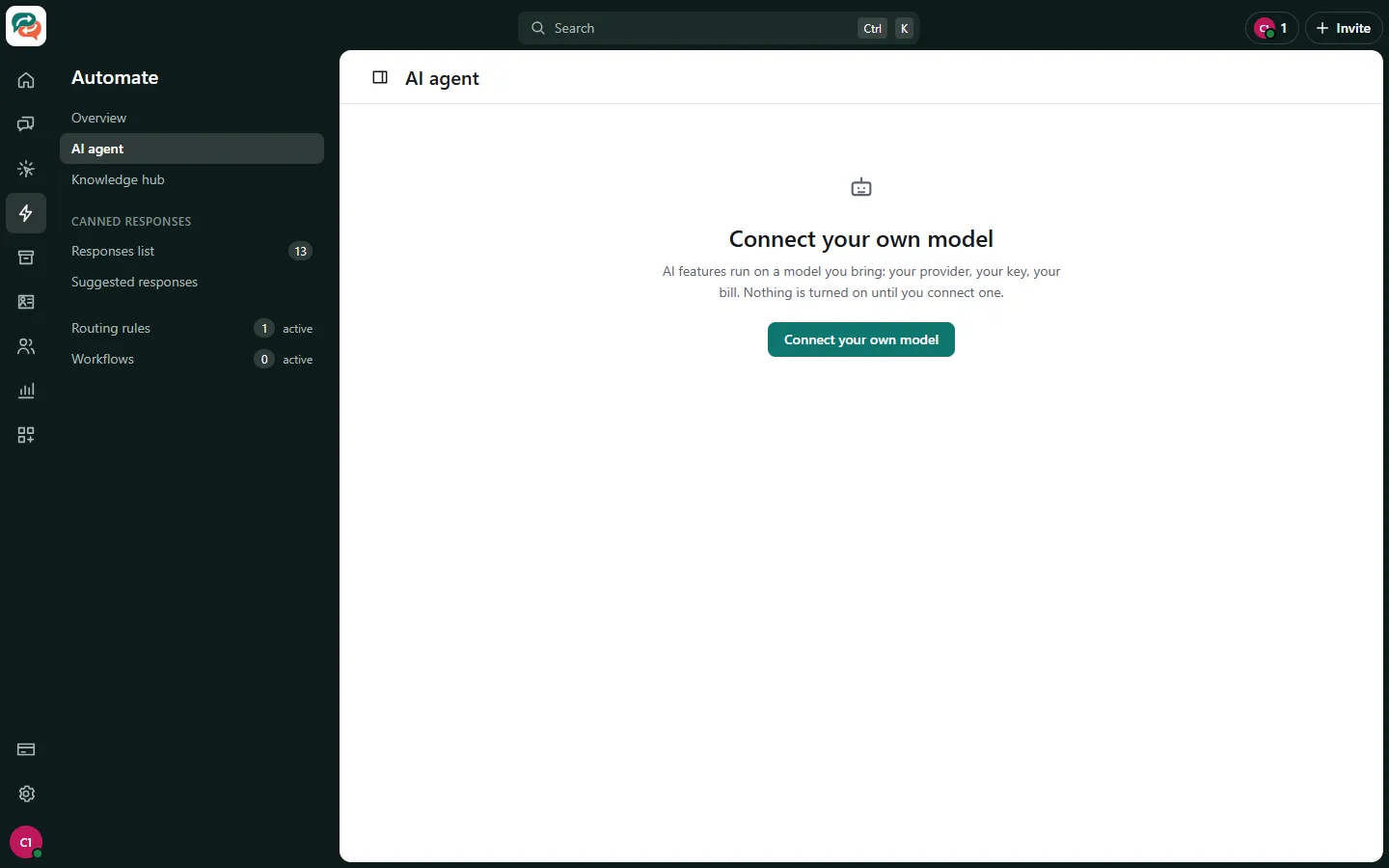
El agente de IA requiere el permiso para cambiar la configuración del modelo de IA, que tienen los propietarios, los vicepropietarios y los administradores (consulta Roles y permisos). También necesita tu propio modelo: mientras no conectes uno, la página muestra Conecta tu propio modelo, que abre Modelo de IA.
Antes de empezar
Sección titulada «Antes de empezar»- Conecta tu modelo en Modelo de IA.
- Crea un bot en Equipo -> Chatbots. El agente de IA responde como ese bot.
- Agrega el bot a los grupos cuyos chats debe responder. El bot recibe chats por enrutamiento como cualquier agente, según su prioridad en cada grupo.
Configurar el agente de IA
Sección titulada «Configurar el agente de IA»- En Responde como, elige el bot. Si aún no tienes ninguno, la página enlaza a Equipo -> Chatbots.
- En Transferir a, marca los grupos que reciben un chat cuando el agente de IA lo transfiere. Si no marcas ninguno, el chat va a sus propios grupos.
- Elige el Idioma predeterminado, que se usa cuando no hay texto en el idioma del cliente.
- Si quieres, escribe Cómo elegir una respuesta: tus propias reglas para elegir, por ejemplo qué preguntas van siempre a una persona. Déjalo vacío para usar las reglas integradas.
- Escribe el Mensaje de bienvenida, que se envía una vez cuando un chat llega al bot, y el Mensaje de transferencia, que se le muestra al cliente cuando el chat pasa a una persona. Haz clic en Agregar texto para el primer idioma y en Agregar un idioma para añadir más.
- Define los Límites (consulta más abajo).
- Agrega las respuestas (consulta más abajo).
- Activa el agente de IA con el interruptor junto a Responde chats con tu agente de IA. Solo se puede activar una vez elegido un bot.
- Haz clic en Guardar cambios en la barra de la parte inferior.
Agregar una respuesta
Sección titulada «Agregar una respuesta»- Haz clic en Agregar respuesta.
- Escribe un Código, un identificador fijo como
order_status(letras minúsculas, dígitos y_). - En Cuándo usarla, describe con palabras sencillas para qué sirve la respuesta. Es lo único que lee tu modelo; nunca ve el texto de la respuesta.
- En Texto de la respuesta, escribe el texto para cada idioma. Agregar una redacción
añade hasta 8 redacciones por idioma, que se eligen al azar al enviar.
{{random:N}}inserta N dígitos aleatorios; no se rellena nada más. - Si quieres, completa:
- Primero necesita estos datos: los datos que la respuesta da por sabidos, como
order_number. Si falta alguno, primero se pide o interviene una persona. - Pide al cliente: los datos que pide esta respuesta, como
email. - Máximo de veces por visita: déjalo vacío para una sola vez, o pon 0 para no poner límite.
- Primero necesita estos datos: los datos que la respuesta da por sabidos, como
- Marca el tipo de respuesta, si corresponde:
- Transfiere el chat a una persona: después de enviarla, el chat pasa a una persona.
- Mensaje de tranquilidad: una frase para calmar a un cliente molesto.
- Pide que esperen: una respuesta de espera.
- Haz clic en Guardar respuesta y luego en Guardar cambios en la parte inferior de la página.
La tabla Respuestas muestra cada respuesta con su código, para qué sirve y su tipo. Desactiva una respuesta en la columna Activado, o edítala o elimínala desde su menú.
Límites
Sección titulada «Límites»- Turnos del cliente antes de que intervenga una persona (0: sin límite): cuántos mensajes del cliente responde el agente de IA antes de transferir el chat.
- Mensajes de tranquilidad por visita y Mensajes de espera por visita: cuántos mensajes de tranquilidad y respuestas de espera puede recibir una visita, en total.
Probarlo
Sección titulada «Probarlo»El panel Prueba de la derecha ejecuta tu configuración sin guardar con una conversación de ejemplo y no envía nada.
- Escribe un Mensaje del cliente y haz clic en Enviar mensaje de prueba.
- Lee lo que haría el agente de IA: enviar una respuesta (con su código), enviar la bienvenida, pedir un dato que falta, no decir nada o transferir el chat a una persona. Si el modelo falla, se muestra el error.
- Sigue escribiendo para continuar la conversación o haz clic en Empezar de nuevo.
Artículos relacionados
Sección titulada «Artículos relacionados»- Base de conocimiento: lo que lee tu IA antes de elegir una respuesta.
- Modelo de IA: conecta el modelo y activa o desactiva las funciones de IA.
- Los flujos de trabajo pueden pasar un chat al agente de IA con Ejecutar tu IA.