

Reglas de enrutamiento
Las reglas de enrutamiento deciden a qué grupo va un chat nuevo, según dónde está el cliente y quién es. Los administradores las configuran una vez; a partir de ahí, los agentes reciben los chats destinados a su grupo.
Automatización -> Reglas de enrutamiento
Las reglas de enrutamiento requieren el permiso para cambiar la configuración de enrutamiento, del widget y de los chats, que tienen los propietarios, los vicepropietarios y los administradores (consulta Roles y permisos).
Cómo llegan los chats a tus agentes
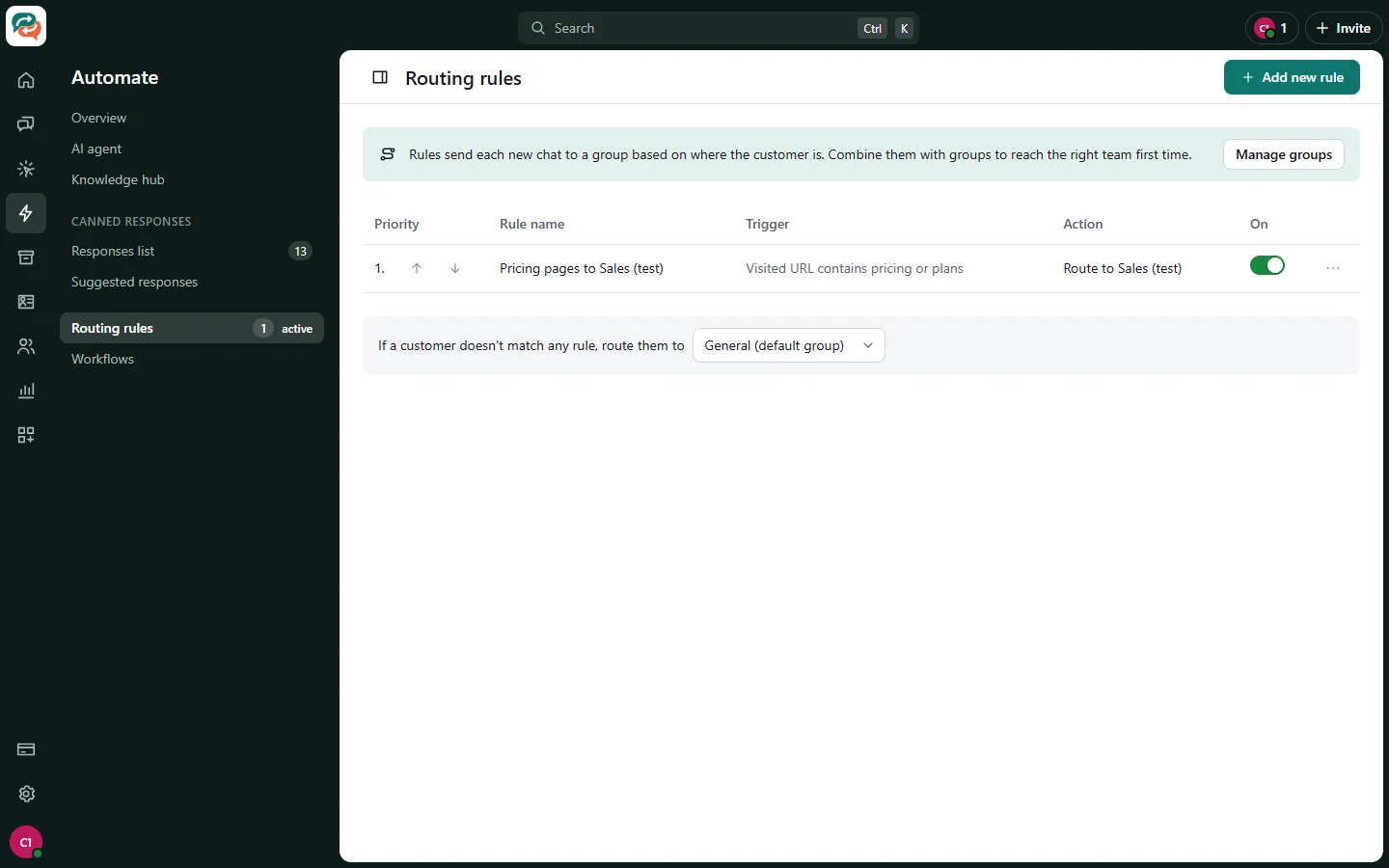
Sección titulada «Cómo llegan los chats a tus agentes»- Las reglas de enrutamiento eligen el grupo. Las reglas se comprueban de arriba abajo en la lista, y gana la primera regla activada que coincide. Si ninguna coincide, el chat va al grupo alternativo que aparece en la parte inferior de la página.
- Los miembros del grupo reciben el chat. Cada grupo tiene sus propios miembros, y la prioridad de cada miembro (Primero en recibir chats, Normal, Respaldo (último) o Supervisor (sin chats)) decide a quién se le ofrece primero.
- La asignación de chats elige al agente. La asignación de chats decide si los chats se reparten automáticamente, al agente con menos chats o a cada agente por turnos, hasta el límite de chats de cada uno, o si se avisa a todos los agentes de que hay un cliente esperando y el primero que toma el chat se lo queda. Cuando todos están en su límite, el cliente espera en la cola.
Las prioridades de los miembros permiten que un grupo envíe los chats primero a sus agentes principales, y a los de respaldo solo cuando los principales están llenos o no aceptan chats.
Agregar una regla
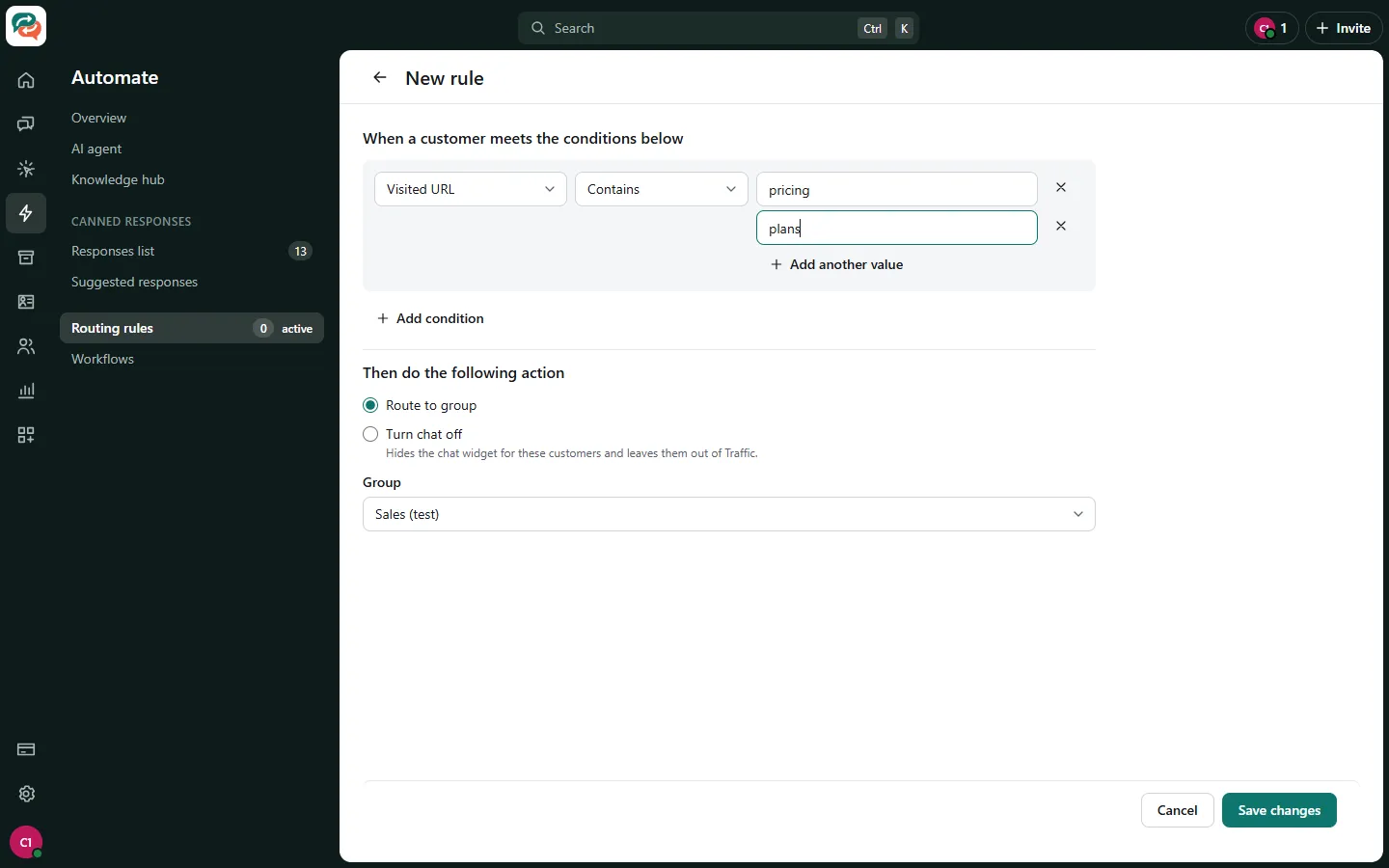
Sección titulada «Agregar una regla»- Haz clic en Agregar nueva regla.
- En Cuando un cliente cumpla las condiciones siguientes, elige un campo, cómo se compara y
el valor. Los campos son URL visitada, Dominio, Sitio de referencia,
Título de la página, País (un código como
TH), Idioma (un código comoth), Correo electrónico del cliente, Nombre del cliente y Propiedad personalizada (escribe sunamespace.name). Las comparaciones son Contiene, No contiene, Es exactamente, No es, Empieza por y Termina en. - Haz clic en Agregar otro valor para que una condición coincida con cualquiera de varios valores, por ejemplo dos páginas.
- Haz clic en Agregar condición para añadir más condiciones, hasta 20, y elige Cumplir todas estas condiciones o Cumplir cualquiera de estas condiciones.
- En Luego, realizar la siguiente acción, elige una:
- Enrutar a un grupo y luego elige el Grupo.
- Desactivar el chat: oculta el widget de chat para estos clientes y los excluye de Tráfico.
- Haz clic en Guardar cambios, escribe un Nombre de la regla y haz clic en Guardar.
Las reglas nuevas se agregan al final de la lista.
Cambiar el orden
Sección titulada «Cambiar el orden»La regla de arriba se comprueba primero. Usa las flechas arriba y abajo de la columna Prioridad para mover una regla. Una regla más específica (una página) va por encima de una más general (un dominio entero).
Desactivar, editar o eliminar una regla
Sección titulada «Desactivar, editar o eliminar una regla»- Usa el interruptor de la columna Activado para detener una regla sin eliminarla.
- Elige Editar en el menú de la regla para cambiarla.
- Elige Eliminar para quitarla. Los chats que coincidían con ella pasan a ir a la siguiente regla que coincida, o al grupo alternativo.
Elegir el grupo alternativo
Sección titulada «Elegir el grupo alternativo»En la parte inferior de la página, elige el grupo en Si un cliente no coincide con ninguna regla, enrutarlo a. Al principio es tu grupo predeterminado.
Artículos relacionados
Sección titulada «Artículos relacionados»- Grupos: quién está en cada grupo y con qué prioridad.
- Asignación de chats: cómo se reparten los chats de un grupo.
- Los flujos de trabajo también pueden enrutar un chat a un grupo, por ejemplo según lo que escribe el cliente.