

Responder a un cliente
El cuadro de mensaje, debajo de un chat abierto, es donde le escribes al cliente o dejas una nota que solo ve tu equipo.
Chats -> abre un chat -> el cuadro de mensaje en la parte inferior
El cuadro de mensaje aparece cuando el chat es tuyo (o cuando lo estás supervisando). Si el chat todavía está en espera, acéptalo primero. Consulta Aceptar un chat en espera.
Enviar un mensaje
Sección titulada «Enviar un mensaje»- Escribe en el cuadro de mensaje.
- Pulsa
Entero haz clic en Enviar.Shift+Enterinserta una línea nueva.
Lo que escribes se guarda como borrador cuando cambias a otro chat y vuelves, mientras la pestaña siga abierta. Cuando un mensaje se acerca al límite de longitud, aparece un contador.
Debajo de tu último mensaje, el historial indica si quedó Entregado o Leído, y cuándo. Si un mensaje no sale, muestra No enviado. con un botón Reintentar, o Mensaje no entregado con el motivo que dio el canal (por ejemplo, que la ventana de respuesta se cerró o que el cliente bloqueó la cuenta).
Haz clic en Cargar conversaciones anteriores, en la parte superior del historial, para leer las conversaciones anteriores de este chat.
Escribir una nota interna
Sección titulada «Escribir una nota interna»Una nota es solo para tu equipo: el cliente nunca la ve.
- Haz clic en Mensaje, a la izquierda del cuadro de mensaje, y elige Nota, o pulsa
Ctrl+Alt+P. - Escribe la nota. Para incluir a un compañero, escribe
@y parte de su nombre, y elígelo en la lista. Queda mencionado en la nota. - Haz clic en Agregar nota.
El cuadro se queda en modo Nota durante el resto de esta conversación; una conversación nueva con el cliente vuelve a empezar en modo Mensaje.
Mientras supervisas un chat, el cuadro está siempre en modo Susurrar: todo lo que envías llega a los agentes del chat, nunca al cliente.
Usar una respuesta predefinida
Sección titulada «Usar una respuesta predefinida»Las respuestas predefinidas son respuestas guardadas, cada una con un atajo.
- Escribe
#(o haz clic en el botón #). Se abre una lista de atajos. - Sigue escribiendo para acotarla, por ejemplo
#hel. - Pulsa
Enter,TaboRightsobre un atajo para ver sus textos (un atajo puede tener varios).Leftvuelve atrás. - Elige un texto con
Entero con un clic. Se inserta en el cuadro de mensaje, donde todavía puedes editarlo.
Las respuestas guardadas para un grupo solo aparecen en los chats de ese grupo.
Para guardar una nueva sin salir del chat, haz clic en Agregar al final de la lista. Escribe el Texto de la respuesta y un Atajo (una sola palabra), marca Compartir con el equipo si todos deben tenerla y haz clic en Guardar. Si solo puedes tener respuestas privadas, no se permite compartirla y la app te lo indica. El icono de configuración junto a Agregar abre Respuestas predefinidas.
Agregar emoji
Sección titulada «Agregar emoji»- Escribe
:y al menos dos letras, por ejemplo:thu, y elige en la lista. - O haz clic en el botón de la carita sonriente para abrir el selector completo, con búsqueda, categorías y los emoji que más usas.
Para que las listas de # y : no se abran mientras escribes, abre el menú … del cuadro de
mensaje y desmarca Autocompletar. El mismo menú tiene una Guía de atajos.
Enviar archivos
Sección titulada «Enviar archivos»- Haz clic en el clip, pulsa
Ctrl+Alt+U, arrastra archivos al cuadro de mensaje o pégalos. - Revisa la lista que aparece bajo Listos para subir:. Agregar archivo agrega más.
- Haz clic en Subir archivo (o Subir archivos).
Cada archivo puede pesar hasta 10 MB, salvo que tu plan fije otro límite; un archivo demasiado grande se marca antes de subirlo. Algunos canales de mensajería no pueden enviar ciertos tipos de archivo, y la lista lo indica. Los archivos enviados en modo Nota quedan como internos.
El clip solo aparece si el uso compartido de archivos está activado en tu organización. Consulta Uso compartido de archivos.
Enviar un mensaje enriquecido
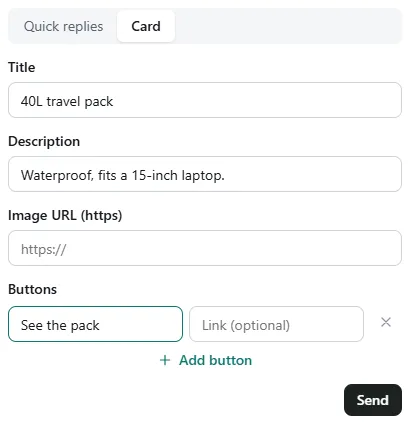
Sección titulada «Enviar un mensaje enriquecido»En los canales que los admiten, el botón de mensaje enriquecido crea un mensaje interactivo:
- Respuestas rápidas: una Pregunta y hasta 13 Respuestas que el cliente toca para responder.
- Tarjeta: un Título, una Descripción, una URL de la imagen (https) y Botones. Un botón con enlace lo abre; un botón sin enlace envía su texto como respuesta del cliente.
Complétalo y haz clic en Enviar. Los mensajes enriquecidos no están disponibles en modo Nota.
Enviar una plantilla de WhatsApp
Sección titulada «Enviar una plantilla de WhatsApp»WhatsApp solo te deja escribir libremente dentro de una ventana de respuesta posterior al último mensaje del cliente. El cuadro muestra Ventana de respuesta abierta hasta el y una fecha y hora. Cuando la ventana se cierra, el cuadro de mensaje dice La ventana de respuesta está cerrada: envía una plantilla aprobada.
- Haz clic en el botón de WhatsApp del cuadro de mensaje.
- En Elegir una plantilla, selecciona una de tus plantillas aprobadas.
- Completa cada Campo que pida la plantilla. La vista previa de abajo muestra el mensaje.
- Haz clic en Enviar plantilla.
Las plantillas se crean y se aprueban en tu administrador de WhatsApp Business; desde aquí solo se pueden enviar plantillas aprobadas cuyos valores sean todos de texto. Consulta Aplicaciones de mensajería y la guía para desarrolladores de WhatsApp.
Algunos canales permiten un seguimiento posterior de un agente humano una vez pasada la ventana estándar. El cuadro indica entonces que las respuestas se envían como seguimiento de un agente humano, y hasta cuándo.
Usar sugerencias de IA y mejoras de texto
Sección titulada «Usar sugerencias de IA y mejoras de texto»Aparecen cuando tu organización ha conectado su propio modelo de IA y ha activado estas funciones en Modelo de IA.
- Las Sugerencias de respuesta aparecen encima del cuadro de mensaje y se actualizan mientras
el cliente escribe. Haz clic en una para ponerla en el cuadro, o pulsa
Ctrl+Alt+Cpara usar la primera. Si quieres, edítala antes de enviarla. - Mejorar con IA (el botón del destello) reescribe lo que escribiste: Reformular, Más cercano, Más formal, Corregir gramática, Acortar o Ampliar.
Reaccionar a un mensaje
Sección titulada «Reaccionar a un mensaje»En los chats que llegan desde el widget de tu sitio web o desde tu página de chat, pasa el cursor sobre un mensaje del cliente y haz clic en la carita sonriente para agregar una reacción (una de seis). Haz clic de nuevo en tu reacción para quitarla. Las reacciones que el cliente agrega a tus mensajes aparecen junto a ellos.