

Perfil, idioma y seguridad
Tu perfil es cómo te ven los clientes y tus compañeros, y cómo inicias sesión. Casi todo está en el menú de perfil; la verificación en dos pasos se configura la primera vez que tu organización la exige.
Tu avatar, en la parte inferior de la barra de secciones (en un teléfono: Yo en la barra inferior)
Lo que ven los clientes
Sección titulada «Lo que ven los clientes»- Tu nombre aparece junto a tus respuestas. Lo indicaste al registrarte o al aceptar tu invitación.
- Cargo aparece en el encabezado del chat que ve el cliente. Configúralo en Equipo -> tu propia fila -> Detalles y guarda los cambios. En el mismo panel, Estado al iniciar sesión define el estado con el que empiezas cada vez que inicias sesión. Consulta Equipo.
Cambiar el idioma de la app
Sección titulada «Cambiar el idioma de la app»- Abre el menú de perfil.
- Elige un Idioma.
La app cambia al instante y la elección se guarda en tu cuenta, así que te acompaña en tus otros dispositivos. Solo cambia la app de agentes; el idioma que ven los clientes en el widget se configura en Idioma.
Cambiar de organización
Sección titulada «Cambiar de organización»Si tu cuenta pertenece a más de una organización, el menú de perfil muestra las demás en Cambiar de organización. Haz clic en una para pasar a ella. Todas las pestañas abiertas de la app cambian con ella. Si la otra organización te pide que vuelvas a iniciar sesión, se te lleva a la página de inicio de sesión.
Quienes pueden administrar la organización también encuentran Datos de la empresa en el menú. Consulta Datos de la empresa.
Cerrar sesión
Sección titulada «Cerrar sesión»Elige Cerrar sesión en el menú de perfil.
Si todavía tienes chats abiertos, la app te pregunta antes: al cerrar sesión, esos chats vuelven a la cola para otros agentes. Cerrar sesión también detiene las notificaciones push en este navegador.
Para cambiar tu contraseña, usa Restablecer tu contraseña. Al establecer una nueva se cierra tu sesión en todos los demás dispositivos.
Cambiar tu correo de acceso
Sección titulada «Cambiar tu correo de acceso»- En el menú de perfil, elige Cambiar correo electrónico.
- Escribe el Nuevo correo electrónico y tu Contraseña actual. ¿Iniciaste sesión con el inicio de sesión único? Deja la contraseña vacía, dentro de los 10 minutos posteriores a volver a iniciar sesión.
- Haz clic en Enviar enlace.
Enviamos un enlace a la dirección nueva y un aviso a la actual. Abre el enlace en menos de una hora, sin cerrar la sesión en la que lo pediste, y haz clic en Confirmar mi nuevo correo electrónico. A partir de ese momento inicias sesión con la dirección nueva; se cierran todas las demás sesiones y la dirección anterior recibe un aviso con un botón Informar por si no fuiste tú.
Si el inicio de sesión único de tu organización administra tu dirección, no puedes cambiarla aquí: cámbiala en tu proveedor de identidad.
Verificación en dos pasos
Sección titulada «Verificación en dos pasos»La verificación en dos pasos añade a cada inicio de sesión un código de 6 dígitos de una aplicación de autenticación en tu teléfono. Un propietario o un administrador puede exigirla a todos en Configuración -> Seguridad -> Configuración de inicio de sesión -> Exigir la verificación en dos pasos a todos. Consulta Configuración de inicio de sesión.
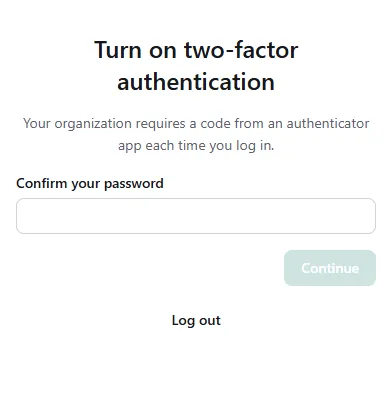
Cuando es obligatoria y tu cuenta todavía no la tiene, tu próximo inicio de sesión abre Activa la verificación en dos pasos antes de la app.
Configurarla
Sección titulada «Configurarla»- Escribe tu contraseña en Confirma tu contraseña y haz clic en Continuar.
- Instala una aplicación de autenticación en tu teléfono, como Google Authenticator, Microsoft Authenticator o 1Password.
- Escanea el código QR con la aplicación. Si no puedes escanearlo, haz clic en ¿No puedes escanearlo? Muestra la clave de configuración y escribe la clave en la aplicación.
- Escribe el código de 6 dígitos que muestra la aplicación. El último dígito lo envía.
- Guarda tus códigos de recuperación: haz clic en Copiar códigos o Descargar. Cada código te permite iniciar sesión una vez si pierdes el teléfono, y solo se muestran ahora.
- Haz clic en Ya guardé mis códigos. Se puede pulsar después de copiarlos o descargarlos. La app se abre.
Cerrar sesión en la página de configuración sale sin configurarla; se te volverá a pedir en el próximo inicio de sesión.
Iniciar sesión con la verificación en dos pasos
Sección titulada «Iniciar sesión con la verificación en dos pasos»Después de tu correo electrónico y tu contraseña, escribe el código de 6 dígitos de tu aplicación de autenticación. Si no tienes el teléfono, haz clic en Usar un código de recuperación y escribe uno de tus códigos guardados. Cada código de recuperación funciona una sola vez.
Para ver quién la tiene activada, abre Equipo -> un agente -> Detalles: muestra Verificación en dos pasos: activada o desactivada.