

Campañas: saluda a visitantes
Una campaña muestra una tarjeta de saludo en tu sitio web cuando un visitante cumple las condiciones que definas, por ejemplo después de 30 segundos en la página de precios o cuando está a punto de salir del proceso de pago. Los agentes y los administradores la usan para iniciar más conversaciones sin tener que vigilar Tráfico todo el día.
Interacción -> Campañas
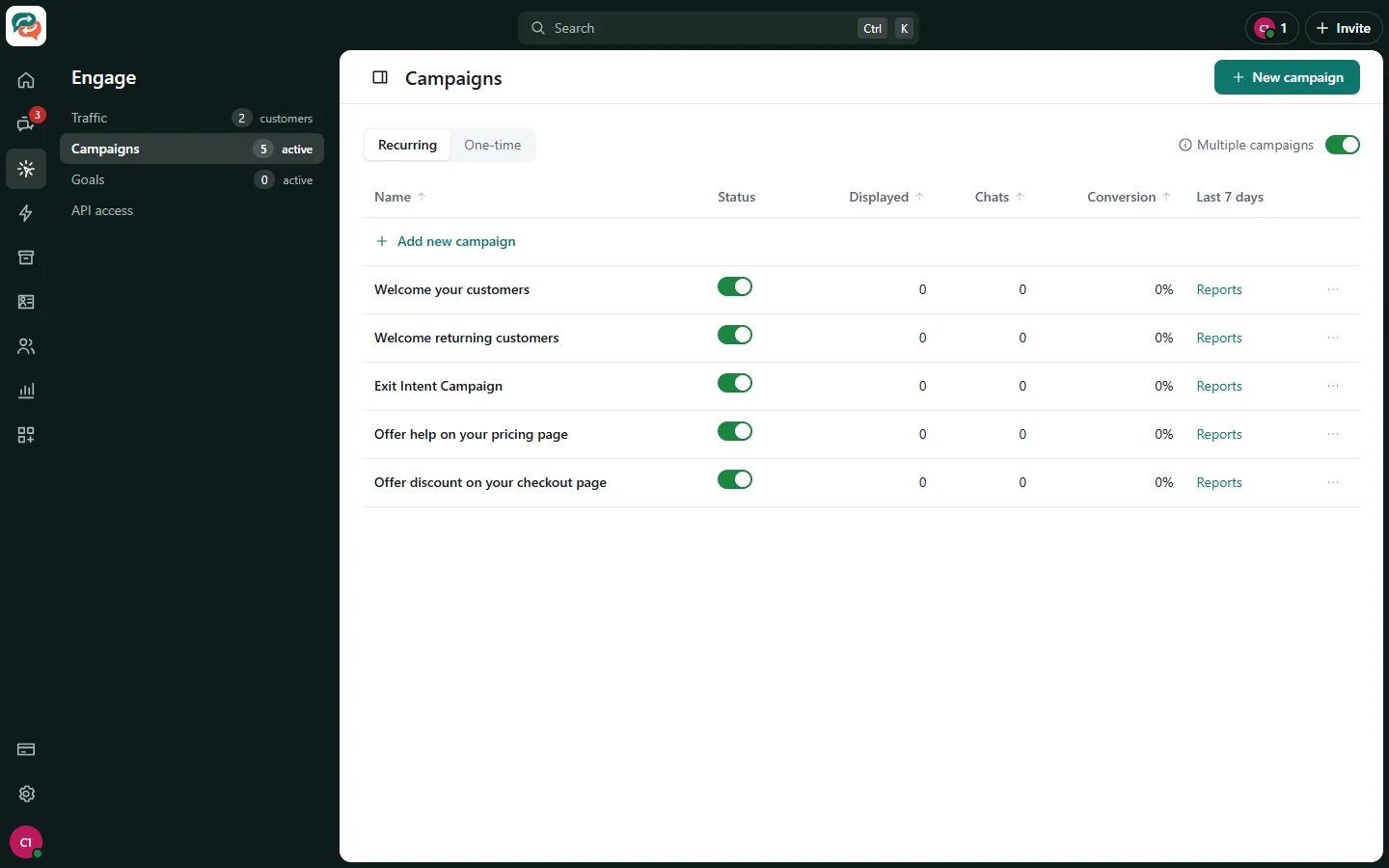
El número junto a Campañas en el menú lateral indica cuántas campañas están activadas.
Cualquier agente puede gestionar campañas. Un agente sin el permiso para cambiar la configuración de enrutamiento, del widget y de los chats (consulta Roles y permisos) solo trabaja con las campañas de sus propios grupos, y al guardar una debe elegir uno de sus grupos en Grupo.
Campañas recurrentes y únicas
Sección titulada «Campañas recurrentes y únicas»Cambia entre las dos listas con Recurrente y Única en la parte superior:
- Una campaña recurrente muestra su saludo cada vez que un visitante cumple las condiciones, dentro de los límites que definas.
- Una campaña única muestra su saludo una sola vez a cada visitante que cumple las condiciones, y nunca más.
Cada lista muestra, para los últimos 7 días, cuántas veces se mostró un saludo (Mostrada), a cuántos Chats dio lugar y la Conversión (chats por cada vez que se mostró). Informes abre el informe de campañas en Informes de chats.
Crear una campaña
Sección titulada «Crear una campaña»-
Haz clic en Nueva campaña.
-
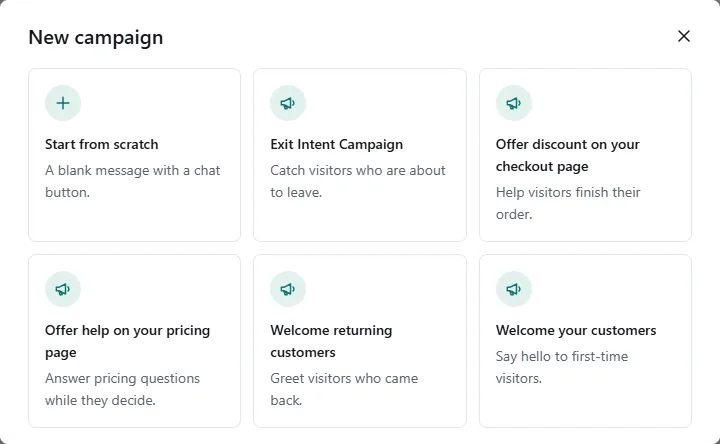
Elige Empezar desde cero (un mensaje en blanco con un botón de chat) o una de las campañas prediseñadas.
-
Ponle nombre: haz clic en el lápiz junto al título (Cambiar el nombre de la campaña), escribe el nombre y pulsa Intro.
-
Diseña la tarjeta en 1. Personalizar el aspecto (consulta más abajo) y haz clic en Siguiente: definir condiciones.
-
Elige quién la ve y cuándo en 2. Definir condiciones (consulta más abajo).
-
Revisa el interruptor junto al título. Una campaña nueva empieza activada (Activado); desactívala (Desactivado) para guardarla sin mostrarla todavía.
-
Haz clic en Guardar campaña.
Si falta algo, el editor muestra lo que debes corregir encima del formulario, por ejemplo “Agrega un título al mensaje.” o “Un botón de enlace necesita una URL completa.”
Diseñar la tarjeta
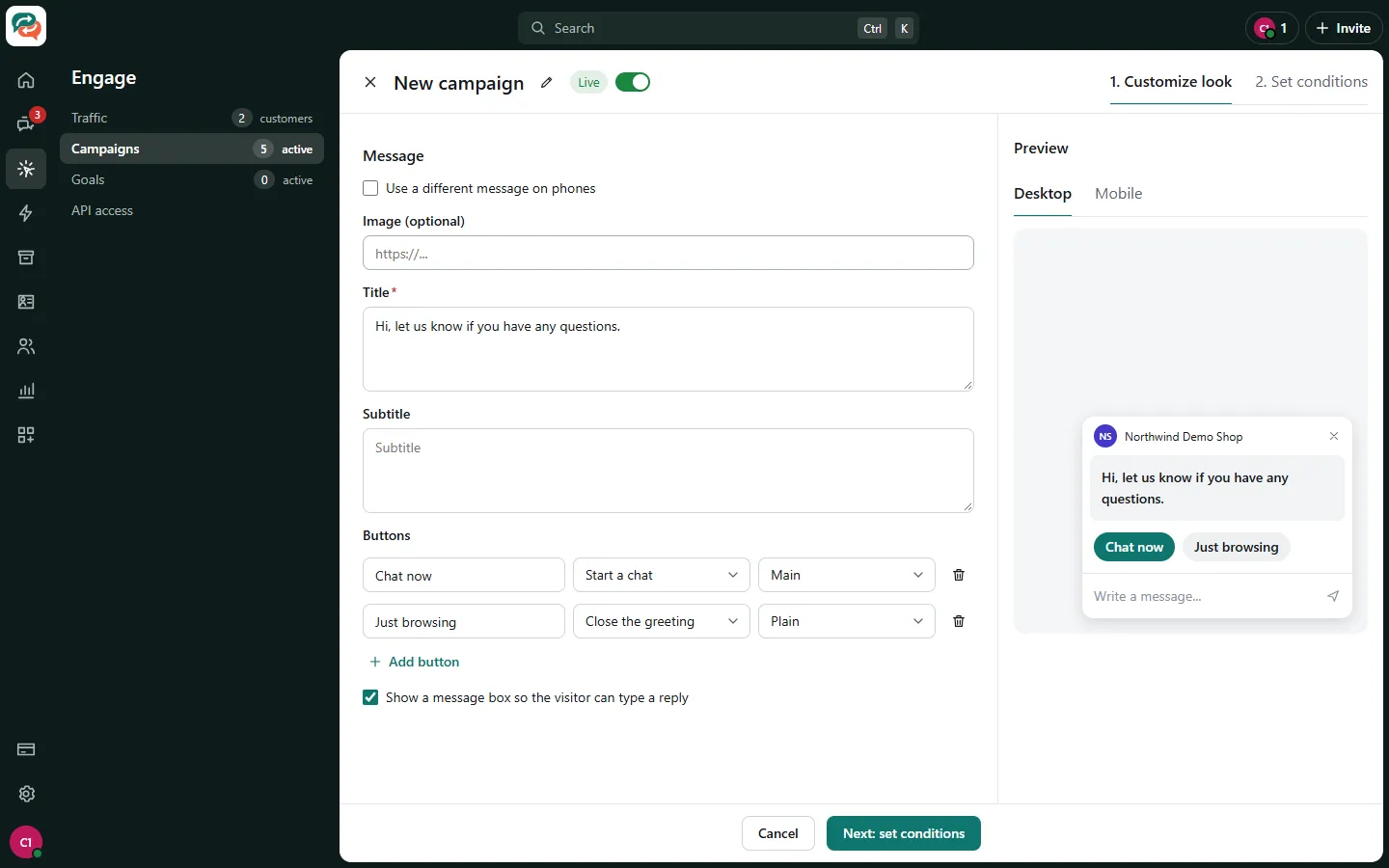
Sección titulada «Diseñar la tarjeta»La Vista previa de la derecha muestra la tarjeta tal como la dibuja el widget. Cámbiala entre Computadora y Móvil.
-
Imagen (opcional): una imagen en la parte superior de la tarjeta, desde una dirección
https://. -
Título: la línea principal. Obligatorio.
-
Subtítulo: una segunda línea, más pequeña.
-
Botones: hasta 4. Dale a cada uno una etiqueta y una acción:
- Iniciar un chat abre el chat.
- Enviar un mensaje como el visitante envía el texto que escribas, como si lo hubiera escrito el visitante.
- Abrir un enlace abre una dirección
httpohttpscompleta. - Cerrar el saludo cierra la tarjeta.
Elige el estilo de cada botón, Principal o Simple, y quita uno con su botón de papelera.
-
Mostrar un cuadro de mensaje para que el visitante pueda responder: agrega un campo de respuesta debajo de la tarjeta.
-
Usar un mensaje diferente en teléfonos: guarda una versión aparte para teléfonos. Cambia la vista previa a Móvil para editarla y vuelve a Computadora para la otra.
Elegir quién la ve y cuándo
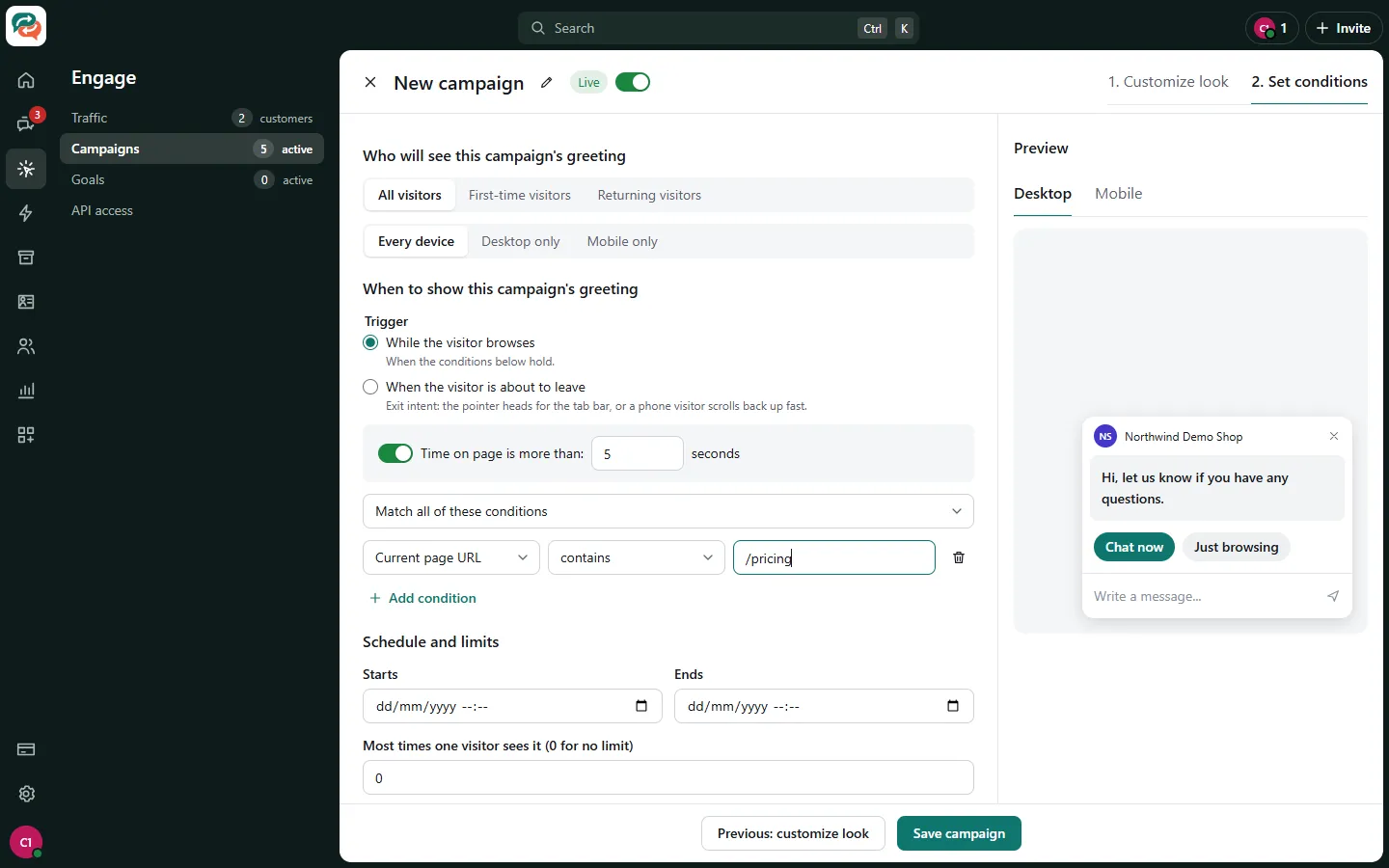
Sección titulada «Elegir quién la ve y cuándo»- Quién verá el saludo de esta campaña: Todos los visitantes, Visitantes nuevos o Visitantes recurrentes, y Todos los dispositivos, Solo computadoras o Solo móviles.
- Desencadenante:
- Mientras el visitante navega: cuando se cumplen las condiciones de abajo.
- Cuando el visitante está a punto de irse: cuando el puntero se dirige a la barra de pestañas o, en un teléfono, el visitante se desplaza rápido hacia arriba.
- Tiempo en la página superior a: actívalo e indica los segundos que el visitante debe pasar antes en la página.
- Agregar condición: agrega hasta 30 condiciones, como URL de la página actual,
Ubicación del cliente (un código de país como
TH), Tiempo de navegación del cliente, Número de páginas vistas, Dirección del sitio de referencia, Páginas visitadas en el orden exacto, Número de visitas, Idioma del navegador, una etiqueta UTM, Valor del carrito o Variable personalizada. Si hay más de una, elige Cumplir todas estas condiciones o Cumplir cualquiera de estas condiciones.
En Programación y límites:
- Empieza y Finaliza: las fechas entre las que se ejecuta la campaña. Déjalas vacías para que no tenga fin.
- Máximo de veces que la ve un visitante (0: sin límite) y Como máximo una vez por visita: solo para campañas recurrentes.
- Grupo: muestra la campaña solo a los visitantes de este grupo, o Todos los grupos.
- Prioridad (gana la más alta si coinciden varias): de -1000 a 1000.
Mostrar más de una campaña por visita
Sección titulada «Mostrar más de una campaña por visita»El interruptor Varias campañas de la parte superior de la lista decide qué pasa cuando varias campañas coinciden con el mismo visitante. Si está desactivado, un visitante ve como máximo un saludo por visita, el de la campaña con más prioridad. Para cambiarlo se necesita el permiso para cambiar la configuración de enrutamiento, del widget y de los chats.
Editar, duplicar o eliminar una campaña
Sección titulada «Editar, duplicar o eliminar una campaña»- Haz clic en una campaña, o elige Editar en su menú, para abrir el editor.
- Usa el interruptor de la columna Estado para activar o desactivar una campaña directamente desde la lista.
- Duplicar crea una copia con “(copia)” en el nombre. La copia queda desactivada hasta que la actives.
- Eliminar pide confirmación. La campaña deja de mostrarse y sus cifras salen de la lista; esta acción no se puede deshacer.
Si cierras el editor con cambios sin guardar, te pregunta antes de descartarlos.
Lo que ve el visitante
Sección titulada «Lo que ve el visitante»Cuando una campaña coincide, el visitante ve la tarjeta en tu sitio web, como en la vista previa. Un visitante que recibe un saludo aparece como Invitado en Tráfico hasta que responde, y un chat iniciado desde el saludo cuenta para los Chats de la campaña.