

SSO con SAML u OpenID Connect
El inicio de sesión único (SSO) permite que tu equipo inicie sesión en Click2Reply a través de tu propio proveedor de identidad, por SAML 2.0 u OpenID Connect. Agregas el proveedor aquí y luego verificas los dominios de correo electrónico para los que inicia sesión, de modo que el inicio de sesión encuentre el proveedor correcto.
Configuración -> Seguridad -> Inicio de sesión único
Los propietarios, vicepropietarios y administradores pueden abrir esta página. Para agregar un proveedor, volver a activarlo y agregar dominios de correo electrónico se necesitan todos los permisos de la organización, lo que en la práctica significa el propietario o un vicepropietario. Activar Crear cuentas para las personas nuevas en su primer inicio de sesión también requiere el permiso para administrar el equipo.
El SSO forma parte de los controles de seguridad que solo incluyen algunos planes. En otros planes, al guardar se muestra Tu plan no incluye esta función. Mejora tu plan en la página de Facturación. Consulta Planes.
Agregar un proveedor de identidad
Sección titulada «Agregar un proveedor de identidad»- Haz clic en Agregar proveedor.
- Elige OpenID Connect o SAML 2.0.
- Escribe un Nombre que tu equipo reconozca, por ejemplo Acceso de la empresa.
- Completa los datos de tu proveedor de identidad:
- Para OpenID Connect: URL del emisor (https), ID de cliente y Secreto de cliente.
- Para SAML 2.0: ID de entidad del proveedor de identidad, URL de inicio de sesión (https) y el Certificado de firma (pega el texto del certificado).
- Haz clic en Guardar proveedor.
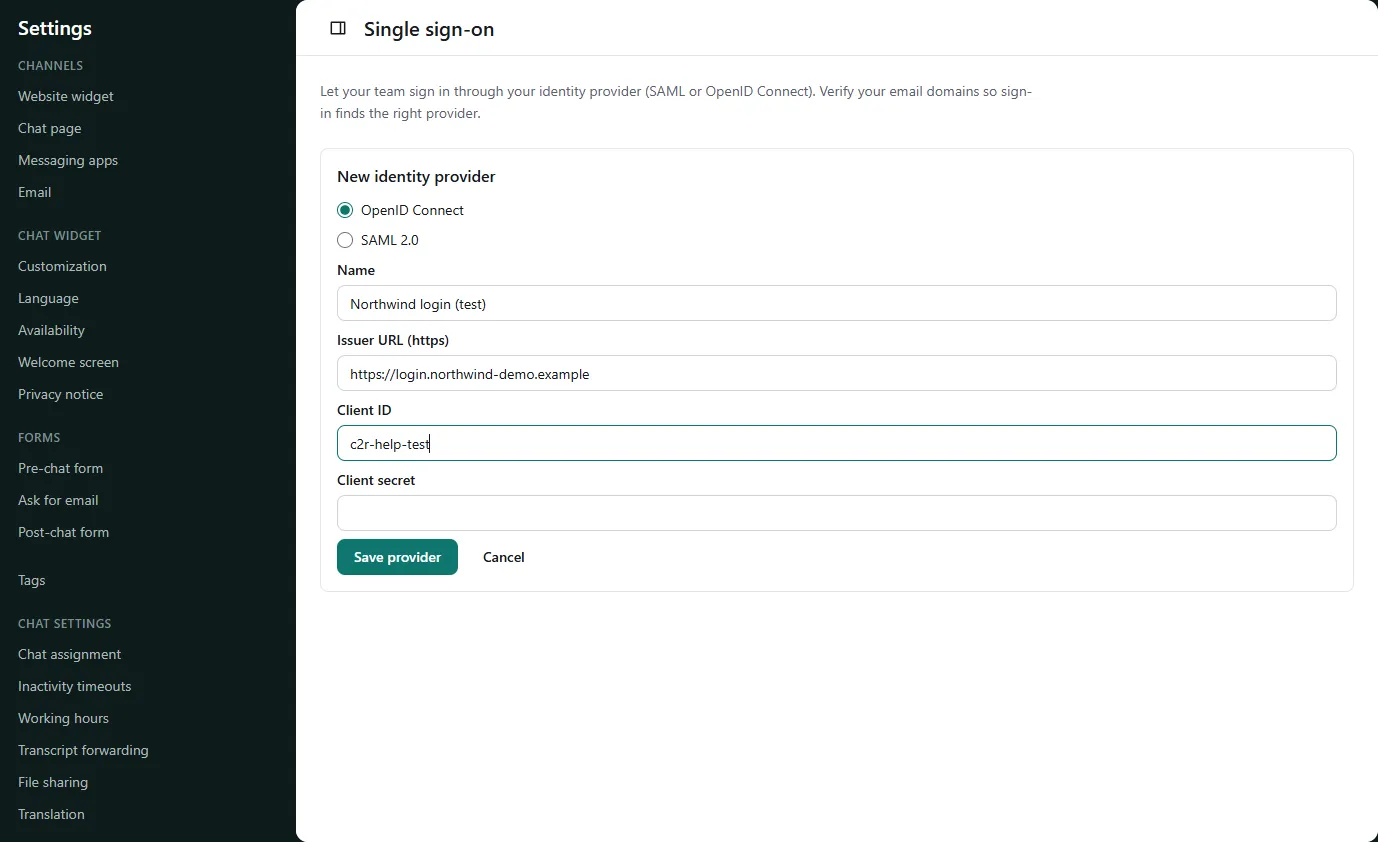
El proveedor aparece como una tarjeta, activado. Si algún campo es incorrecto, la tarjeta muestra Revisa los campos.
Registrar Click2Reply en tu proveedor de identidad
Sección titulada «Registrar Click2Reply en tu proveedor de identidad»Cada tarjeta de proveedor muestra, en Registra estos datos en tu proveedor de identidad, lo que debes introducir del lado del proveedor de identidad:
- OpenID Connect: la URI de redirección.
- SAML 2.0: el ID de entidad y la URL de respuesta (ACS).
Copia estos datos en la aplicación o el cliente que crees en tu proveedor de identidad.
Verificar tus dominios de correo electrónico
Sección titulada «Verificar tus dominios de correo electrónico»El inicio de sesión solo confía en tu proveedor de identidad para las direcciones de correo electrónico de un dominio que hayas demostrado que es tuyo.
- En la tarjeta del proveedor, en Dominios de correo electrónico, escribe el dominio, por ejemplo
company.com. - Haz clic en Agregar dominio. El dominio aparece con un registro TXT al lado, que empieza por
c2r-domain-verification=. - En tu proveedor de DNS, agrega ese registro TXT al propio dominio.
- De vuelta en la tarjeta, haz clic en Verificar. El dominio muestra entonces Verificado.
Si Click2Reply aún no encuentra el registro, muestra Aún no se encontró el registro TXT. El DNS puede tardar un poco; vuelve a intentarlo más tarde. Espera unos minutos y vuelve a hacer clic en Verificar.
Crear cuentas en el primer inicio de sesión
Sección titulada «Crear cuentas en el primer inicio de sesión»De forma predeterminada, solo las personas que ya están en tu equipo pueden iniciar sesión con SSO. Para que los compañeros nuevos entren directamente desde tu proveedor de identidad:
- En la tarjeta del proveedor, marca Crear cuentas para las personas nuevas en su primer inicio de sesión.
- En Se unen como, elige Agente o Administrador.
El cambio se guarda al instante. Cada persona creada así ocupa un puesto de tu plan; si no queda ningún puesto libre, su inicio de sesión falla.
Desactivar o quitar un proveedor
Sección titulada «Desactivar o quitar un proveedor»- Desactiva Activado para detener el inicio de sesión a través de ese proveedor sin perder su configuración. Puedes volver a activarlo más adelante.
- Haz clic en Quitar proveedor y confirma con Quitar para eliminarlo. Las personas que solo inician sesión a través de él necesitarán una contraseña.
Para que el SSO sea la única forma de iniciar sesión, consulta Configuración de inicio de sesión.
Iniciar sesión con el inicio de sesión único
Sección titulada «Iniciar sesión con el inicio de sesión único»- En la página de inicio de sesión de Click2Reply, escribe tu Correo electrónico del trabajo.
- Haz clic en Usar el inicio de sesión único (SSO).
- Inicia sesión en tu proveedor de identidad.
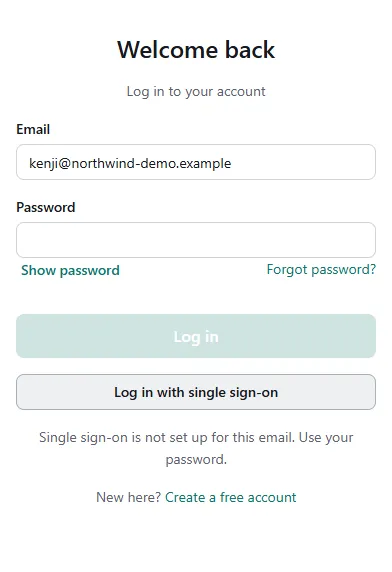
Vuelves a una página Iniciando sesión y entras en la app. Click2Reply no pide un código de verificación en dos pasos además del inicio de sesión único.
Si tu organización solo permite el inicio de sesión único, hacer clic en Iniciar sesión con una contraseña también te lleva a tu proveedor de identidad.
Si no puedes iniciar sesión
Sección titulada «Si no puedes iniciar sesión»- El inicio de sesión único no está configurado para este correo electrónico. Usa tu contraseña. - ningún proveedor activado tiene verificado el dominio de tu correo. Inicia sesión con tu contraseña o pide a un administrador que verifique el dominio.
- Tu organización inicia sesión con inicio de sesión único (SSO) y no se pudo iniciar. Consulta a tu administrador. - el SSO es obligatorio, pero no se pudo iniciar, por ejemplo porque el proveedor está desactivado.
- El inicio de sesión único no se completó - el proveedor de identidad te devolvió, pero Click2Reply no inició tu sesión. Causas habituales: no estás en el equipo y Crear cuentas para las personas nuevas en su primer inicio de sesión está desactivada, el dominio de tu correo no está verificado en este proveedor, no queda ningún puesto libre o tu cuenta está suspendida. Haz clic en Volver a iniciar sesión y pide a un administrador que revise el proveedor.