

API: tokens, webhooks y OAuth
En la página API y webhooks conectas tu propio código a Click2Reply: tokens para scripts y bots, aplicaciones OAuth que otros equipos pueden instalar y webhooks que envían eventos a tu servidor. Es la misma API REST y en tiempo real que usa la propia app, sin medición de uso. Esta página describe las pantallas; para la API en sí, consulta el inicio rápido para desarrolladores.
Configuración -> API y webhooks
La página tiene cuatro pestañas: Tokens personales, Tokens de bot, Tus aplicaciones y Webhooks. La línea de introducción de la parte superior indica la dirección de la referencia completa de la API.
Quién puede usar cada una:
- Tokens personales: todos los roles integrados, incluidos los agentes. Ves y revocas tus propios tokens; los propietarios, vicepropietarios y administradores ven los de todos.
- Tokens de bot, Tus aplicaciones y Webhooks: propietarios, vicepropietarios y administradores.
Crear un token personal
Sección titulada «Crear un token personal»Un token personal actúa en tu nombre, con los ámbitos que elijas y que tu rol permita.
-
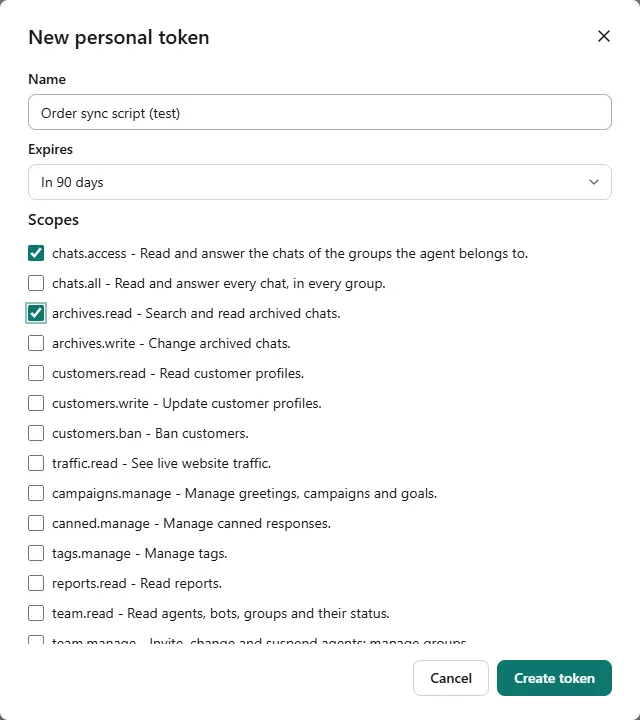
Abre Tokens personales y haz clic en Crear token.
-
Escribe un Nombre que indique qué lo usa.
-
En Vence, elige En 30 días, En 90 días, En un año o Nunca.
-
En Ámbitos, marca lo que puede hacer el token. Elige solo ámbitos que tenga tu propio rol; si no, el token no se crea.
-
Haz clic en Crear token.
-
Copia el token de Tu nuevo token y haz clic en Listo.
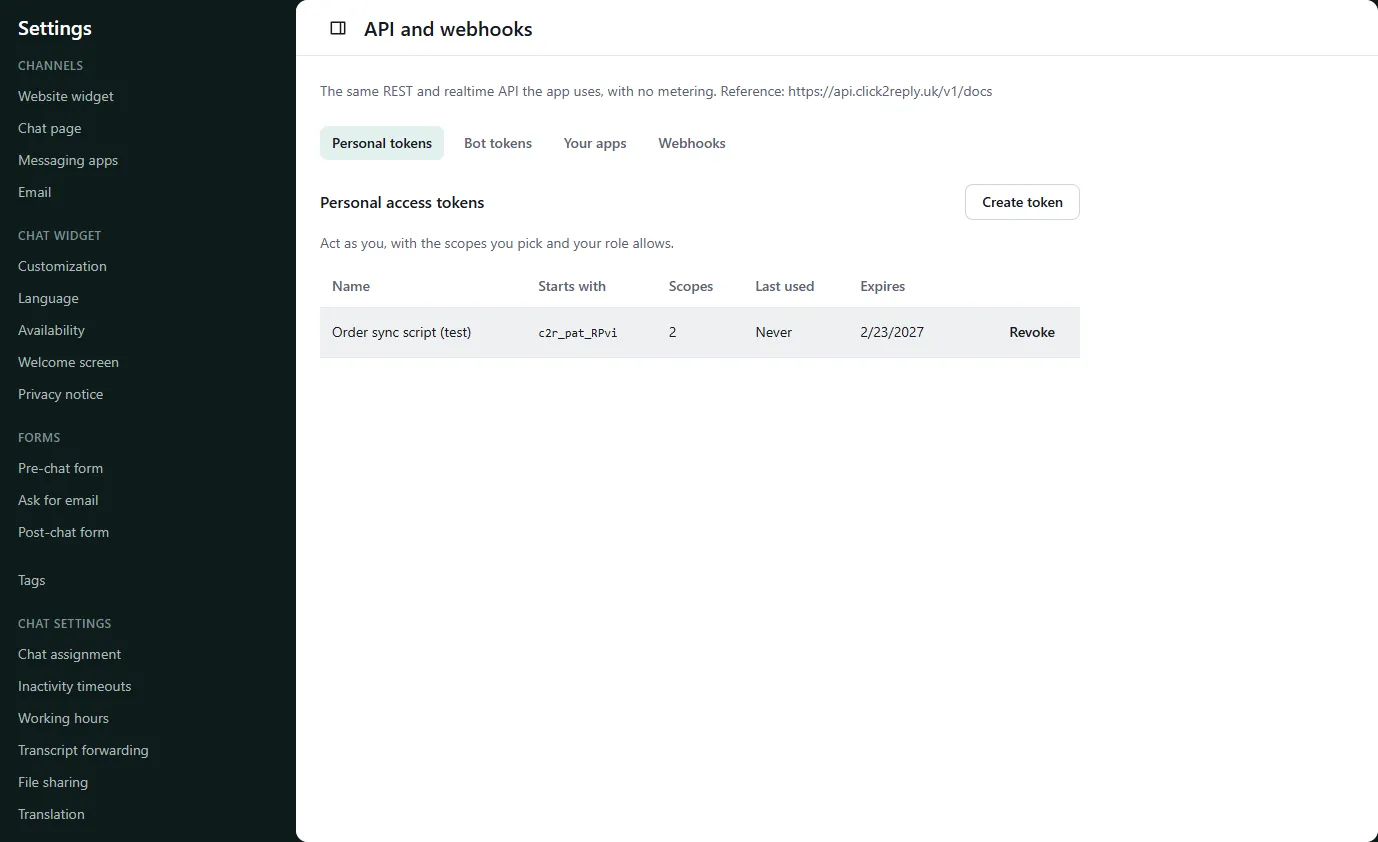
La lista muestra de cada token su Nombre, por qué caracteres Empieza por, cuántos Ámbitos tiene, cuándo fue su Último uso y cuándo Vence.
Crear un token de bot
Sección titulada «Crear un token de bot»Un token de bot permite que tu propio bot responda chats como uno de tus agentes bot. Los bots nunca ocupan un puesto. Primero crea el agente bot en la página Equipo.
- Abre Tokens de bot y haz clic en Crear token.
- Escribe un Nombre, elige el Bot y elige cuándo Vence.
- Marca los Ámbitos. Un token de bot no puede tener más de lo que permiten tanto tu rol como el del bot.
- Haz clic en Crear token y copia el token. Se muestra una sola vez.
Revocar un token
Sección titulada «Revocar un token»- Haz clic en Revocar en la fila del token.
- Confirma con Revocar. Todo lo que use el token deja de funcionar al instante.
Registrar una aplicación OAuth
Sección titulada «Registrar una aplicación OAuth»Registra una aplicación cuando crees una integración que instalarán otros equipos. Las personas la conectan mediante una pantalla de consentimiento.
- Abre Tus aplicaciones y haz clic en Registrar aplicación.
- Escribe el Nombre, la Descripción y el Sitio web de la aplicación.
- En URI de redirección (uno por línea), indica adónde enviar a las personas después de que aprueben. Cada uno debe ser
https, ohttpenlocalhost. - Elige el tipo de aplicación:
- Aplicación de servidor: guarda un secreto de cliente.
- Aplicación de navegador o móvil: no tiene secreto y usa PKCE.
- Marca Publicarla en la página Aplicaciones de todos los equipos para ofrecerla a todos los equipos de Click2Reply.
- En Máximo que puede solicitar, marca los ámbitos que puede pedir la aplicación.
- Haz clic en Registrar. En una aplicación de servidor, copia el secreto de cliente de Tu nuevo secreto de cliente: se muestra una sola vez.
La lista muestra de cada aplicación su ID de cliente, su Tipo, el número de Instalaciones y Publicada cuando se ofrece a todos los equipos.
- Nuevo secreto (aplicaciones de servidor) genera un nuevo secreto de cliente. El secreto anterior deja de funcionar al instante.
- Eliminar elimina la aplicación. Todas sus instalaciones pierden el acceso.
Agregar un webhook
Sección titulada «Agregar un webhook»Un webhook envía eventos a tu URL en el momento en que ocurren. Click2Reply envía cada evento por POST firmado con HMAC-SHA256 y reintenta las entregas fallidas con espera progresiva.
-
Abre Webhooks y haz clic en Agregar webhook.
-
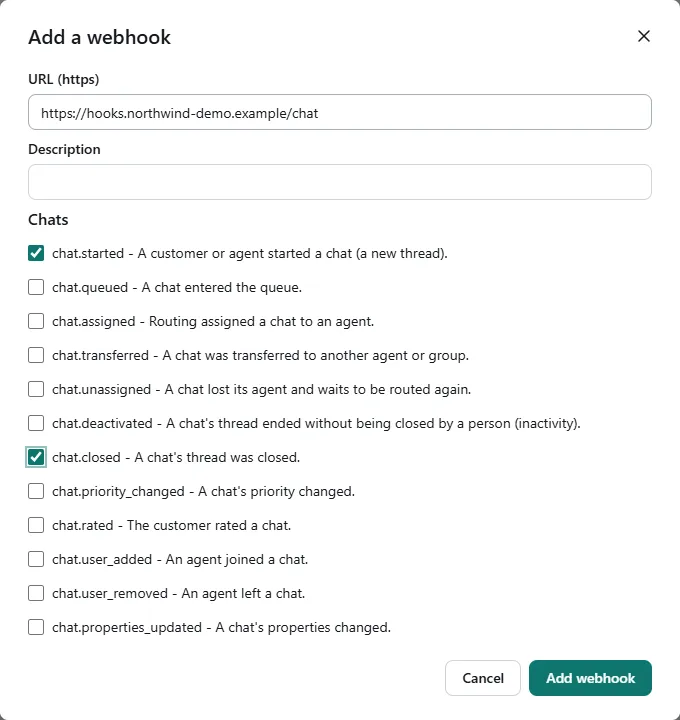
Escribe la URL (https). Debe ser una dirección https en un host público.
-
Si quieres, agrega una Descripción.
-
Marca los eventos que se enviarán. Están agrupados por tipo, como chats, clientes y agentes. Elige solo eventos que tu rol pueda ver; si no, el webhook no se agrega.
-
Haz clic en Agregar webhook.
-
Copia el secreto de firma de Tu nuevo secreto de firma. Se muestra una sola vez.
La lista muestra de cada webhook su URL, el número de Eventos, quién lo creó en Creado por (Tú, o la aplicación que lo agregó) y si está Activado, Desactivado o En pausa.
Probar y gestionar un webhook
Sección titulada «Probar y gestionar un webhook»Haz clic en la URL de un webhook para abrirlo.
- Enviar eventos activa o desactiva las entregas.
- Enviar una prueba envía un evento de prueba y muestra el estado HTTP y el tiempo, o por qué falló.
- Nuevo secreto genera un nuevo secreto de firma. El anterior sigue firmando durante 24 horas para que puedas hacer el cambio.
- Eliminar deja de enviar eventos y elimina el webhook.
Si un webhook falla repetidamente, Click2Reply lo pone en pausa y muestra cuándo y por qué. Corrige tu endpoint y haz clic en Reanudar.
En Entregas, cada intento muestra Cuándo, el Evento, el Resultado (Entregado, Error, Abandonado, En pausa por errores, En pausa o Prueba), el estado HTTP y la Duración. Haz clic en Volver a enviar para reenviar uno.
Aprobar una aplicación que quiere conectarse
Sección titulada «Aprobar una aplicación que quiere conectarse»Cuando conectas una aplicación de terceros, esta te envía a una pantalla de consentimiento de Click2Reply. Debes tener la sesión iniciada.
- Lee la pantalla: Conectar aplicación indica qué aplicación es, qué desarrollador la creó y a qué organización quiere acceder.
- En Podrá:, revisa la lista de lo que solicita. Sitio web y Política de privacidad enlazan a las páginas del desarrollador cuando las proporcionó.
- Haz clic en Permitir acceso para conectarla o en Cancelar para rechazarla. En ambos casos vuelves a la aplicación.
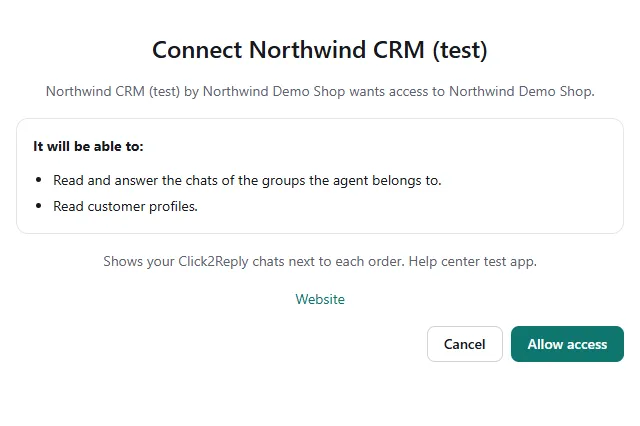
Si la aplicación pide algo que tu rol no puede conceder, esa línea indica (tu rol no puede conceder esto), la pantalla muestra Parte de este acceso requiere a un administrador. y Permitir acceso queda desactivado. Pide a un administrador que la conecte.
Si el enlace que te trajo está roto, la pantalla muestra Esta solicitud de autorización no es válida. Vuelve a la aplicación e intenta conectarla de nuevo.
Las aplicaciones que conectó tu equipo aparecen en la página Aplicaciones.