

Formulario previo al chat
El formulario previo al chat pide a los clientes algunos datos antes de que empiece el chat. Los agentes ven las respuestas en el chat y en sus detalles. La Vista previa muestra el formulario mientras lo creas.
Configuración -> Formularios -> Formulario previo al chat
Cambiar el formulario requiere el permiso para cambiar la configuración (los roles Propietario, Vicepropietario y Administrador). Con dos o más grupos, elige uno en Configuración para para darle a ese grupo su propio formulario (consulta Configuración).
Una organización nueva empieza con un texto de bienvenida y los campos obligatorios Nombre y Correo electrónico.
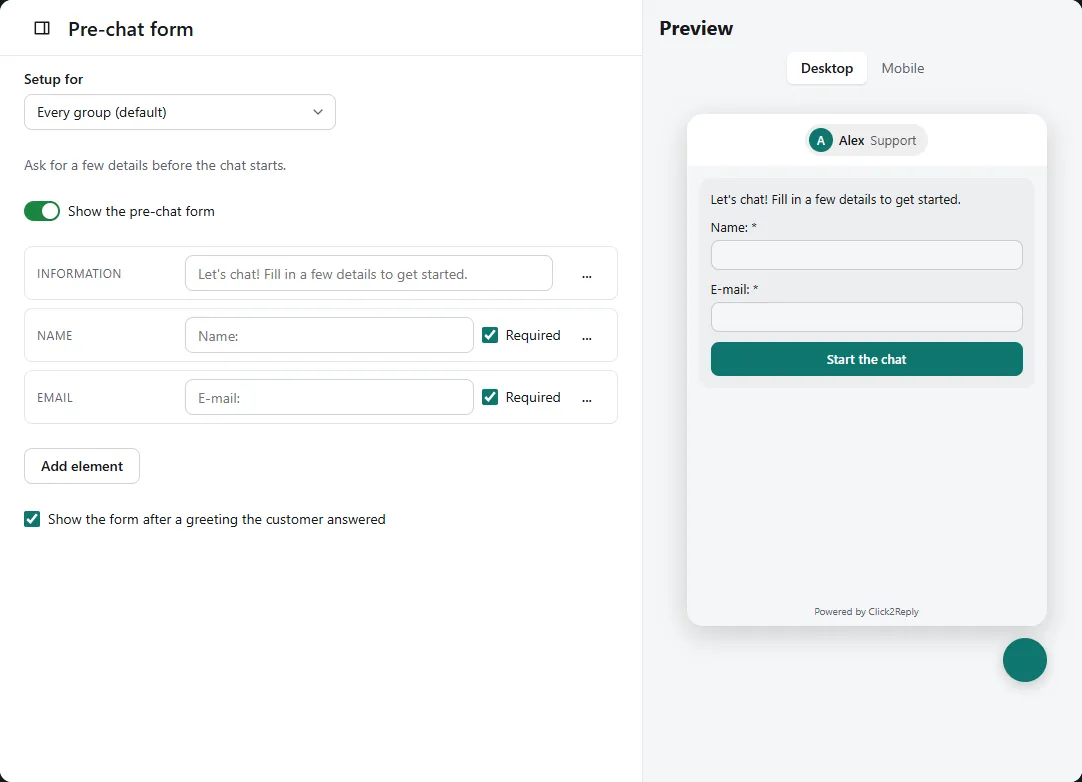
Activar o desactivar el formulario
Sección titulada «Activar o desactivar el formulario»- Activa o desactiva Mostrar el formulario previo al chat.
- Haz clic en Guardar cambios.
Con el formulario desactivado, los clientes empiezan a chatear de inmediato.
Agregar un elemento
Sección titulada «Agregar un elemento»- Haz clic en Agregar elemento y elige un tipo:
- Información: un texto que se muestra en el formulario, sin respuesta.
- Nombre, Correo electrónico, Teléfono: los datos de contacto del cliente.
- Pregunta (una línea) o Pregunta larga (varias líneas).
- Lista de opciones, Selección múltiple o Selección única: respuestas a partir de las opciones que definas.
- Selector de departamento: el cliente elige un grupo y el chat va a ese grupo.
- Consentimiento: una casilla que el cliente marca, con un enlace a tu política.
- Escribe el texto del elemento. Información, Nombre, Correo electrónico y Teléfono pueden quedar vacíos: en ese caso, el widget muestra su texto predeterminado en el idioma del cliente, que aparece atenuado en el campo.
- En un elemento de opciones, escribe las opciones separadas por comas.
- En un Selector de departamento, marca los grupos que quieres ofrecer. Cada grupo marcado es una opción, con el nombre del grupo.
- En Consentimiento, pega el enlace a tu política en el campo que hay debajo del texto.
- Marca Obligatorio si el cliente debe responderlo.
- Haz clic en Guardar cambios.
Nombre, Correo electrónico, Teléfono y Selector de departamento pueden aparecer una sola vez cada uno en el formulario, así que, después de agregar uno, deja de ofrecerse. Un formulario admite hasta 40 elementos.
Reordenar o quitar un elemento
Sección titulada «Reordenar o quitar un elemento»Haz clic en … junto a un elemento y luego en Subir, Bajar o Quitar. El último elemento no se puede quitar. Haz clic en Guardar cambios cuando termines.
Mostrar el formulario después de un saludo
Sección titulada «Mostrar el formulario después de un saludo»Mostrar el formulario después de un saludo que el cliente respondió decide si un cliente que responde al saludo de una campaña completa primero el formulario. Desmárcalo para que pueda chatear de inmediato. Haz clic en Guardar cambios.
Cuando el formulario no se puede guardar
Sección titulada «Cuando el formulario no se puede guardar»La página muestra el primer problema debajo del formulario y mantiene Guardar cambios atenuado hasta que se corrige; por ejemplo, cuando un formulario activado solo tiene elementos Información y, por tanto, no hay nada que responder.