

Instala el widget en tu sitio
Agrega el chat de Click2Reply a tu sitio web con un solo fragmento de código, o pásaselo a quien administre el sitio. Los propietarios y administradores suelen hacerlo una sola vez, justo después de registrarse.
Configuración -> Canales -> Widget del sitio web
Enviar las instrucciones por correo electrónico requiere el permiso para cambiar la configuración (los roles Propietario, Vicepropietario y Administrador). Cualquier agente puede copiar el código.
Agregar el código a tu sitio web
Sección titulada «Agregar el código a tu sitio web»- En Agrega el código a tu sitio web, haz clic en Copiar código. Verás Código copiado.
- Pega el código antes de la etiqueta de cierre
</body>en todas las páginas de tu sitio, o una sola vez en una plantilla de pie de página que compartan todas las páginas. - Publica tu sitio y ábrelo. El botón del chat aparece en la esquina.
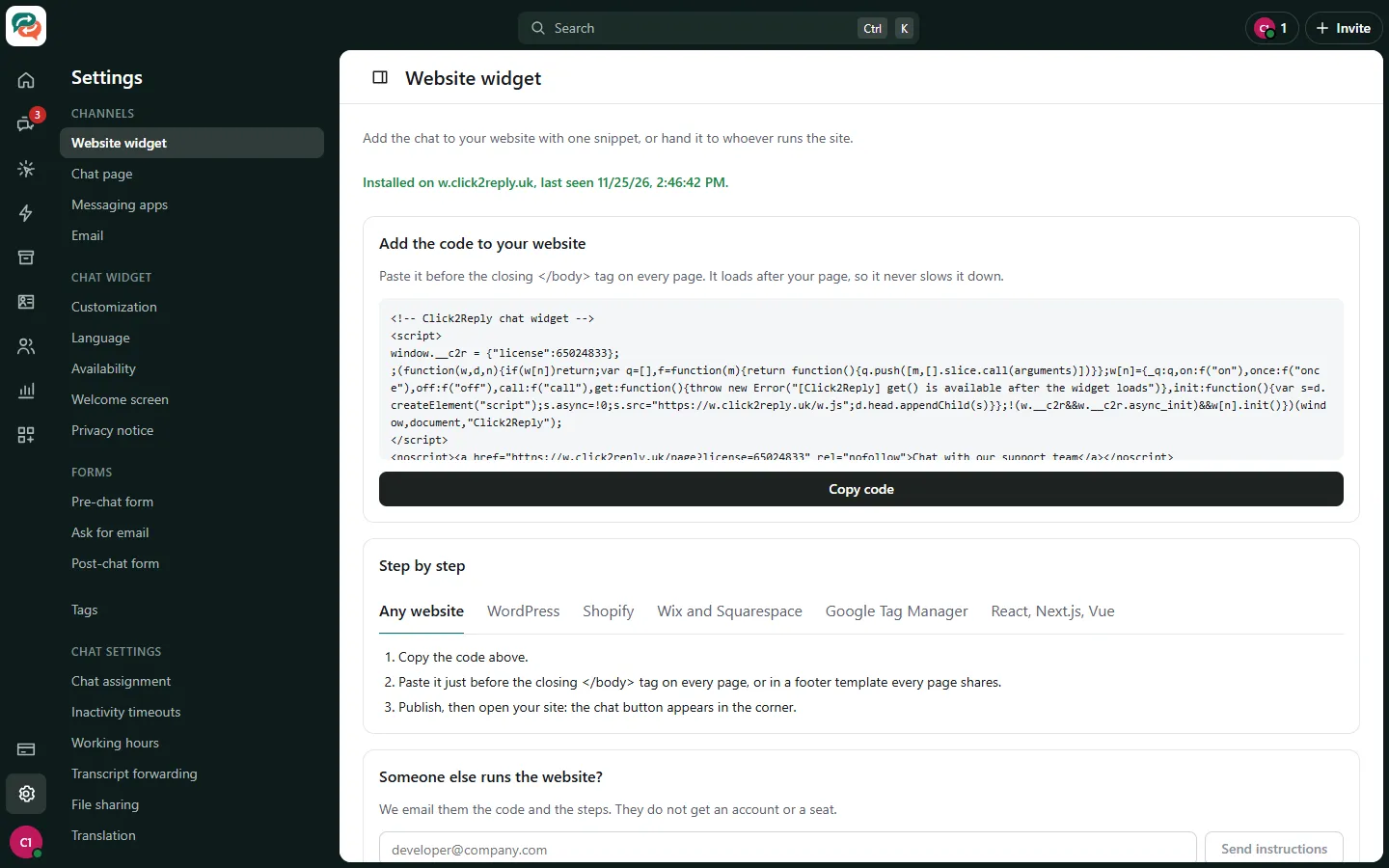
El código se carga después de tu página, así que no la ralentiza. Es el mismo fragmento en todas las plataformas. Si antes configuras un grupo propio en Configuración para, el código lleva ese grupo: los chats de las páginas que lo tengan van a ese grupo y usan la configuración del widget de ese grupo (consulta Configuración).
Seguir los pasos para tu plataforma
Sección titulada «Seguir los pasos para tu plataforma»En Paso a paso, elige tu plataforma para ver sus pasos resumidos:
- Cualquier sitio web: consulta la guía de instalación en HTML
- WordPress: consulta la guía de instalación en WordPress
- Shopify: consulta la guía de instalación en Shopify
- Wix y Squarespace: consulta la guía de instalación en Wix
- Google Tag Manager: consulta la guía de instalación con Google Tag Manager
- React, Next.js, Vue: consulta la guía de instalación en React
En una aplicación de una sola página también puedes abrir el chat o pasar el nombre y el correo electrónico del cliente que inició sesión desde tu propio código; consulta la API JavaScript del widget.
Enviar las instrucciones a tu desarrollador
Sección titulada «Enviar las instrucciones a tu desarrollador»Si otra persona administra tu sitio web:
- En Paso a paso, elige primero su plataforma. El correo incluye los pasos de la plataforma que elegiste.
- En ¿Otra persona administra el sitio web?, escribe su dirección de correo electrónico.
- Haz clic en Enviar instrucciones. Verás Instrucciones enviadas a y su dirección.
Esa persona recibe el código y los pasos por correo electrónico. No obtiene una cuenta ni un puesto. Una organización puede enviar un número limitado de estos correos al día; si uno falla, verás No se pudo enviar el correo. Vuelve a intentarlo.
Comprobar que el widget está instalado
Sección titulada «Comprobar que el widget está instalado»La línea de la parte superior de la página muestra el estado de la instalación. Se vuelve a comprobar cada pocos segundos mientras la página está abierta.
- Esperando la primera visita a una página con el código…: todavía no se ha abierto ninguna página con el código. Abre tu sitio en un navegador.
- Instalado en y la dirección de tu sitio, última visita: y una fecha y hora: el widget se ha cargado en ese sitio.
Una vez instalado el widget, desaparece la marca de advertencia junto a Widget del sitio web en el menú lateral.
Si el widget no aparece en un sitio, revisa Dominios de confianza: cuando hay dominios en esa lista, solo los sitios de esos dominios pueden mostrar el widget.
¿Todavía no tienes sitio web?
Sección titulada «¿Todavía no tienes sitio web?»Tu página de chat alojada funciona desde el primer momento. En ¿Todavía no tienes sitio web?, haz clic en Copiar enlace para compartir su dirección, o en Abrir página de chat para enviarte un mensaje de prueba. Consulta Página de chat.