

Configuración: cómo funciona
En Configuración, los propietarios y administradores preparan Click2Reply para toda la organización: los canales por los que te contactan los clientes, el aspecto y el comportamiento del widget de chat, sus formularios, las etiquetas, las reglas de los chats, la seguridad y los datos de la empresa.
Configuración (el engranaje en la parte inferior de la barra izquierda)
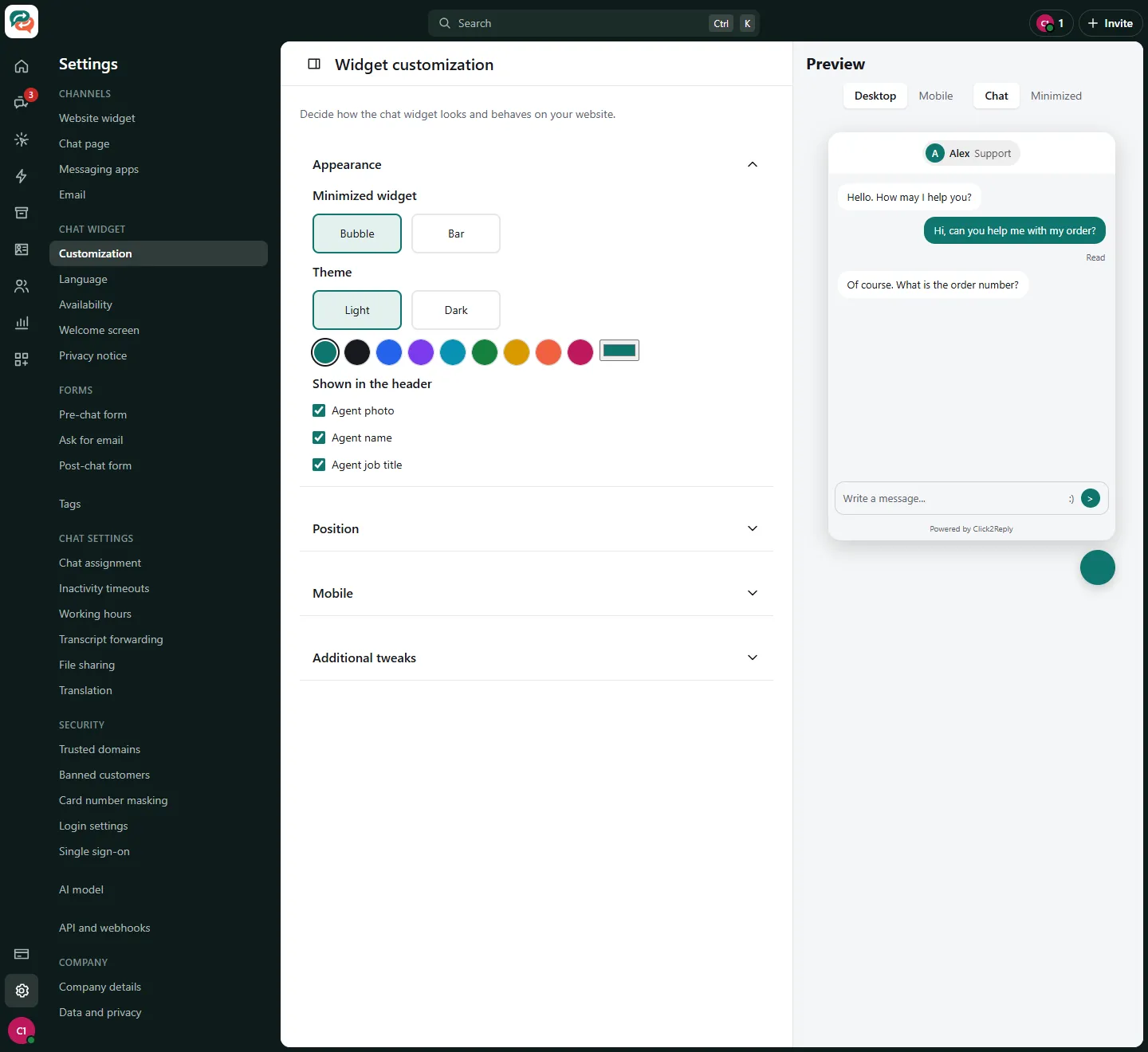
Al abrir Configuración llegas a Widget del sitio web mientras el código del widget no se haya detectado nunca en una página, y a Personalización en cuanto se detecta. Hasta que el widget está instalado, Widget del sitio web muestra una marca de advertencia en el menú lateral.
Quién puede cambiar la configuración
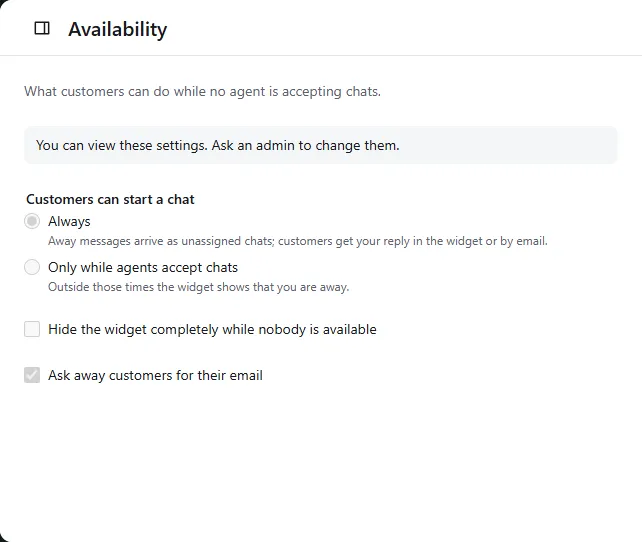
Sección titulada «Quién puede cambiar la configuración»Cualquier agente puede abrir Configuración y leer sus páginas. Para cambiarlas hace falta el permiso para cambiar la configuración del widget y del chat, que tienen los roles Propietario, Vicepropietario y Administrador, pero no el rol Agente. Los agentes ven Puedes ver esta configuración. Pide a un administrador que la cambie. y los campos aparecen atenuados. Sin ese permiso, las direcciones de la página Correo electrónico no se cargan. Un rol personalizado define sus propios permisos; consulta Roles y permisos.
Qué hay en cada página
Sección titulada «Qué hay en cada página»El menú lateral agrupa las páginas así.
Canales: por dónde te contactan los clientes:
- Widget del sitio web: el código de instalación para tu sitio.
- Página de chat: un enlace de chat alojado que no necesita sitio web.
- Aplicaciones de mensajería: WhatsApp, Messenger, Instagram, Telegram y las demás aplicaciones.
- Correo electrónico: el correo de soporte que llega como chats.
Widget de chat: lo que ven los clientes en tu sitio:
- Personalización: colores, tema, posición, móvil y opciones adicionales.
- Idioma: el idioma del widget, el mensaje de bienvenida y las frases habituales.
- Disponibilidad: lo que pueden hacer los clientes cuando nadie acepta chats.
- Pantalla de bienvenida: la pestaña de inicio, con tu logotipo y tus enlaces.
- Aviso de privacidad: un aviso breve encima del chat.
Formularios:
- Formulario previo al chat: los datos que pides antes de que empiece un chat.
- Pedir correo electrónico: cuándo pedirle a un cliente su dirección de correo.
- Formulario posterior al chat: la valoración y los comentarios al terminar un chat.
Etiquetas: las etiquetas que los agentes ponen a los chats.
Configuración del chat: Asignación de chats, Tiempos de inactividad, Horario de atención, Reenvío de transcripciones, Uso compartido de archivos y Traducción.
Seguridad: Dominios de confianza, Clientes bloqueados, Ocultación de números de tarjeta, Configuración de inicio de sesión e Inicio de sesión único.
Modelo de IA: el modelo de IA que usa tu organización.
API y webhooks: aplicaciones, webhooks y tokens de API.
Empresa: Datos de la empresa y Datos y privacidad.
Guardar los cambios
Sección titulada «Guardar los cambios»La mayoría de las páginas conservan tus cambios como borrador hasta que los guardas:
- Cambia lo que necesites. Abajo aparece una barra con Cancelar y Guardar cambios.
- Haz clic en Guardar cambios. Cancelar descarta tus cambios y vuelve a mostrar los valores guardados.
Si intentas salir de una página con cambios sin guardar, la app te pregunta antes: Quedarme aquí te mantiene en la página y Descartar cambios sale sin guardar. Si no se puede guardar, verás No se guardaron los cambios. Vuelve a intentarlo.
Algunos controles se guardan en cuanto los usas, sin barra de guardado: por ejemplo, la configuración de una aplicación de mensajería conectada, las direcciones de correo de Correo electrónico y la creación o eliminación de una etiqueta.
Vista previa
Sección titulada «Vista previa»Las páginas que cambian lo que ven los clientes muestran una columna Vista previa junto al formulario: una representación en vivo del widget con tus valores sin guardar. Cámbiala entre Computadora y Móvil y, en algunas páginas, entre vistas como Chat, Minimizado o Ausente. La vista previa no publica nada; los clientes solo ven un cambio después de que lo guardas.
Configurar un grupo de forma distinta
Sección titulada «Configurar un grupo de forma distinta»Cuando tu organización tiene dos o más grupos, las páginas del widget y de los formularios muestran una lista Configuración para en la parte superior. Todos los grupos (predeterminado) edita la configuración que usan todos los grupos. Elige un grupo para darle sus propios valores; a partir de entonces, sus chats y su código del widget los usan.
Mientras un grupo tiene sus propios valores en una página, esta indica Este grupo tiene su propia configuración aquí. Haz clic en Volver a usar la predeterminada para quitarlos, de modo que el grupo vuelva a seguir la configuración predeterminada.
El grupo que elegiste se guarda en la dirección de la página, así que un enlace copiado abre el mismo grupo.