

Tráfico: visitantes en vivo
Tráfico muestra en tiempo real a todas las personas que tienen abierta una página con tu widget de chat. Los agentes lo usan para detectar a los visitantes con los que vale la pena hablar e iniciar el chat ellos mismos, en lugar de esperar a que les escriban.
Interacción -> Tráfico
Al abrir Interacción llegas a Tráfico, y el enlace corto /traffic también lo abre. El número
junto a Tráfico en el menú lateral indica cuántos clientes hay ahora en tu sitio web.
Leer la lista
Sección titulada «Leer la lista»Cada fila es un visitante. La columna Actividad indica qué está haciendo:
- Navegando: en el sitio, sin chatear.
- Invitado: tú o una campaña le enviaron un mensaje que aún no ha respondido.
- En cola: esperando en la cola a que se libere un agente.
- Chateando: en un chat con un agente.
- Esperando respuesta: en un chat, y el último mensaje es suyo.
- Supervisado: en un chat que otro agente está supervisando.
Las pestañas que hay encima de la lista (Todos los clientes, Chateando, Supervisado, En cola, Esperando respuesta, Invitado, Navegando) la limitan a un estado, con un recuento en cada una.
Junto a los filtros, En vivo significa que la lista se actualiza en cuanto un visitante se mueve. Actualización automática significa que las actualizaciones en vivo se están reconectando y que, mientras tanto, la lista se actualiza cada pocos segundos; durante ese tiempo puede mostrar solo los primeros visitantes.
Haz clic en una fila para abrir Detalles junto a la lista: ubicación, dispositivo, número de visitas (y si es un visitante recurrente), chats, carrito, etiquetas UTM, la última campaña que vio, los datos que tu sitio web envía sobre él y las páginas que visitó. Haz clic de nuevo en la fila, o en el botón de cerrar, para ocultarlo. Si el visitante se va, el panel lo indica.
Un visitante que no ha dado su nombre aparece con su dirección IP.
Iniciar un chat con un visitante
Sección titulada «Iniciar un chat con un visitante»-
Busca al visitante. Solo los visitantes que no están ya en un chat tienen los botones; un visitante que ya está en un chat muestra en su lugar Ir al chat, que abre ese chat.
-
Haz clic en Iniciar chat en la columna Acciones.
-
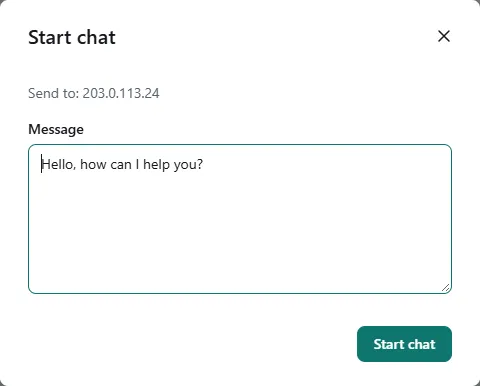
Cambia el mensaje si quieres. Empieza como “Hola, ¿en qué puedo ayudarte?” y puede tener hasta 1024 caracteres.
-
Haz clic en Iniciar chat (o pulsa Ctrl+Intro).
El widget de chat se abre en la pantalla del visitante con tu mensaje. Un visitante que estaba navegando aparece como Invitado hasta que responde; entonces su chat aparece en Chats.
Enviar un mensaje a un visitante sin abrir un chat
Sección titulada «Enviar un mensaje a un visitante sin abrir un chat»- Haz clic en el lápiz junto a Iniciar chat (Enviar mensaje personalizado a el visitante).
- Escribe el mensaje y haz clic en Enviar.
El visitante ve tu mensaje como un saludo; el chat solo empieza si lo responde.
Enviar un mensaje a todos los de la vista
Sección titulada «Enviar un mensaje a todos los de la vista»- Elige una pestaña y agrega filtros si los necesitas (consulta más abajo), para que la lista muestre los visitantes a los que quieres llegar.
- Haz clic en el megáfono (Enviar un mensaje a todos los clientes de esta vista).
- Revisa Enviar a:: solo cuenta los visitantes que aún no están chateando.
- Escribe el mensaje y haz clic en Enviar a todos.
Un mensaje llega como máximo a 500 visitantes a la vez cuando filtras la lista o usas un segmento guardado; Enviar a: lo indica cuando la vista contiene más. La confirmación dice a cuántos visitantes les llegó y cuántos se omitieron.
Filtrar la lista
Sección titulada «Filtrar la lista»- Haz clic en Agregar filtro y elige un campo, por ejemplo URL de la página actual, Procedencia, País, Dispositivo, Número de visitas, Valor del carrito, una etiqueta UTM o Variable personalizada (un valor que envía tu sitio web).
- Elige cómo se compara (contiene, es, es mayor que, tiene valor, etc.) y escribe el valor. Un filtro que todavía no tiene valor no limita la lista.
- Agrega más filtros, hasta 20, y elige Cumplir todos los filtros o Cumplir cualquier filtro.
- Quita un filtro con su botón de cerrar. Si nada coincide, Borrar filtros los elimina todos.
Guardar los filtros como segmento
Sección titulada «Guardar los filtros como segmento»- Configura los filtros que quieres conservar.
- Abre el menú junto a las pestañas (Segmentos) y elige Guardar los filtros como segmento.
- Escribe un Nombre del segmento y haz clic en Guardar segmento.
El segmento se convierte en una pestaña propia, después de las integradas. Para quitarlo, abre la pestaña, abre el mismo menú y elige Eliminar el segmento.
Elegir las columnas
Sección titulada «Elegir las columnas»- Haz clic en Configurador de columnas, a la derecha de la barra de herramientas.
- Marca las columnas que quieres ver. Nombre siempre se mantiene.
- Haz clic en Guardar.
Haz clic en el encabezado de una columna para ordenar por ella. Tus columnas y tu orden se guardan solo para ti, en todos los dispositivos en los que inicias sesión.
Cuando la lista está vacía
Sección titulada «Cuando la lista está vacía»“Ahora mismo no hay nadie en tu sitio web” significa que no hay abierta ninguna página con el widget. Si esperabas visitantes, comprueba que el widget esté instalado: Instala el widget de chat abre los pasos de instalación, y las guías para desarrolladores cubren HTML, WordPress, Shopify y más.
Los visitantes para los que una regla de enrutamiento eligió Desactivar el chat no aparecen en Tráfico.
Artículos relacionados
Sección titulada «Artículos relacionados»- Campañas saluda automáticamente a los visitantes que cumplen tus reglas.
- Objetivos cuenta lo que hacen los visitantes después de un chat.
- Acceso a la API, en el menú lateral, abre API y webhooks.