

Grupos de agentes y chatbots
Un grupo es un conjunto de agentes y chatbots que atienden los mismos chats, por ejemplo Ventas, Soporte o un idioma. Los administradores crean los grupos y eligen sus miembros; después, las reglas de enrutamiento envían chats a un grupo y Click2Reply elige a un miembro para atender cada uno.
Equipo -> Grupos
Cualquier agente puede ver los grupos. Para crearlos, cambiarlos y eliminarlos se necesita el permiso para gestionar el equipo (Propietario, Vicepropietario y Administrador; consulta Roles y permisos).
La lista de grupos
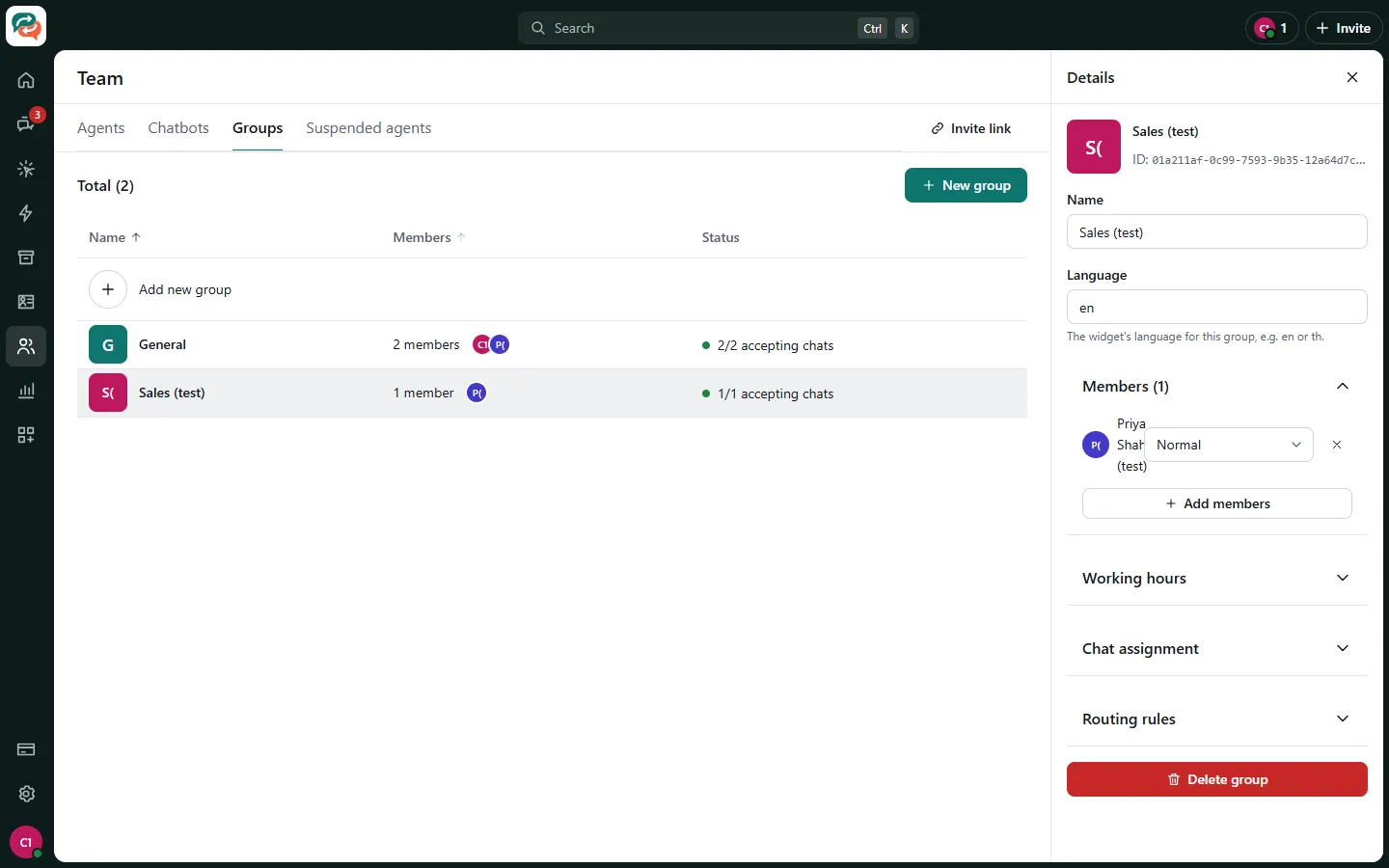
Sección titulada «La lista de grupos»Cada fila muestra el Nombre del grupo, sus Miembros (un contador y las primeras fotos) y su Estado, por ejemplo “2/3 aceptando chats”: cuántos agentes del grupo están aceptando chats en este momento. Total, encima de la lista, es el número de grupos. Haz clic en una fila para abrir sus detalles.
Todas las organizaciones tienen un grupo predeterminado, llamado General al crear la organización y marcado como Predeterminado en sus detalles. A él llegan los chats que no coinciden con ninguna regla de enrutamiento, y en él está cualquier agente o chatbot sin grupo elegido. El grupo predeterminado no se puede eliminar.
Crear un grupo
Sección titulada «Crear un grupo»- Haz clic en Nuevo grupo (o en Agregar nuevo grupo en la parte superior de la lista).
- Escribe un Nombre.
- En Agregar miembros, marca los agentes y chatbots que quieres agregar, o Seleccionar todo.
- Haz clic en Crear.
El grupo nuevo se abre en su panel de detalles. Los miembros empiezan con prioridad Normal.
Cambiar un grupo
Sección titulada «Cambiar un grupo»Abre un grupo para ver sus Detalles: el nombre, la insignia Predeterminado en el grupo predeterminado y el ID del grupo (haz clic en el icono de copiar para copiarlo, por ejemplo para la API JavaScript del widget).
| Campo | Para qué sirve |
|---|---|
| Nombre | El nombre del grupo. |
| Idioma | El idioma del widget para este grupo, por ejemplo en o th. |
| Miembros | Cada miembro con una prioridad (consulta más abajo). Haz clic en Agregar miembros para agregar más, o en la cruz para quitar uno. |
| Horario de atención | El horario semanal del grupo, que se define igual que el de un agente (consulta Equipo). |
Cuando cambias algo, aparece una barra en la parte inferior: haz clic en Guardar cambios, o en Cancelar para deshacer. También puedes agregar un agente a grupos desde sus propios detalles en Equipo.
Asignación de chats y Reglas de enrutamiento, en la parte inferior, enlazan a la configuración que envía chats a este grupo.
Prioridad de los miembros
Sección titulada «Prioridad de los miembros»Cada miembro tiene una prioridad dentro del grupo:
| Prioridad | Qué significa |
|---|---|
| Primero en recibir chats | Recibe los chats nuevos antes que el resto del grupo. |
| Normal | Recibe chats cuando ningún miembro “primero” puede atender uno. |
| Respaldo (último) | Recibe chats solo cuando ningún miembro “primero” o “normal” puede. |
| Supervisor (sin chats) | Está en el grupo, pero nunca se le asignan sus chats. |
Cómo llega un chat a un miembro
Sección titulada «Cómo llega un chat a un miembro»Cuando llega un chat nuevo a un grupo, Click2Reply busca el nivel de prioridad más alto que tenga a alguien libre y, entre los miembros de ese nivel, elige a uno que:
- esté aceptando chats y conectado (un chatbot cuenta como conectado),
- no sea supervisor en el grupo, y
- tenga menos chats abiertos que su Límite de chats.
Entre ellos decide la opción de Asignación de chats: el miembro menos ocupado o el que lleva más tiempo esperando desde su último chat. Cuando todos los que aceptan chats están en su límite, el chat espera en la cola.
Para elegir qué chats van a un grupo (por página, país o idioma), usa las Reglas de enrutamiento.
Horario de atención del grupo
Sección titulada «Horario de atención del grupo»Fuera del horario de atención de un grupo, el widget de chat muestra el grupo como desconectado. Las comprobaciones y esperas “dentro del horario de atención” de los flujos de trabajo también usan el horario del grupo.
Eliminar un grupo
Sección titulada «Eliminar un grupo»- Abre el grupo.
- Haz clic en Eliminar grupo y confirma.
Los agentes del grupo siguen en el equipo. Un grupo al que una regla de enrutamiento envía chats no se puede eliminar: cambia primero esa regla.