

Transferir y cerrar un chat
Todo lo que haces con un chat en su conjunto está en el encabezado del chat y en su menú: pasarlo a otra persona, darle seguimiento más tarde como ticket y finalizarlo.
Chats -> abre un chat -> el menú … del encabezado del chat
El encabezado muestra el nombre del cliente, un botón Copiar enlace del chat, el menú del chat (…) y Mostrar detalles / Ocultar detalles para la barra lateral de detalles. El menú ofrece:
- Transferir a… (chats abiertos)
- Supervisar este chat o Dejar de supervisar (más abajo se explica quién puede)
- Crear ticket
- Bloquear a este cliente
- Finalizar este chat (chats abiertos)
Etiquetar un chat
Sección titulada «Etiquetar un chat»Las etiquetas clasifican los chats para los informes y las búsquedas.
- Haz clic en Agregar etiqueta debajo del cuadro de mensaje, o pulsa
Ctrl+Alt+M. - Elige una o varias etiquetas. Las etiquetas fijadas aparecen primero; escribe en
Buscar etiqueta para acotar la lista y pulsa
Enterpara elegir la primera coincidencia. La lista sigue abierta hasta que pulsasEsco haces clic fuera de ella. - Para quitar una etiqueta, haz clic en la x de su chip.
Las etiquetas limitadas a ciertos grupos solo aparecen en los chats de esos grupos. El icono de configuración de la lista abre Etiquetas, donde un administrador también puede exigir una etiqueta antes de que se pueda cerrar un chat.
Transferir un chat
Sección titulada «Transferir un chat»- Elige Transferir a… en el menú del chat.
- Elige la pestaña Agente o la pestaña Grupo, y usa la búsqueda si la lista es larga. Cada agente muestra cuántos chats tiene frente a su límite (por ejemplo “2/5 chats”); cada grupo muestra Agentes disponibles o Solo cola.
- Para contarle a la siguiente persona qué está pasando, haz clic en Agregar nota interna y escríbela. Se publica como nota antes del traspaso; el cliente no la ve.
- Haz clic en Transferir.
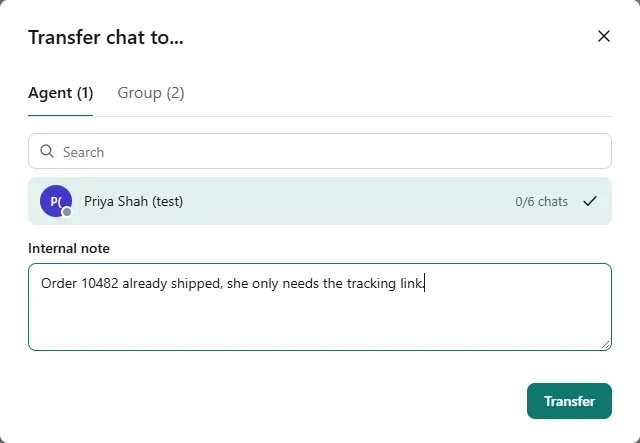
La app confirma Chat transferido. Cuando no hay nadie libre en el grupo, el chat espera en la cola de ese grupo al siguiente agente libre, y la app lo indica. Si el agente que elegiste no puede atender chats en este momento, elige a otra persona.
Si no hay ningún agente libre en el grupo del chat, el cuadro de diálogo sugiere otro grupo o invitar a más agentes.
Supervisar un chat
Sección titulada «Supervisar un chat»Supervisar te permite observar un chat que atiende otro agente y susurrarle. El cliente no te ve.
- Abre el chat. En un chat que atiende otra persona, haz clic en Supervisar debajo de la conversación, o elige Supervisar este chat en el menú del chat.
- El encabezado muestra Supervisando y el chat pasa a Supervisados en tu lista.
- Todo lo que escribes es un susurro para los agentes del chat.
- Para salir, elige Dejar de supervisar en el menú del chat.
La opción Supervisar este chat del menú está disponible para quienes tienen un rol que puede ver todos los chats (propietarios, vicepropietarios, administradores o un rol personalizado con ese permiso). Consulta Roles y permisos.
Crear un ticket desde un chat
Sección titulada «Crear un ticket desde un chat»Un ticket conserva la conversación y al cliente para darles seguimiento después del chat, por ejemplo cuando una respuesta necesita tiempo. Las respuestas en el ticket le llegan al cliente igual que cualquier respuesta de un agente en ese chat. Lo gestionas en Tickets.
- Elige Crear ticket en el menú del chat. También funciona en chats archivados.
- Revisa el Asunto. Empieza como “Chat con” y el nombre del cliente.
- Elige una Prioridad: Baja, Normal, Alta o Urgente.
- Haz clic en Crear ticket.
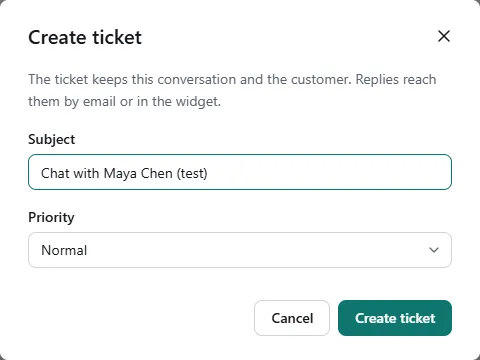
La app confirma Ticket creado. y el historial del chat lo registra. Los informes cuentan cuántos chats se convirtieron en tickets. Consulta Informes de chats.
Bloquear a un cliente
Sección titulada «Bloquear a un cliente»Bloquea a un cliente que se comporte de forma abusiva o que envíe spam.
- Elige Bloquear a este cliente en el menú del chat.
- Elige una Duración: 1, 3, 7 o 30 días, 6 meses, 1 año o 3 años.
- Haz clic en Bloquear al cliente.
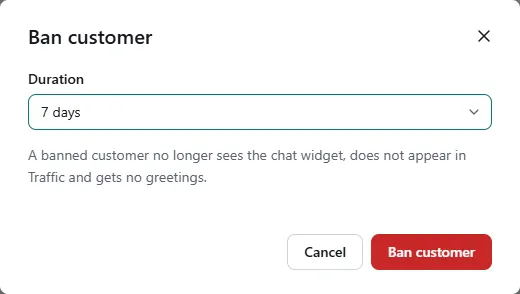
Un cliente bloqueado ya no ve el widget de chat, no aparece en Tráfico y no recibe saludos. La barra lateral de detalles muestra Bloqueado hasta el y la fecha. Para levantar un bloqueo antes de tiempo, o para bloquear una dirección IP, usa Clientes bloqueados.
Finalizar un chat
Sección titulada «Finalizar un chat»- Elige Finalizar este chat en el menú del chat, o pulsa
Ctrl+Alt+Backspace. - Confirma con Finalizar chat.
El chat se archiva y pasa al Archivo. Si tu organización exige una etiqueta antes de cerrar, la app primero te pide Agrega una etiqueta antes de finalizar este chat.
Los chats también terminan solos: cuando el cliente los cierra, se va o deja de responder. La lista y el historial indican el motivo, por ejemplo “Archivado - inactividad”. Consulta Tiempos de inactividad.
Volver a abrir un chat archivado
Sección titulada «Volver a abrir un chat archivado»Un chat archivado muestra Este chat se ha archivado. debajo de la conversación.
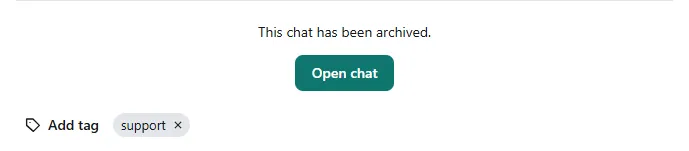
- Haz clic en Abrir chat.
- Empieza una conversación nueva con el mismo cliente, asignada a ti, y vuelve a aparecer el cuadro de mensaje.
Si ya se agotaron las conversaciones de este mes de tu plan, no se puede iniciar una conversación nueva y la app te lo indica. Consulta Planes.
Cuando un chat sale de tu lista
Sección titulada «Cuando un chat sale de tu lista»Si un chat se transfiere a otra persona o se te retira mientras lo tienes abierto, la conversación muestra Este chat ya no está en tu lista. Haz clic en Volver a mis chats.