

Informes: periodos y filtros
Informes muestra cómo van tu equipo y tus chats: volumen de chats, tiempos de respuesta, valoraciones, colas, ventas y mucho más. Lo usan los propietarios, vicepropietarios y administradores; el rol integrado Agente no puede ver informes (consulta Roles y permisos).
Informes
Informes se abre en Últimos 7 días. El menú de la izquierda muestra Mis vistas guardadas, después los informes agrupados y, por último, Informes programados en Exportaciones:
- Resumen: Últimos 7 días y el Panel.
- Chats: volumen, inicio de los chats, chats perdidos, valoraciones, etiquetas, canales y más.
- Agentes: rendimiento, tiempos de respuesta, previsión de personal y actividad.
- Clientes: la cola y los visitantes del sitio web.
- Análisis: temas, sentimiento y lo que escribieron los clientes.
- Comercio electrónico: objetivos y ventas.
Leer un informe
Sección titulada «Leer un informe»La mayoría de los informes tienen las mismas partes, de arriba abajo:
- Una línea que explica qué muestra el informe.
- La barra de filtros (ver más abajo).
- Indicadores con las cifras principales del periodo. Con Comparar con el periodo anterior activado, cada indicador muestra además la variación respecto al periodo previo.
- Un gráfico a lo largo del tiempo.
- Desglose de (informe): las cifras del gráfico en forma de tabla, con una fila por hora, día, semana o mes.
- Una tabla con los detalles propios del informe, por ejemplo una fila por agente, etiqueta o campaña. Las tablas largas se dividen en páginas.
- Un mapa de calor por día y hora, en los informes que lo incluyen.
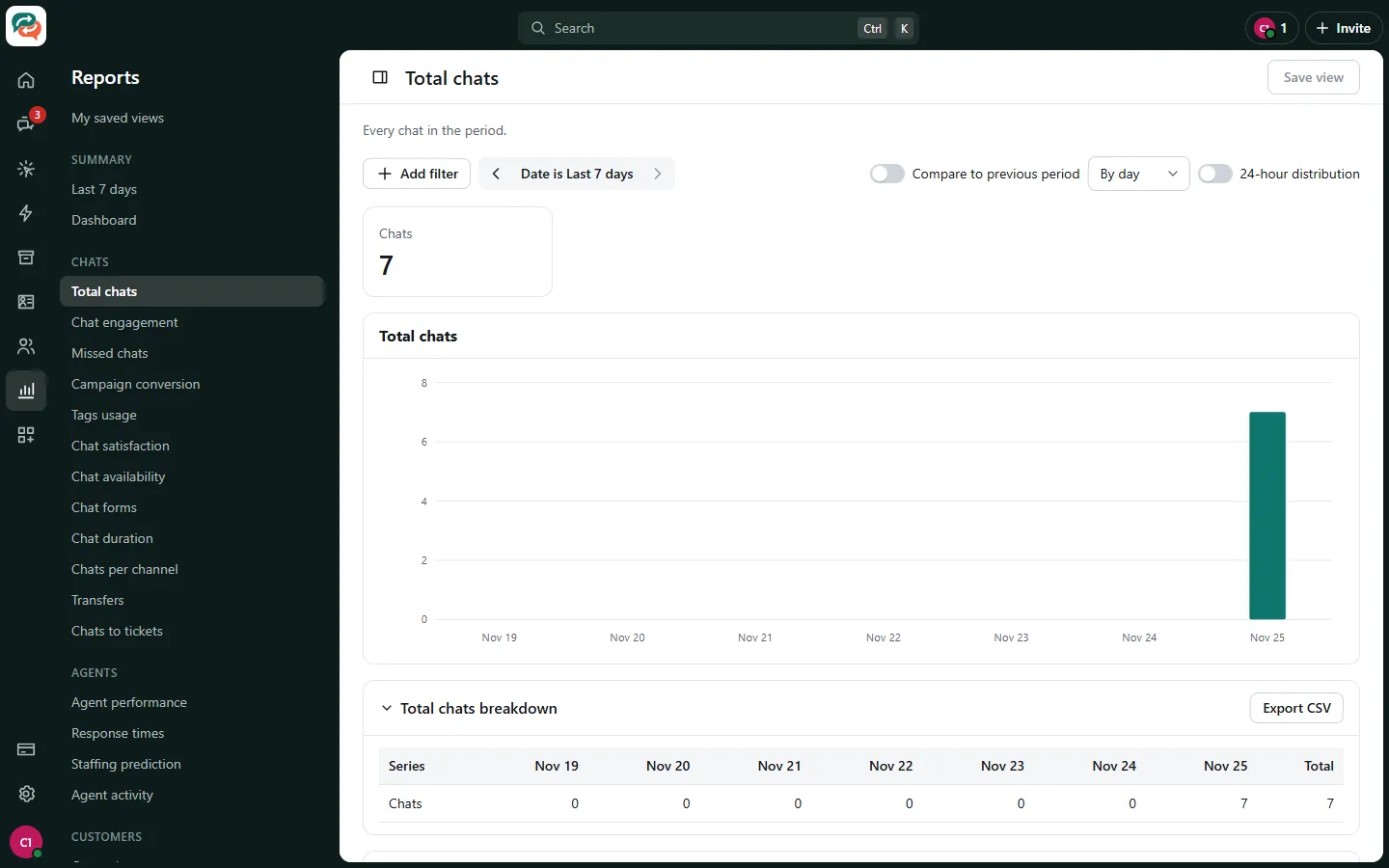
El pie de página indica cuándo se generó el informe y en qué zona horaria se cuentan los días. Los informes cuentan los días en la zona horaria de tu organización, configurada en Datos de la empresa, para que todos vean las mismas cifras.
Cuando un periodo no tiene datos, el informe muestra No hay nada en este periodo. Algunos informes necesitan que configures algo antes y lo indican con un enlace: por ejemplo, conectar un modelo de IA o crear un objetivo o una campaña.
Elegir el periodo y los filtros
Sección titulada «Elegir el periodo y los filtros»- Fecha: …: haz clic para elegir Hoy, Ayer, Últimos 7 días, Últimos 30 días, Este mes, Mes pasado o Rango personalizado…. Un rango personalizado puede abarcar como máximo 400 días. Las flechas a cada lado pasan al periodo anterior o al siguiente.
- Agregar filtro: limita el informe a un Agente, Grupo, Etiqueta o Canal. Marca los que quieras y haz clic en Aplicar. Cada filtro se muestra en la barra con una cruz; haz clic en ella para quitarlo.
- Comparar con el periodo anterior: muestra el periodo previo junto al actual, en los indicadores y en el gráfico.
- Por hora, Por día, Por semana, Por mes: cómo se agrupan el gráfico y el desglose.
- Distribución en 24 horas: reúne todo el periodo en las 24 horas del día, para ver las horas de más actividad. Disponible en los informes donde tiene sentido.
Los filtros se guardan en la dirección de la página, así que puedes guardar un informe en favoritos o enviar el enlace a un compañero.
Exportar una tabla
Sección titulada «Exportar una tabla»Cada tabla y cada mapa de calor tiene un botón Exportar CSV que lo descarga como archivo CSV, con el periodo y los filtros actuales. La mayoría de las tablas también se pueden contraer haciendo clic en su título.
Guardar una vista
Sección titulada «Guardar una vista»Una vista guardada es un informe con tus filtros, que puedes volver a abrir con un clic.
- Abre un informe y cambia el periodo o agrega un filtro. (Guardar vista sigue desactivado hasta que cambias algo).
- Haz clic en Guardar vista.
- Si quieres, cambia el Nombre y haz clic en Guardar.
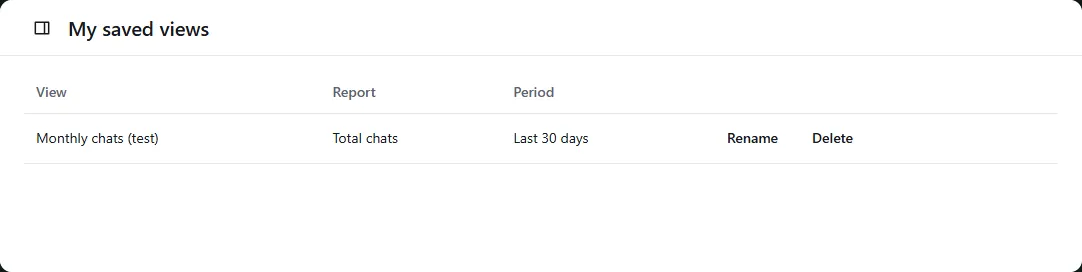
Tus vistas aparecen en Mis vistas guardadas, con el informe y el periodo. Haz clic en una vista para abrirla, o usa Cambiar nombre y Eliminar. Las vistas guardadas son solo tuyas; los demás agentes no las ven. Puedes tener hasta 100.
Programar un informe por correo
Sección titulada «Programar un informe por correo»Los informes programados envían un informe por correo electrónico a personas de tu equipo cada día, semana o mes. Solo quienes tienen el permiso para cambiar la configuración pueden crearlos o modificarlos; todos los que pueden ver informes ven la lista.
- Ve a Informes programados y haz clic en Nueva programación.
- Escribe un Nombre y elige el Informe.
- Elige la Frecuencia:
- Cada día (el día anterior)
- Cada semana (de lunes a domingo), y en Día, el día en que se envía
- Cada mes (el mes anterior)
- Elige la hora en Hora, en la zona horaria de tu organización.
- En Enviar a, marca los agentes que lo recibirán. Cada destinatario debe poder ver informes.
- Haz clic en Guardar.
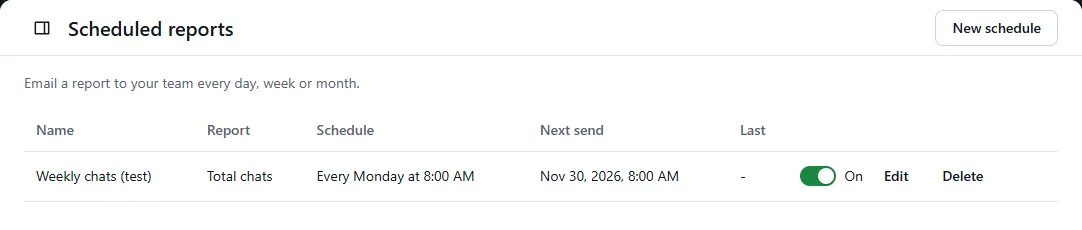
La lista muestra la Programación de cada uno, su Próximo envío, el Último envío y Error cuando el último no se pudo enviar. Usa el interruptor Activado para pausar y reanudar una programación, Editar para cambiarla y Eliminar para detenerla definitivamente. Una organización puede tener hasta 50 programaciones.