

Aplicaciones e importación
En Aplicaciones conectas Click2Reply con las herramientas que ya usas: canales de mensajería, webhooks, tokens de API y aplicaciones creadas por otros desarrolladores. También es donde traes tus datos desde otra plataforma. Todo lo que hay en Aplicaciones funciona en todos los planes.
Aplicaciones
El menú de la izquierda tiene Explorar, Instaladas e Importar desde otra plataforma y, en Desarrolladores, accesos directos a Crea tu aplicación, Webhooks y Tokens de API (consulta API y webhooks).
Explorar aplicaciones
Sección titulada «Explorar aplicaciones»Explorar muestra todo lo que puedes conectar. Primero aparecen los canales de mensajería, después los Tokens de API y los Webhooks integrados y, por último, las aplicaciones. Cada tarjeta muestra el nombre, la categoría (y, en una aplicación, quién la creó), una descripción breve y Conectada cuando ya está configurada.
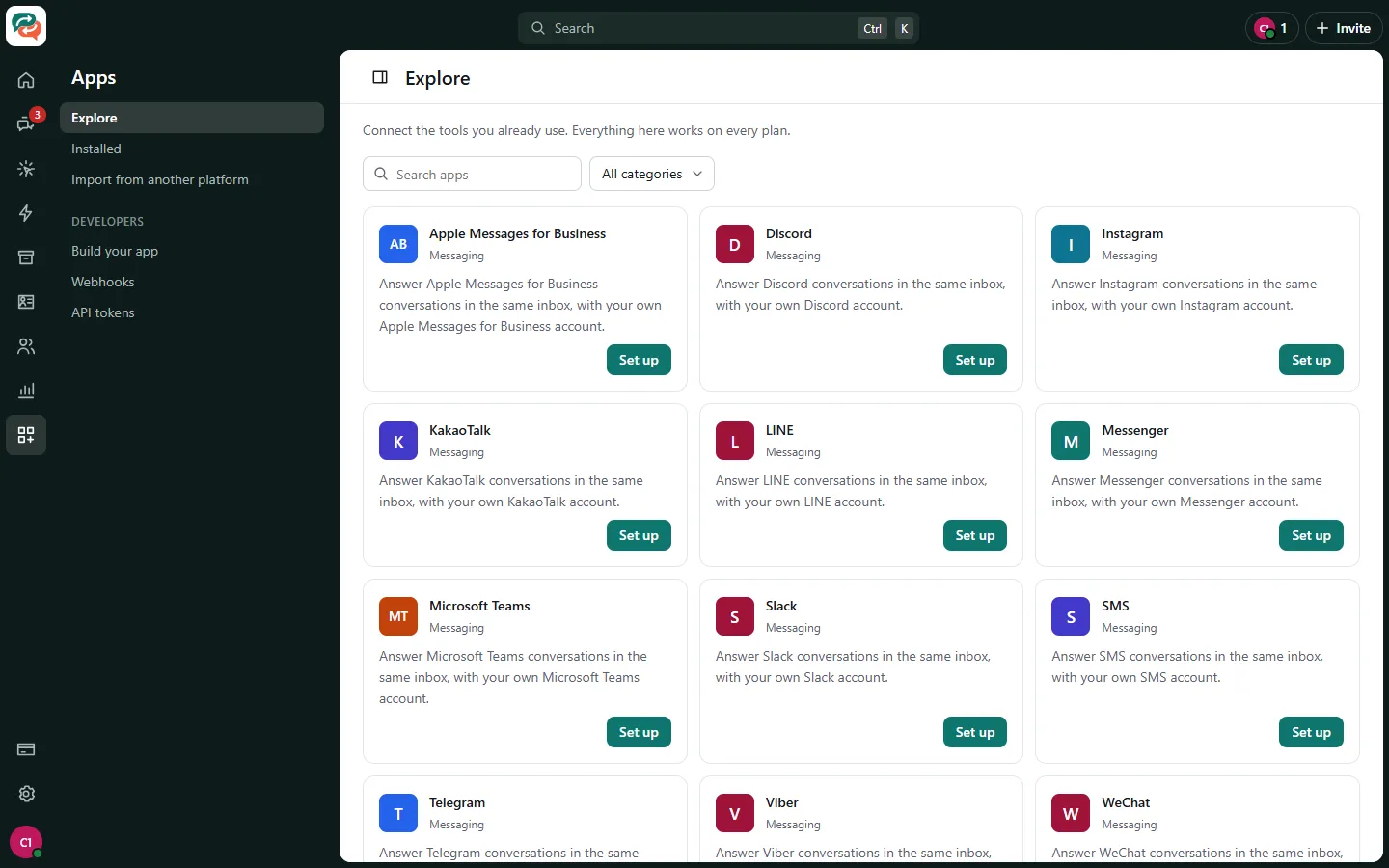
- Escribe en Buscar aplicaciones, o elige una categoría en Todas las categorías, para acotar la lista.
- En la tarjeta que quieras:
- Configurar abre la página de configuración de un canal o de un elemento integrado. Una vez conectado, el botón dice Configuración.
- Instalar abre el sitio web de la propia aplicación, que te lleva a la pantalla de consentimiento, donde apruebas lo que la aplicación puede hacer.
También aparecen las aplicaciones que registró tu propia organización, incluso antes de publicarse. Para crear una, haz clic en Crea tu aplicación. Si nada coincide con tu búsqueda, la lista ofrece el mismo enlace.
Para conectar un canal se necesita el permiso para gestionar canales; consulta Aplicaciones de mensajería.
Ver y quitar aplicaciones instaladas
Sección titulada «Ver y quitar aplicaciones instaladas»Instaladas muestra las aplicaciones conectadas a tu cuenta mediante la pantalla de consentimiento, con la fecha en que se conectó cada una y los permisos que se le dieron.
Para quitar una:
- Haz clic en Quitar en su tarjeta.
- Confirma. La aplicación pierde el acceso de inmediato y se eliminan sus webhooks.
Para quitar una aplicación se necesita el permiso Desarrolladores (consulta Roles y permisos).
Importar desde otra plataforma
Sección titulada «Importar desde otra plataforma»Trae tu historial de chats, clientes, agentes, etiquetas, respuestas predefinidas y grupos desde otra plataforma de chat en vivo. Se conservan los ID y las marcas de tiempo, y si vuelves a ejecutar una importación, se omite lo que ya está aquí. Para iniciar importaciones y seguir su progreso se necesita el permiso para cambiar la configuración.
- Ve a Importar desde otra plataforma y elige la plataforma, o Cualquier otra plataforma para un archivo en un formato estándar. Cada tarjeta indica si Se conecta con tu token de API o si necesita un archivo de exportación (Subir exportación en JSON, por ejemplo).
- En Conectar, escribe las credenciales que pide la plataforma. O bien, en Sube la exportación, elige el archivo. Un archivo puede pesar como máximo 50 MB, y un archivo JSON, como máximo 20 MB. Para un archivo CSV de cualquier otra plataforma, elige qué contiene en Este CSV contiene.
- En Qué traer, marca lo que quieres importar. Para el historial de chats puedes definir Solo chats desde (opcional).
- Haz clic en Iniciar importación.
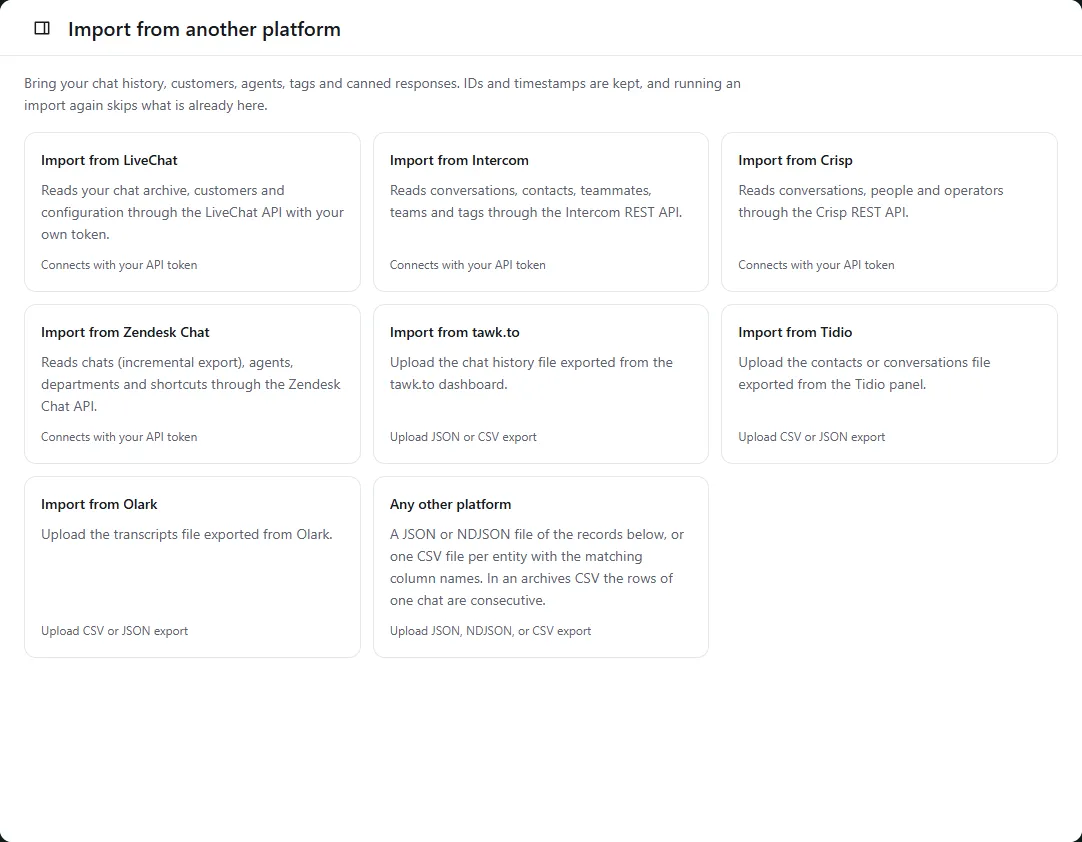
Las credenciales solo se usan para esta importación y se borran cuando termina. Los agentes llegan como invitaciones, así que cada uno define su propia contraseña; las contraseñas nunca salen de la otra plataforma.
Solo se ejecuta una importación a la vez. De vuelta en Importar desde otra plataforma, Importaciones muestra cada importación con su estado (en cola, en curso, completada, con errores o cancelada) y una barra de progreso por cada parte, por ejemplo “1204 importados, 3 ya estaban aquí”.
- Detener finaliza una importación en curso. Lo que ya se importó se conserva.
- Reanudar continúa una importación con errores o detenida donde se quedó; nada se importa dos veces. Una importación que se conecta con un token de API vuelve a pedir las credenciales. Una importación de archivo detenida no puede continuar: vuelve a subir el archivo para empezar una nueva.
Para los formatos de exportación y la correspondencia de campos, consulta la guía de importación.