

Flujos de trabajo automáticos
Un flujo de trabajo ejecuta una lista de pasos cuando ocurre algo: empieza un chat, un cliente escribe, se agrega una etiqueta o llega una hora del día. Los administradores usan los flujos de trabajo para etiquetar, enrutar, enviar mensajes y notificar sin que nadie tenga que hacerlo a mano.
Automatización -> Flujos de trabajo
Los flujos de trabajo requieren el permiso para cambiar la configuración de enrutamiento, del widget y de los chats; sin él, el elemento del menú no se muestra.
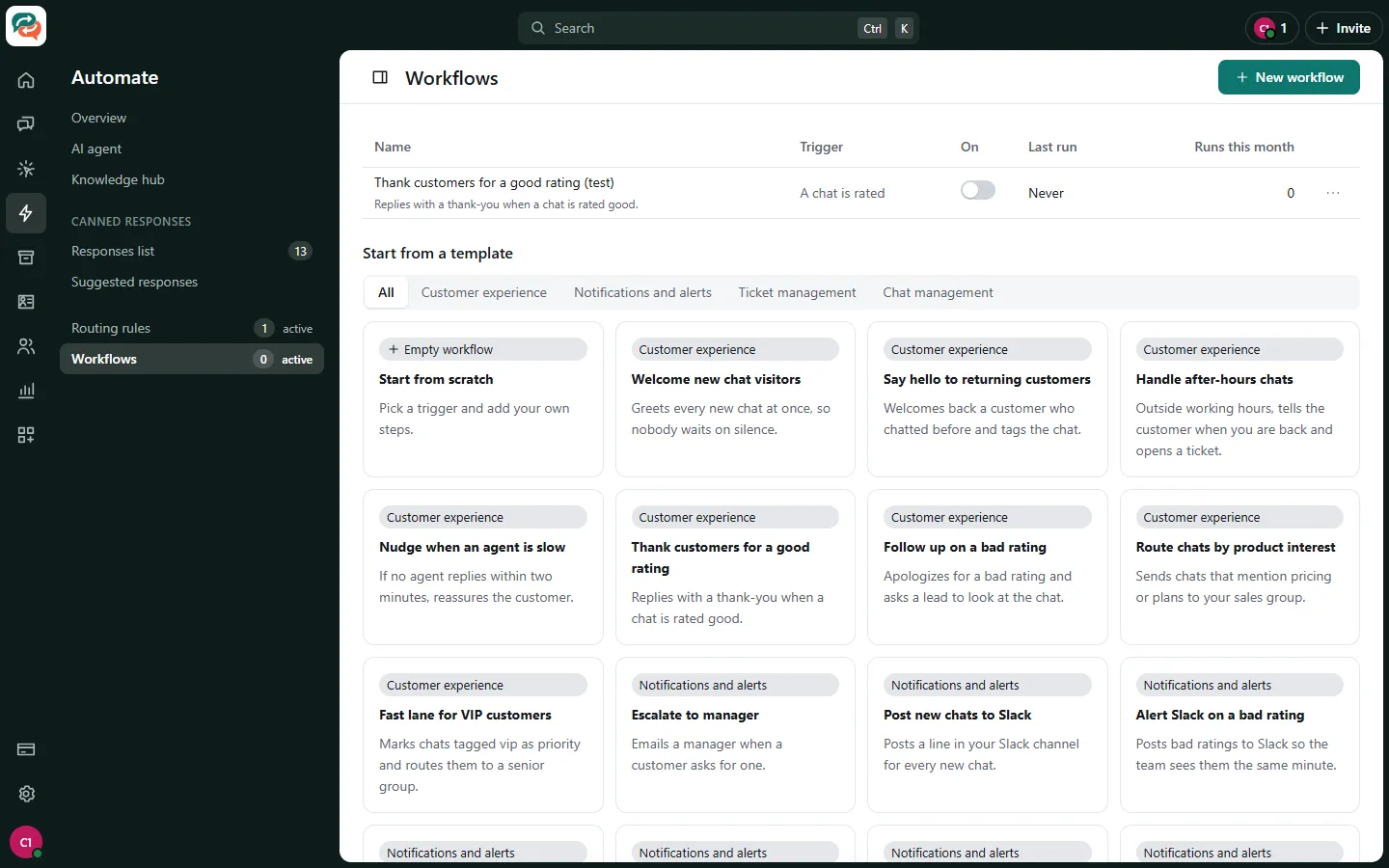
La lista muestra de cada flujo de trabajo su Desencadenante, si está Activado, su Última ejecución y sus Ejecuciones este mes.
Crear un flujo de trabajo
Sección titulada «Crear un flujo de trabajo»-
Haz clic en Nuevo flujo de trabajo o elige una tarjeta en Empezar con una plantilla. Todas y los botones de categoría (Experiencia del cliente, Notificaciones y alertas, Gestión de tickets, Gestión de chats) filtran las plantillas; Empezar desde cero crea uno vacío.
-
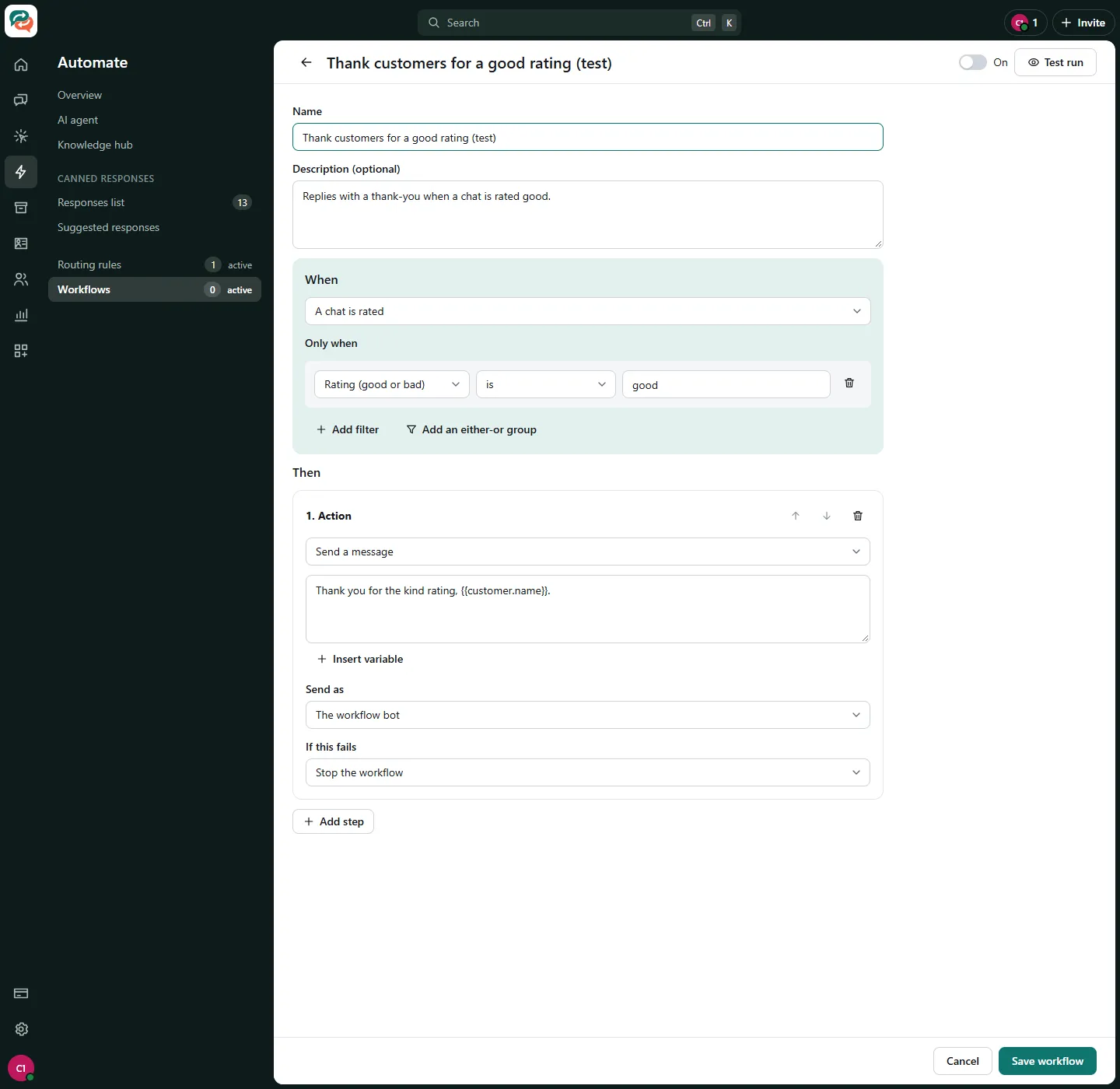
Escribe un Nombre y, si quieres, una Descripción.
-
En Cuando, elige el desencadenante (consulta más abajo) y, si hace falta, agrega filtros con Agregar filtro. Así, el flujo de trabajo solo se ejecuta cuando se cumplen sus filtros (Solo cuando).
-
En Luego, haz clic en Agregar el primer paso y crea los pasos (consulta más abajo).
-
Cuando esté listo, activa el interruptor Activado de la parte superior. Un flujo de trabajo nuevo empieza desactivado.
-
Haz clic en Guardar flujo de trabajo. Los cambios posteriores se guardan con Guardar cambios.
Una plantilla se abre como un borrador sin guardar y desactivado. Su recuadro Por completar muestra lo que la plantilla necesita de ti, como un grupo o una conexión, con una marca de verificación a medida que completas cada elemento.
Si falta algo, el paso que lo necesita se marca con “Completa este paso.” y no se puede guardar hasta que lo corrijas.
Desencadenantes
Sección titulada «Desencadenantes»Un flujo de trabajo empieza con uno de estos:
- Eventos del chat: Se inicia un chat, Un chat entra en la cola, Se asigna un chat, Se transfiere un chat, Un chat queda inactivo, Se cierra un chat, Se valora un chat, Un cliente envía un mensaje, Un agente responde, Se agrega una etiqueta, Se quita una etiqueta.
- Clientes y visitantes: Se crea un cliente nuevo, Un cliente vuelve, Un visitante alcanza un objetivo.
- Tickets: Se crea un ticket, Se actualiza un ticket.
- Un agente cambia de estado.
- Según una programación: elige una opción en Repetir, como De lunes a viernes a las 09:00, o Personalizado (cron), y la Zona horaria.
- Se llama a un webhook: tu propio sistema llama a la URL del flujo de trabajo (consulta más abajo).
Las acciones que actúan sobre un chat, como agregar una etiqueta o enviar un mensaje, solo se ofrecen con desencadenantes que incluyen un chat.
Agregar paso ofrece cinco tipos de paso. Se ejecutan de arriba abajo; usa las flechas para reordenarlos y el botón de la papelera para quitar uno.
- Acción: hace una sola cosa (consulta la lista más abajo). Si esto falla define si se debe Detener el flujo de trabajo o Continuar con el siguiente paso.
- Condición: comprueba campos del evento, por ejemplo que Texto del mensaje
contiene alguno de
refund, broken, late, o que Dentro del horario de atención es Sí. Elige Cumplir todas estas o Cumplir cualquiera de estas, y usa Agregar un grupo de alternativas para un conjunto de opciones alternativas. Después agrega los pasos para Si sí y Si no. - Espera: hace una pausa de un número de minutos, horas o días, hasta 30 días.
- Esperar al horario de atención: continúa de inmediato si es horario de atención; si no, cuando vuelva a empezar. Elige El de la organización o el horario de un grupo.
- Esperar un evento: espera hasta que ocurra algo en el mismo chat, como Un cliente envía un mensaje, con un tiempo en Desistir después de. Agrega los pasos para Si ocurre y Si se agota el tiempo. Solo los flujos de trabajo con un desencadenante de chat pueden esperar un evento.
Un flujo de trabajo admite hasta 50 pasos, ramas incluidas, y las condiciones y las esperas se pueden anidar hasta 4 niveles.
Acciones
Sección titulada «Acciones»- Agregar una etiqueta, Quitar una etiqueta
- Enrutar a un grupo, Asignar un agente
- Enviar un mensaje y Enviar una respuesta predefinida: elige en nombre de quién se envía en Enviar como (El bot del flujo de trabajo, un agente o un bot).
- Agregar una nota interna: solo la ven los agentes.
- Cerrar el chat, Establecer prioridad (Marcar como prioritario o Quitar prioridad), Establecer una propiedad del chat
- Marcar como spam: opcionalmente, bloquea al cliente durante un número de días.
- Crear un ticket: con un asunto, una prioridad y un grupo.
- Enviar un correo electrónico: a El agente asignado, El cliente o Una dirección.
- Llamar a un webhook: una solicitud a tu propia URL, con encabezados y un cuerpo; deja el cuerpo vacío para enviar los detalles de la ejecución como JSON. Elige un secreto de firma para firmarla, o Sin firmar.
- Publicar en Slack, Actualizar Shopify: necesitan una conexión (consulta más abajo).
- Ejecutar tu IA: Resumir el chat o Dejar que responda el agente de IA. Se omite hasta que conectes tu propio modelo de IA.
Los textos pueden incluir valores del evento: haz clic en Insertar variable para agregar uno,
como {{customer.name}}.
Conexiones
Sección titulada «Conexiones»Una conexión guarda una credencial que usa una acción: un Webhook entrante de Slack, una Tienda de Shopify (la dirección de la tienda y un token de acceso a la API de administración) o un Secreto de firma de webhook (16 caracteres o más). Ábrelas con Administrar conexiones, junto al campo de conexión del paso. Un secreto no se vuelve a mostrar después de agregarlo. Si quitas una conexión, los pasos que la usan fallan hasta que elijas otra.
URL del desencadenante webhook
Sección titulada «URL del desencadenante webhook»Para Se llama a un webhook, guarda primero el flujo de trabajo para obtener su URL del webhook. Solo se muestra completa una vez, así que cópiala en ese momento. Cambiar URL crea una nueva; la anterior deja de funcionar de inmediato.
Probar un flujo de trabajo
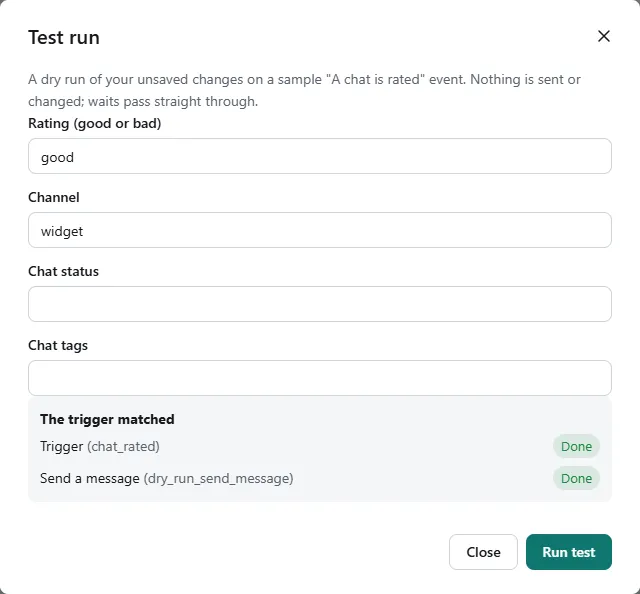
Sección titulada «Probar un flujo de trabajo»- Haz clic en Ejecución de prueba en la parte superior (está disponible cuando no falta nada).
- Completa los valores de ejemplo del evento, por ejemplo el texto de un mensaje.
- Haz clic en Ejecutar prueba.
La prueba es una simulación: no se envía ni se cambia nada, y las esperas se saltan. Muestra si el desencadenante coincidió y qué haría cada paso. Usa tus cambios sin guardar, si los hay.
Revisar el registro de ejecuciones
Sección titulada «Revisar el registro de ejecuciones»Una vez guardado el flujo de trabajo, abre su pestaña Registro de ejecuciones. Cada ejecución muestra cuándo empezó (Inicio), su estado (En ejecución, En espera, Listo, Error, Cancelado o Detenido por un límite), la Versión del flujo de trabajo, el Motivo del error y el Chat. Filtra por estado con Todas las ejecuciones. Haz clic en una ejecución para ver el resultado de cada paso: Listo, Error, Omitido o En espera.
Detenido por un límite significa que un límite de seguridad detuvo la ejecución, por ejemplo cuando un flujo de trabajo se ejecuta una y otra vez para el mismo chat en poco tiempo.
Versiones
Sección titulada «Versiones»Cada vez que guardas se crea una versión nueva. La pestaña Versiones las muestra; Restaurar convierte una versión anterior en la actual, como una versión nueva. Las ejecuciones que ya están en curso conservan la versión con la que empezaron.
Si otra persona guardó el flujo de trabajo mientras lo editabas, se te pide que elijas entre Cargar la más reciente (se descartan tus cambios), Seguir editando o Guardar encima.
Desactivar o eliminar un flujo de trabajo
Sección titulada «Desactivar o eliminar un flujo de trabajo»Usa el interruptor Activado de la lista para pausar un flujo de trabajo. Eliminar, en su menú, lo elimina después de que lo confirmes, y también se elimina su registro de ejecuciones.
Artículos relacionados
Sección titulada «Artículos relacionados»- Reglas de enrutamiento para enviar los chats nuevos a un grupo según la página o el país.
- Respuestas predefinidas para las respuestas que puede enviar un flujo de trabajo.
- Horario de atención, que usa Esperar al horario de atención.