

Notificações, push e app móvel
O Click2Reply avisa quando um chat precisa de você: com um som, com uma notificação do navegador e com notificações push no celular ou no computador quando o app está fechado. Essas configurações são só suas; cada agente define as próprias.
Menu de perfil -> Preferências de notificação (ou pesquise com Ctrl + K)
Escolha seus sons
Seção intitulada “Escolha seus sons”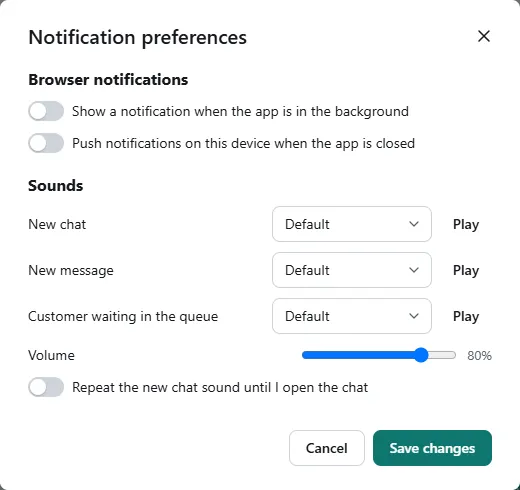
Em Sons há uma linha por evento:
| Evento | Som padrão |
|---|---|
| Novo chat | Carrilhão |
| Nova mensagem | Pop |
| Cliente aguardando na fila | Sino |
- Para cada evento, escolha Padrão, Carrilhão, Sino, Pop ou Sem som. Clique em Tocar para ouvir.
- Ajuste o Volume.
- Ative Repetir o som de novo chat até eu abrir o chat se um único toque passa despercebido com facilidade. Assim, um novo chat atribuído a você toca a cada poucos segundos até você abri-lo.
- Clique em Salvar alterações.
Uma nova mensagem só toca quando você ainda não está olhando para aquele chat.
Ative as notificações do navegador
Seção intitulada “Ative as notificações do navegador”As notificações do navegador mostram uma notificação do sistema quando um chat precisa de você e a aba do app está em segundo plano.
- Abra Preferências de notificação.
- Ative Mostrar uma notificação quando o app estiver em segundo plano. Na primeira vez, o navegador pede permissão; permita.
- Clique em Salvar alterações.
Clicar em uma notificação traz o app para a frente, já naquele chat. Se o seu navegador bloquear as notificações do site, a janela avisa isso e a chave fica desativada; permita as notificações do site nas configurações do navegador e depois volte.
Um ícone de alerta ao lado de Preferências de notificação no menu de perfil indica que as notificações estão ativadas, mas este navegador ainda não tem permissão para mostrá-las.
Receba notificações push com o app fechado
Seção intitulada “Receba notificações push com o app fechado”As notificações push chegam a este dispositivo mesmo quando nenhuma aba do Click2Reply está aberta.
- Abra Preferências de notificação.
- Ative Notificações push neste dispositivo quando o app estiver fechado e permita as notificações quando o navegador pedir.
A chave vale por dispositivo: ative-a em cada navegador ou celular em que você quer receber push. Ela passa a valer na hora, sem Salvar alterações. Clicar em uma notificação push abre o app no chat. Nos dispositivos compatíveis, o ícone do app também mostra um contador. Quando o app está aberto e na sua frente, ele mesmo toca em vez de enviar uma notificação push.
Sair da conta desativa as notificações push naquele navegador, para que um computador compartilhado não continue recebendo suas notificações.
A chave só aparece em navegadores compatíveis com push. No iPhone e no iPad, primeiro adicione o Click2Reply à Tela de Início (veja abaixo) e ative a chave por lá.
Instale o app
Seção intitulada “Instale o app”O Click2Reply pode ser instalado no celular ou no computador, para abrir em uma janela própria, começar em Chats e ter o próprio ícone.
- Quando o navegador oferecer essa opção, escolha Instalar o app no menu de perfil.
- Caso contrário, use a opção de instalação do próprio navegador, por exemplo Adicionar à Tela de Início no menu de compartilhamento do iPhone.
O app instalado é o mesmo app de agentes, e você entra nele do mesmo jeito.
Use o Click2Reply no celular
Seção intitulada “Use o Click2Reply no celular”Em uma tela da largura de um celular, a barra de navegação e a barra superior dão lugar a uma barra na parte de baixo:
| Botão | Abre |
|---|---|
| Chats | A lista de chats, com o número de chats não lidos |
| Engajamento | Engajamento |
| Copilot | O Copilot (quando a sua organização tem; caso contrário, Início) |
| Equipe | Equipe |
| Eu | O menu de perfil, com Aceitando chats, notificações e Sair |
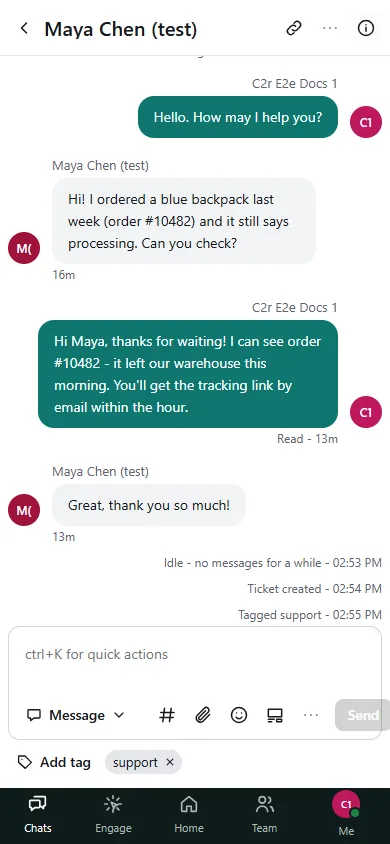
Em Chats, a lista ocupa a tela toda; toque em um chat para abri-lo e use a seta de voltar para retornar. A barra lateral de detalhes abre por cima da tela inteira.