

Gerenciar a equipe de agentes
Equipe é a lista de todos que trabalham na sua organização do Click2Reply: agentes, chatbots, grupos, funções personalizadas e agentes suspensos. Os administradores a usam para convidar pessoas e mudar as configurações delas; todo agente pode abri-la para ver quem faz parte da equipe.
Equipe
A tela tem cinco abas: Agentes, Chatbots, Grupos, Funções e Agentes suspensos (com um contador quando há alguém suspenso). A aba Funções é explicada em Funções e permissões. Clicar em um agente ou em um grupo abre o painel Detalhes à direita.
Quem pode fazer o quê
Seção intitulada “Quem pode fazer o quê”Todo agente pode ver a equipe. Convidar, aprovar, suspender, remover e mudar as configurações de equipe de outras pessoas exige a permissão de gerenciar a equipe, que as funções Proprietário, Vice-proprietário e Administrador têm (veja Funções e permissões). Botões como Convidar agentes, Adicionar novo chatbot e Link de convite só aparecem para quem tem essa permissão.
Além disso:
- Só o proprietário pode mudar o proprietário.
- Só o proprietário ou um vice-proprietário pode tornar alguém vice-proprietário ou alterar um vice-proprietário.
- Ninguém pode mudar a própria função, nem suspender ou remover a si mesmo.
- Todo agente pode mudar o próprio Cargo e o próprio Status ao fazer login.
A aba Agentes
Seção intitulada “A aba Agentes”A lista mostra os agentes ativos e os convites em aberto. Cada linha traz o nome e o e-mail da pessoa, a Função e o Status: o status que ela recebe ao fazer login (Aceitando chats, Não aceitando chats ou Offline). Um convite mostra Convite enviado e há quanto tempo, com um link Enviar um lembrete. A sua própria linha é marcada com (Você).
Acima da lista, Ativos mostra quantos agentes existem, seguido das licenças em uso, por exemplo “2 licenças usadas”, e de quantas pessoas foram convidadas. Use Pesquisar agente para filtrar por nome, e-mail ou cargo, e clique no título de uma coluna para ordenar.
Convidar agentes
Seção intitulada “Convidar agentes”- Clique em Convidar agentes (ou em Adicionar novo agente no topo da lista).
- Digite um endereço de e-mail por linha. Para adicionar vários de uma vez, cole uma lista (separada por vírgulas, espaços ou quebras de linha) em uma linha: cada endereço ganha a própria linha.
- Escolha uma função para cada linha: Agente, Administrador, Vice-proprietário ou uma das suas funções personalizadas. Vice-proprietário só é oferecido ao proprietário e aos vice-proprietários, e uma função personalizada só se você tiver todas as permissões dela.
- Clique em Adicionar outro para mais linhas, ou no X para remover uma linha.
- Se quiser, escolha Grupos (opcional) para todos os convidados. Sem nenhum grupo escolhido, eles ficam só no grupo padrão.
- Clique em Enviar convites.
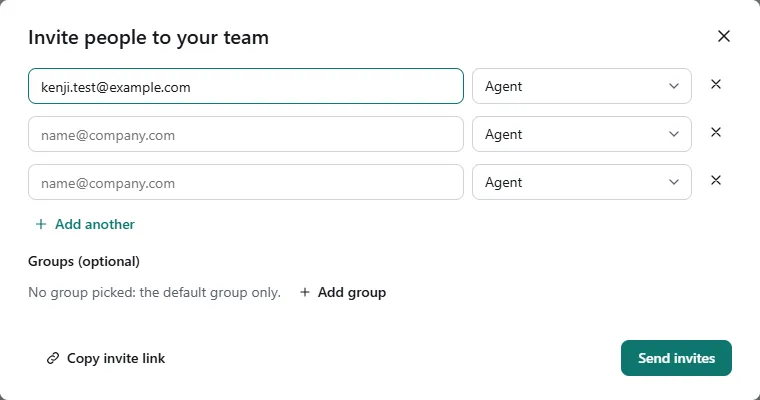
Um endereço inválido, repetido ou que já pertence à equipe é marcado na própria linha e não é enviado. A confirmação diz quem vai receber um e-mail de convite. O convite fica válido por 7 dias.
Enviar um lembrete ou cancelar um convite
Seção intitulada “Enviar um lembrete ou cancelar um convite”Na linha do convite, clique em Enviar um lembrete para enviá-lo de novo por e-mail com um novo link. Ou abra o menu da linha e escolha Enviar um lembrete ou Cancelar convite.
Aprovar ou recusar um pedido de entrada
Seção intitulada “Aprovar ou recusar um pedido de entrada”Quem se cadastra pelo seu link de convite aguarda aprovação. Essas pessoas aparecem em Aguardando aprovação, no topo da aba Agentes.
- Clique em Aprovar para deixar a pessoa entrar como agente. Ela passa a ocupar uma licença.
- Ou clique em Recusar para negar. Ela não entra na equipe.
Pessoas cujo domínio de e-mail está na lista de aprovação automática em Configurações de login entram sem esperar.
Suspender ou remover um agente
Seção intitulada “Suspender ou remover um agente”Abra o menu da linha (os três pontos):
- Suspender: o agente é desconectado e não pode entrar nem receber chats até que você o reative. Os chats e o histórico dele continuam, e ele passa para a aba Agentes suspensos. Um agente suspenso não ocupa licença.
- Remover da equipe: o agente perde o acesso à equipe. Os chats anteriores mantêm o nome dele.
As duas opções pedem confirmação antes.
Compartilhar o link de convite
Seção intitulada “Compartilhar o link de convite”O link de convite permite que qualquer pessoa que o receba peça para entrar, sem um convite por e-mail.
- Clique em Link de convite, ao lado das abas.
- Ative ou desative Link ativado. Enquanto estiver desativado, o link não funciona.
- Clique em Copiar para copiar o link e envie-o aos seus colegas.
- Para que um link antigo pare de funcionar, clique em Substituir o link e confirme. Quem tinha o link antigo vai precisar do novo.
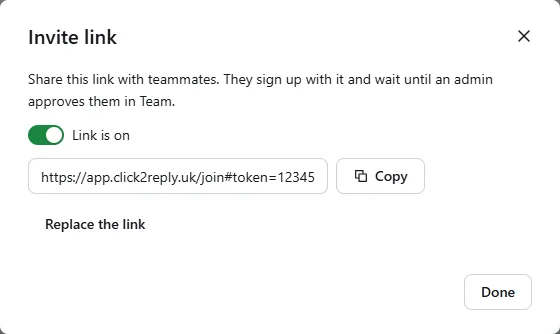
Quem se cadastra pelo link aguarda a aprovação de um administrador (veja acima). Você também pode copiar o link com Copiar link de convite na caixa de diálogo de convite.
Detalhes do agente
Seção intitulada “Detalhes do agente”Clique em um agente para abrir Detalhes. No topo aparecem a foto, a função, o cargo e o e-mail dele e, em seguida, Limite de chats, Status padrão e Dois fatores (ativado ou desativado).
Você pode alterar:
| Campo | O que faz |
|---|---|
| Cargo | Os clientes o veem no cabeçalho do chat. |
| Função | A função do agente. Não aparece para o proprietário nem para você mesmo. |
| Função personalizada | Uma função personalizada que substitui as permissões da própria função. Aparece quando existe uma função personalizada que você pode atribuir. |
| Limite de chats | Quantos chats o agente atende ao mesmo tempo, de 0 a 100. |
| Status ao fazer login | Aceitando chats, Não aceitando chats ou Offline. |
| Grupos | Clique em Adicionar grupo para adicionar um, ou no X de um grupo para removê-lo. |
| Horário de atendimento | A agenda semanal do agente (veja abaixo). |
Desempenho leva aos Relatórios com os chats, as avaliações e os tempos de resposta do agente.
Quando você altera algo, aparece uma barra na parte de baixo: clique em Salvar alterações, ou em Cancelar para desfazer.
Transferir a propriedade
Seção intitulada “Transferir a propriedade”Só o proprietário vê esta opção, nos Detalhes de outro agente ativo.
- Clique em Transferir propriedade.
- Digite Sua senha para confirmar.
- Clique em Transferir propriedade na caixa de diálogo.
O agente se torna o proprietário e você passa a ser vice-proprietário. Só o novo proprietário pode desfazer isso. Se a sua organização entra com SSO, a caixa de diálogo pode pedir que você entre de novo antes.
Definir o horário de atendimento
Seção intitulada “Definir o horário de atendimento”- Em Detalhes, abra Horário de atendimento.
- Ative Usar horário de atendimento. Enquanto estiver desativado, o agente está sempre dentro do horário de atendimento.
- Escolha o Fuso horário.
- Marque cada dia de trabalho. Um dia marcado começa com 09:00 - 17:00; ajuste os horários como precisar.
- Clique em Adicionar horário para um segundo intervalo no mesmo dia (até seis por dia), ou no X para remover um.
- Clique em Salvar alterações.
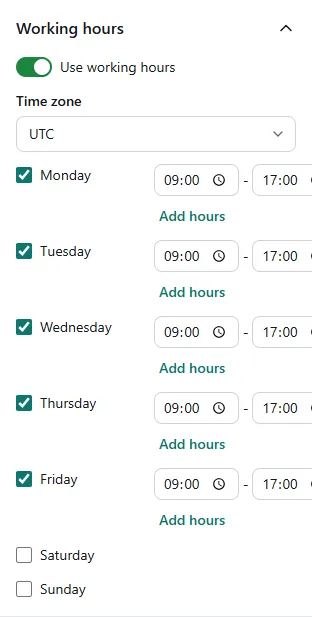
Cada intervalo precisa começar antes de terminar, e os intervalos de um mesmo dia não podem se sobrepor; o editor indica qual dia corrigir.
A aba Chatbots
Seção intitulada “A aba Chatbots”Os chatbots respondem aos chats com o seu próprio modelo de IA e passam a conversa para uma pessoa quando devem. Eles nunca ocupam licença. A lista mostra o nome, o cargo, os Grupos e o Limite de chats de cada bot.
Adicionar um chatbot
Seção intitulada “Adicionar um chatbot”- Clique em Adicionar novo chatbot.
- Digite um Nome e, se quiser, mude o Cargo (que começa como “Assistente virtual”).
- Defina o Limite de chats (20 de início).
- Escolha os Grupos. Sem nenhum, o bot fica no grupo padrão.
- Clique em Adicionar chatbot.
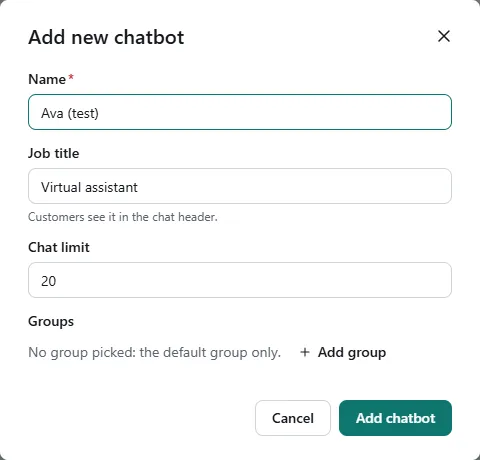
Depois, cadastre as respostas dele em Agente de IA.
Para excluir um bot, clique no ícone de lixeira na linha dele e confirme. Os chats em que ele está voltam para a fila, e as mensagens anteriores dele mantêm o nome.
A aba Grupos
Seção intitulada “A aba Grupos”Os grupos organizam a sua equipe por assunto ou idioma. Veja Grupos.
A aba Agentes suspensos
Seção intitulada “A aba Agentes suspensos”Os agentes suspensos aparecem com a função de cada um. Clique em Reativar para trazer um de volta; ele volta a ocupar uma licença, por isso a ação é recusada quando o seu plano não tem licença livre.