

Como usar o app de agentes
Todas as telas do app de agentes ficam na mesma moldura: a barra de navegação com as seções à esquerda, uma barra no topo e a tela em si no meio. Esta página explica cada parte.
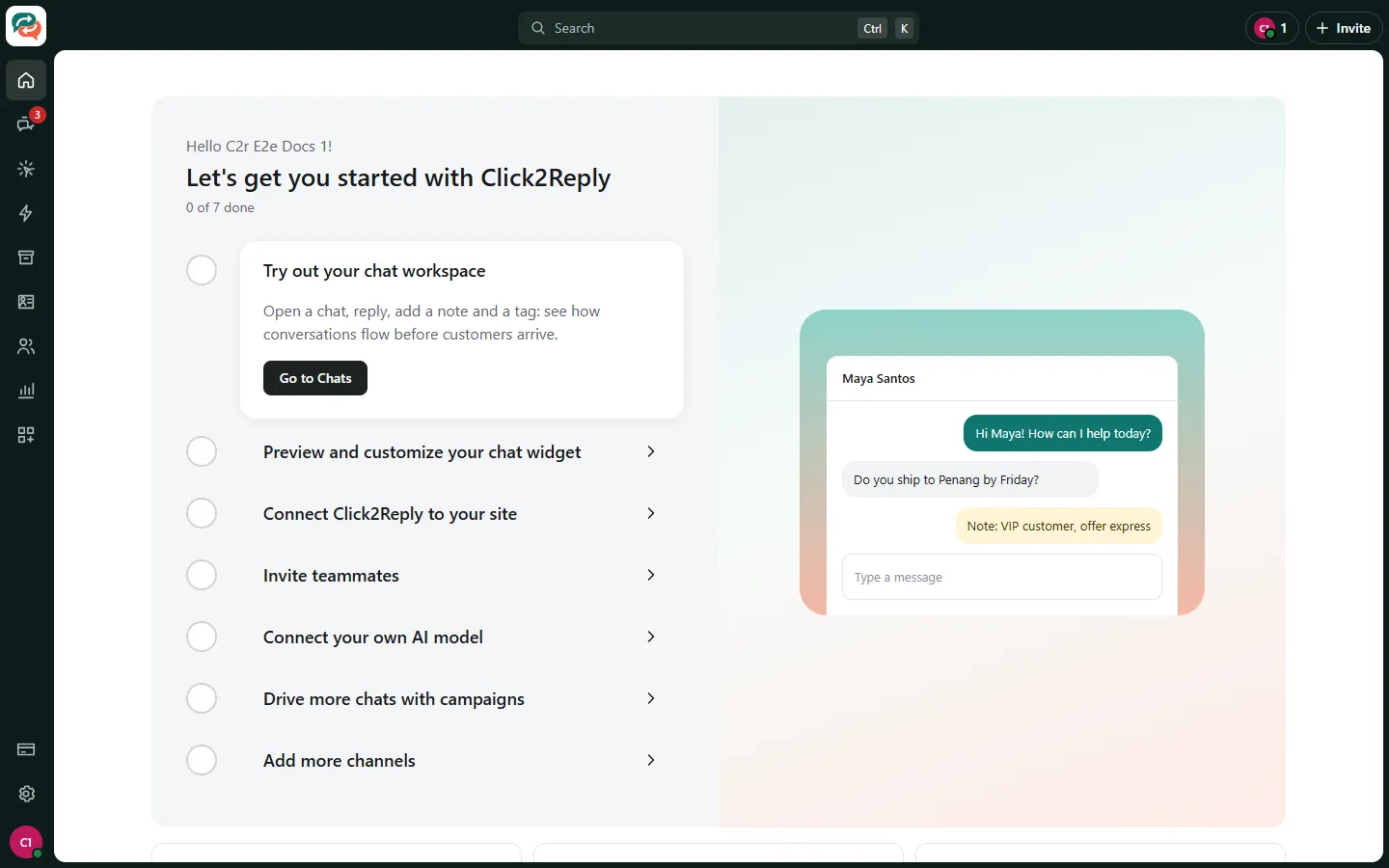
A barra de navegação
Seção intitulada “A barra de navegação”A coluna escura à esquerda lista todas as seções do app, de cima para baixo:
| Seção | Para que serve |
|---|---|
| Início | Checklist de primeiros passos e contadores do dia. Veja Início. |
| Chats | Suas conversas ao vivo. Veja Chats. |
| Tickets | Acompanhamentos de chats que continuam depois que o chat termina. Veja Tickets. |
| Engajamento | Campanhas, metas e o tráfego ao vivo do seu site. |
| Automação | Respostas prontas, regras de roteamento, fluxos de trabalho e o agente de IA. |
| Arquivo | Todas as conversas anteriores, com pesquisa. Veja Arquivo. |
| Clientes | Todos que já conversaram com você ou visitaram seu site. Veja Clientes. |
| Equipe | Agentes, grupos e convites. Veja Equipe. |
| Relatórios | Números sobre chats, agentes e clientes. Veja Relatórios. |
| Apps | Adicione ferramentas do marketplace. Veja Apps. |
| Faturamento | Seu plano e suas faturas. Veja Faturamento. |
| Configurações | Tudo sobre o widget, os canais e a sua organização. Veja Configurações. |
Passe o mouse sobre um ícone para ver o nome dele. Um número em Chats conta os chats com mensagens não lidas; o mesmo número aparece no título da aba do navegador, por exemplo “(3) Click2Reply”. Um ! em uma seção indica que algo ali precisa de atenção, por exemplo o widget do site ainda não foi instalado. Seu avatar, na parte de baixo da barra de navegação, abre o menu de perfil.
As seções com muitas páginas (Engajamento, Automação, Relatórios, Configurações, Apps) têm um menu
lateral próprio. Pressione [ para ocultá-lo ou mostrá-lo.
A barra superior
Seção intitulada “A barra superior”- Pesquisar (ou
Ctrl+K,Cmd+Kno Mac) abre a pesquisa e as ações rápidas. - O indicador agentes aceitando chats mostra quantos colegas estão recebendo chats neste momento. Clique nele para abrir Equipe.
- Convidar abre a janela de convite em Equipe.
- O botão Copilot abre seu assistente de IA, quando a sua organização tiver conectado um modelo de IA.
Pesquisa e ações rápidas
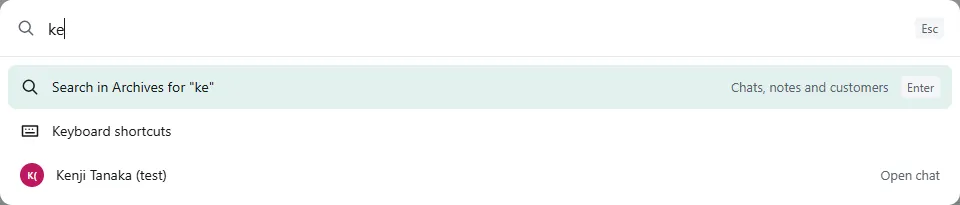
Seção intitulada “Pesquisa e ações rápidas”Pressione Ctrl + K em qualquer lugar, ou clique em Pesquisar.
- Digite parte do nome ou do e-mail de um cliente para ir direto a um dos seus chats abertos.
- Digite o nome de uma seção, como “relatórios”, e escolha Ir para para abri-la.
- Execute uma ação rápida: Perguntar ao Copilot, Começar a aceitar chats ou Parar de aceitar chats, Atalhos de teclado, Preferências de notificação ou Convidar colegas.
- A primeira linha, Pesquisar no Arquivo, procura o que você digitou em chats anteriores, notas e
clientes. Pressione
Enterquando nada mais corresponder para pesquisar ali.
Use as setas para navegar e Enter para escolher. Esc fecha a pesquisa.
Copilot
Seção intitulada “Copilot”O Copilot é um assistente que usa o próprio modelo de IA da sua organização. Ele só aparece depois que um administrador conecta um modelo e ativa o Copilot em Modelo de IA.
- Clique no botão do Copilot na barra superior, ou pressione
Ctrl+G. - Digite sua pergunta e pressione
Enter(ou clique em Perguntar). Por exemplo, peça para ele resumir um chat ou rascunhar uma resposta, encontrar uma resposta nas suas fontes de conhecimento, ou explicar uma configuração ou um relatório.
Com um chat aberto, o Copilot vê esse chat e avisa que está vendo. Nova conversa limpa o histórico. A conversa só existe nesta aba do navegador. Se o seu modelo não responder, o Copilot pede para você verificar Configurações > Modelo de IA.
O menu de perfil
Seção intitulada “O menu de perfil”Clique no seu avatar na parte de baixo da barra de navegação.
- No topo, seu nome, seu e-mail e sua organização.
- Aceitando chats / Não aceitando chats: ative para receber novos chats encaminhados para você, desative para parar de receber novos chats. O ponto no seu avatar mostra o seu status.
- Idioma: o idioma do app de agentes, salvo na sua conta.
- Modo escuro: um tema escuro para este navegador.
- Preferências de notificação: sons e notificações. Um ícone de alerta aqui indica que as notificações do navegador estão ativadas, mas este navegador ainda não tem permissão para mostrá-las. Veja Notificações, celular e push.
- Atalhos de teclado: a folha de atalhos.
- Instalar o app: aparece quando o seu navegador consegue instalar o Click2Reply como app.
- Dados da empresa: para quem pode gerenciar a organização.
- Trocar de organização: quando a sua conta pertence a mais de uma organização.
- Sair
Mais em Seu perfil e autenticação de dois fatores.
Atalhos de teclado
Seção intitulada “Atalhos de teclado”Pressione ? (Shift + /) para abrir a folha de atalhos, ou escolha Atalhos de teclado no
menu de perfil. No Mac, Ctrl nos atalhos globais é Cmd.
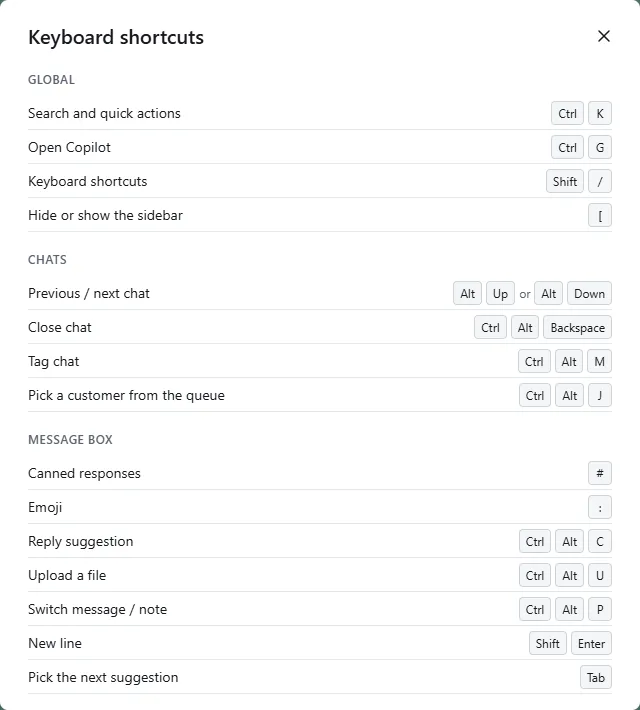
| Onde | Atalho | O que faz |
|---|---|---|
| Em qualquer lugar | Ctrl + K | Pesquisa e ações rápidas |
| Em qualquer lugar | Ctrl + G | Abrir o Copilot |
| Em qualquer lugar | ? | Atalhos de teclado |
| Em qualquer lugar | [ | Mostrar ou ocultar a barra lateral |
| Chats | Alt + Up / Alt + Down | Chat anterior / próximo |
| Chats | Ctrl + Alt + Backspace | Fechar chat |
| Chats | Ctrl + Alt + M | Adicionar tag ao chat |
| Chats | Ctrl + Alt + J | Atender um cliente da fila |
| Caixa de mensagem | # | Respostas prontas |
| Caixa de mensagem | : | Emoji |
| Caixa de mensagem | Ctrl + Alt + C | Usar a primeira sugestão de resposta |
| Caixa de mensagem | Ctrl + Alt + U | Enviar um arquivo |
| Caixa de mensagem | Ctrl + Alt + P | Alternar entre mensagem e nota |
| Caixa de mensagem | Shift + Enter | Nova linha |
| Caixa de mensagem | Tab | Escolher a próxima sugestão |
Teclas únicas como ? e [ não fazem nada enquanto você digita em um campo.
Quando a conexão cai
Seção intitulada “Quando a conexão cai”Se o app perder a conexão por mais de um instante, uma barra abaixo da barra superior mostra Reconectando… (clique em Tentar novamente agora para tentar de imediato) ou avisa que você está offline. Os chats voltam a se atualizar quando a conexão for restabelecida.
Se o app estiver aberto em abas ou dispositivos demais, uma aba pode ser desconectada, e ela avisa isso. Clique em Usar aqui para continuar nessa aba.
Relacionados
Seção intitulada “Relacionados”- Notificações, celular e push: o layout para celular e a barra inferior.
- Responder a um cliente