

Configurações: visão geral
Em Configurações, proprietários e administradores configuram o Click2Reply para toda a organização: os canais pelos quais os clientes falam com você, a aparência e o comportamento do widget de chat, os formulários, as tags, as regras de chat, a segurança e os dados da empresa.
Configurações (a engrenagem na parte de baixo da barra de navegação à esquerda)
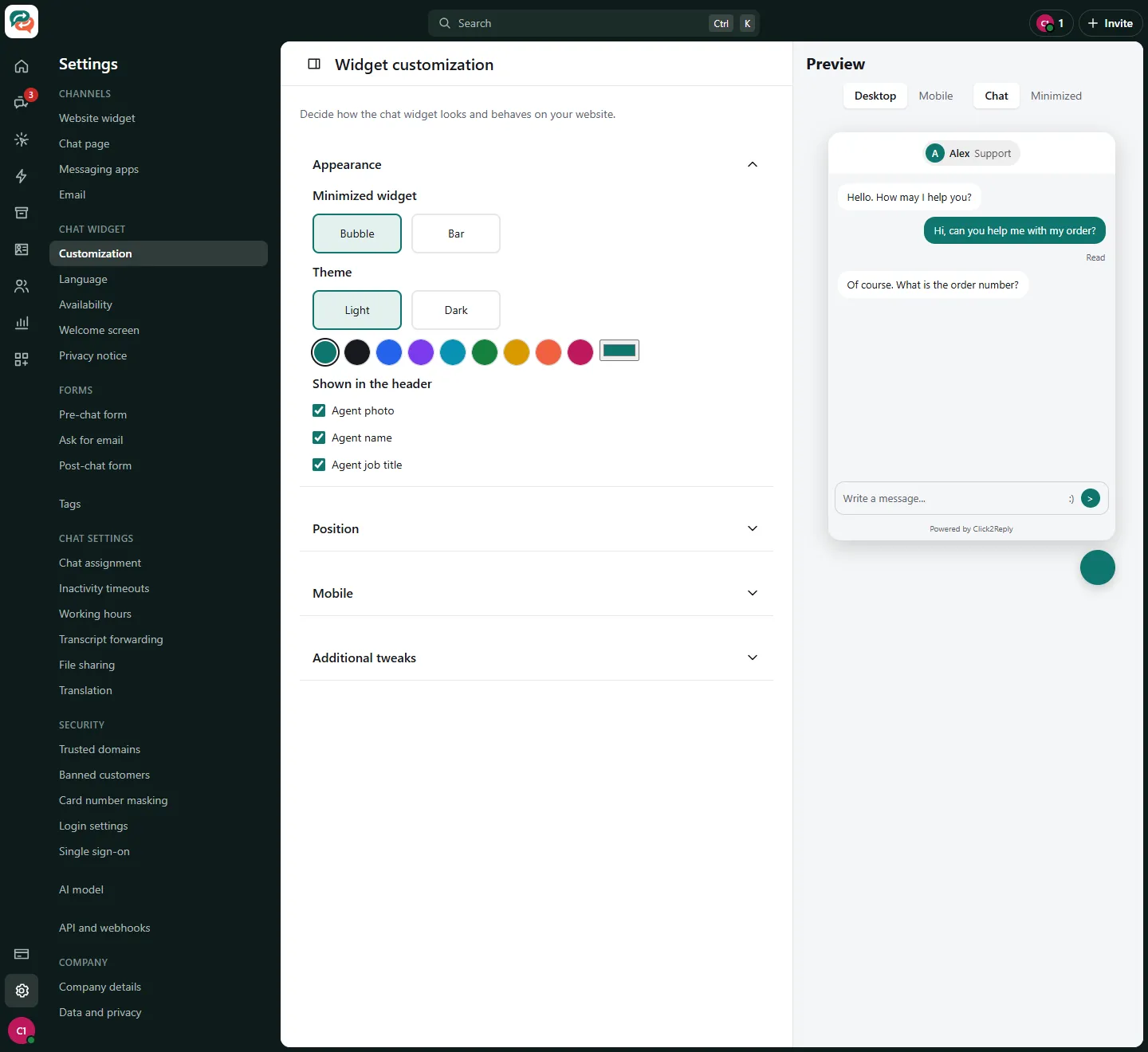
Ao abrir Configurações, você vai para Widget do site enquanto o código do widget nunca tiver sido detectado em uma página, e para Personalização depois que ele for detectado. Até o widget ser instalado, Widget do site exibe um sinal de alerta no menu lateral.
Quem pode alterar as configurações
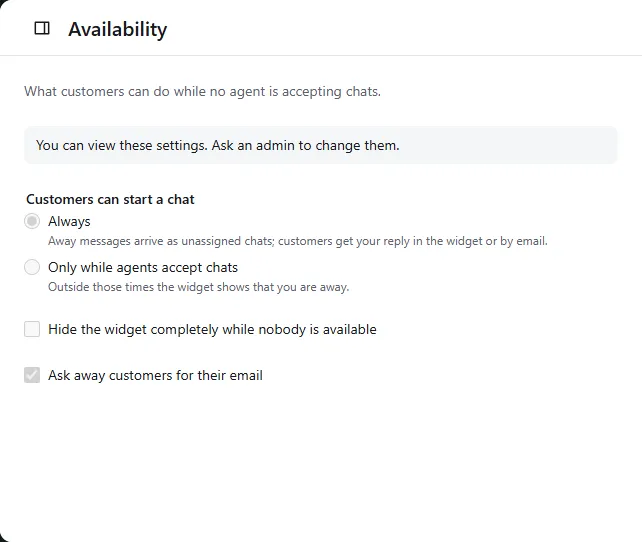
Seção intitulada “Quem pode alterar as configurações”Todo agente pode abrir Configurações e ler as páginas. Para alterá-las, é preciso ter a permissão de alterar as configurações do widget e de chat, que as funções Proprietário, Vice-proprietário e Administrador têm e a função Agente não tem. Os agentes veem Você pode ver estas configurações. Peça a um administrador para alterá-las. e os campos ficam desativados. Sem essa permissão, os endereços da página E-mail nem chegam a ser carregados. Uma função personalizada define as próprias permissões; veja Funções e permissões.
O que fica em cada lugar
Seção intitulada “O que fica em cada lugar”O menu lateral lista as páginas nestes grupos.
Canais - por onde os clientes falam com você:
- Widget do site: o código de instalação para o seu site.
- Página de chat: um link de chat hospedado que não precisa de site.
- Apps de mensagens: WhatsApp, Messenger, Instagram, Telegram e os outros apps.
- E-mail: e-mails de suporte que chegam como chats.
Widget de chat - o que os clientes veem no seu site:
- Personalização: cores, tema, posição, celular e opções extras.
- Idioma: o idioma do widget, a mensagem de boas-vindas e as frases comuns.
- Disponibilidade: o que os clientes podem fazer enquanto ninguém está aceitando chats.
- Tela de boas-vindas: a aba inicial, com o seu logo e links.
- Aviso de privacidade: um aviso curto acima do chat.
Formulários:
- Formulário pré-chat: os dados que você pede antes de um chat começar.
- Pedir e-mail: quando pedir o endereço de e-mail ao cliente.
- Formulário pós-chat: a avaliação e o feedback quando um chat termina.
Tags: as tags que os agentes colocam nos chats.
Configurações de chat: Atribuição de chats, Tempos de inatividade, Horário de atendimento, Encaminhamento de transcrições, Compartilhamento de arquivos e Tradução.
Segurança: Domínios confiáveis, Clientes banidos, Mascaramento de cartões, Configurações de login e Login único.
Modelo de IA: o modelo de IA que a sua organização usa.
API e webhooks: apps, webhooks e tokens de API.
Empresa: Dados da empresa e Dados e privacidade.
Salvar as alterações
Seção intitulada “Salvar as alterações”A maioria das páginas guarda as suas edições como rascunho até você salvar:
- Altere o que precisar. Uma barra com Cancelar e Salvar alterações aparece na parte de baixo.
- Clique em Salvar alterações. Cancelar descarta as edições e volta a mostrar os valores salvos.
Se você tentar sair de uma página com alterações não salvas, o app pergunta antes: Ficar aqui mantém você na página e Descartar alterações sai sem salvar. Se não for possível salvar, você vê Suas alterações não foram salvas. Tente novamente.
Alguns controles salvam no momento em que você os usa, sem a barra de salvar: por exemplo, as configurações de um app de mensagens conectado, os endereços de e-mail da página E-mail e a criação ou exclusão de uma tag.
As páginas que mudam o que os clientes veem mostram uma coluna Prévia ao lado do formulário: um desenho ao vivo do widget com os valores ainda não salvos. Alterne entre Computador e Celular e, em algumas páginas, entre visualizações como Chat, Minimizado ou Ausente. A prévia não publica nada; os clientes só veem uma alteração depois que você salva.
Configurar um grupo de forma diferente
Seção intitulada “Configurar um grupo de forma diferente”Quando a sua organização tem dois ou mais grupos, as páginas do widget e dos formulários mostram uma lista Configuração para no topo. Todos os grupos (padrão) edita as configurações que todos os grupos usam. Escolha um grupo para dar a ele valores próprios; os chats e o código do widget desse grupo passam a usá-los.
Enquanto um grupo tiver valores próprios em uma página, ela mostra Este grupo tem configurações próprias aqui. Clique em Voltar a usar o padrão para descartá-los, e o grupo volta a seguir o padrão.
O grupo escolhido fica no endereço da página, então um link copiado abre o mesmo grupo.