

Metas: cadastros e compras
Uma meta conta cada vez que um cliente chega a uma página ou dispara um evento que você define, como uma página de agradecimento depois de uma compra. As metas mostram se os seus chats e campanhas geram cadastros e vendas.
Engajamento -> Metas
O número ao lado de Metas no menu lateral é quantas metas estão ativas.
Todo agente pode criar e alterar metas. Os números de Últimos 7 dias e a lista de conversões recentes também exigem a permissão de ver relatórios (veja Funções e permissões).
Criar uma meta
Seção intitulada “Criar uma meta”- Clique em Nova meta.
- Digite um Nome da meta, por exemplo “Cadastro feito”.
- Em Contar uma meta quando o cliente, escolha uma opção:
- Abre uma página - escolha contém, é exatamente, começa com ou termina com
e informe o endereço da página, por exemplo
/thank-you. - Dispara um evento - informe o Nome do evento que o seu site envia, por exemplo
signup_completed. Use só letras, dígitos e. _ : -.
- Abre uma página - escolha contém, é exatamente, começa com ou termina com
e informe o endereço da página, por exemplo
- Se quiser, informe um Valor de uma conversão e a Moeda com 3 letras, por exemplo
USD. - Deixe A meta está ativa ligado e clique em Criar meta.
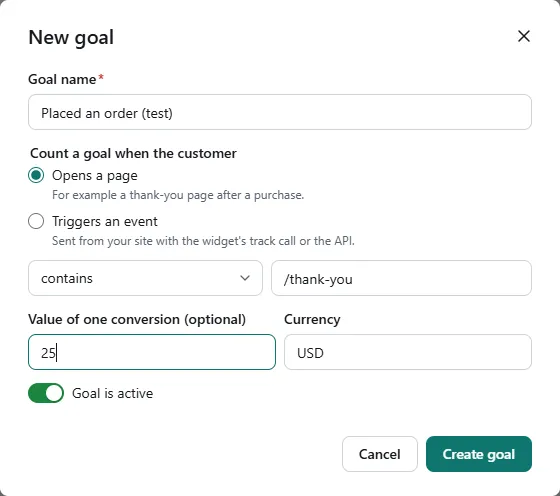
Uma meta de evento conta quando o seu site envia esse evento com a chamada track do widget ou pela
API. Veja na API do widget como enviar eventos e pedidos.
Ler os números
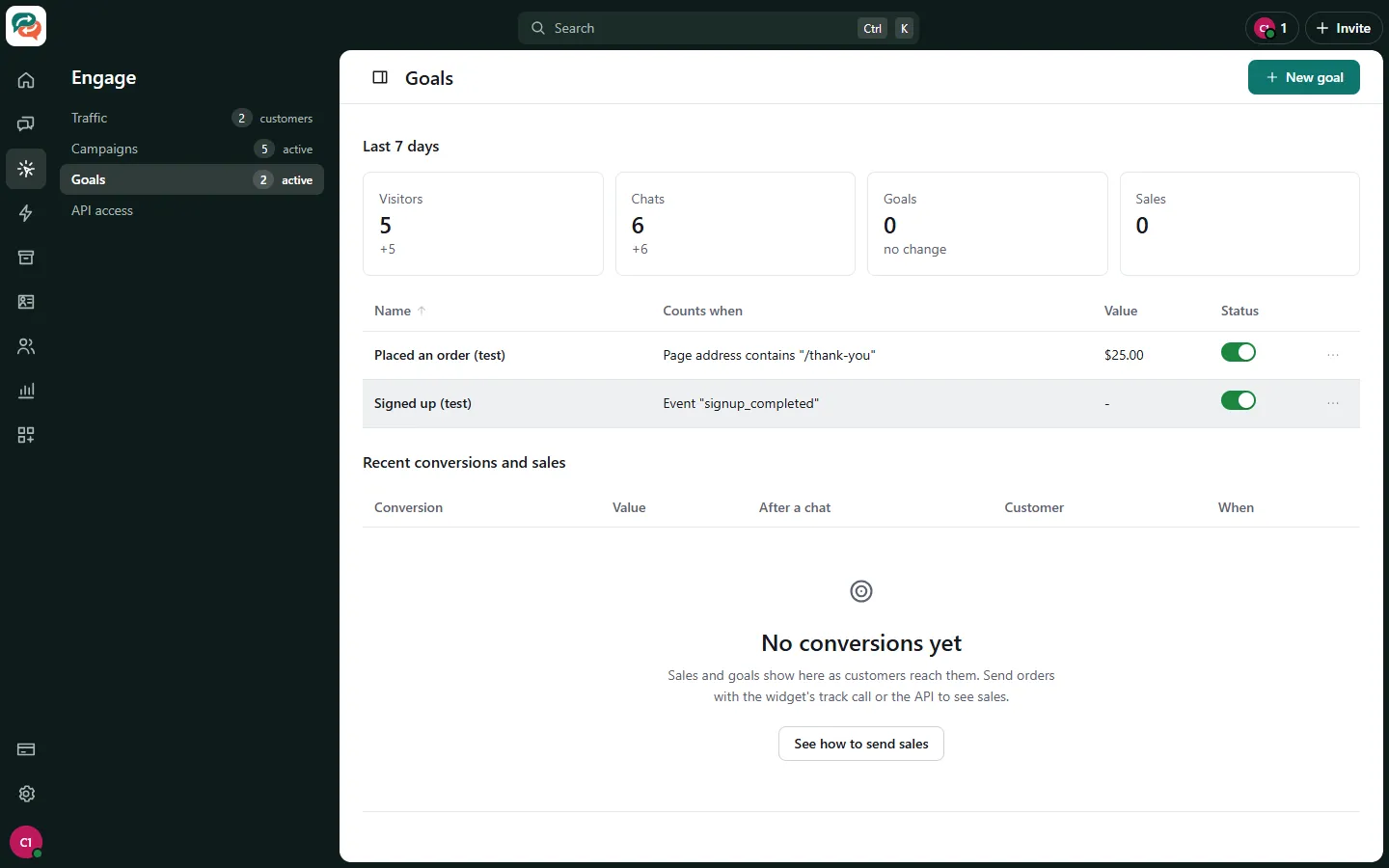
Seção intitulada “Ler os números”Últimos 7 dias compara os últimos 7 dias com os 7 anteriores:
- Visitantes, Chats e Metas - as contagens, com a variação em relação à semana anterior.
- Vendas - o total dos pedidos por moeda, quantos pedidos foram e quanto disso veio depois de um chat.
Uma conversão conta para um chat quando acontece em até 7 dias depois desse chat.
Ver as conversões recentes
Seção intitulada “Ver as conversões recentes”A tabela na parte de baixo lista as metas atingidas e as vendas mais recentes, com o valor, se vieram Após um chat e quando. Sim, ver os chats abre os chats desse cliente no Arquivo, e Perfil abre o cliente.
Clique em uma meta na lista para mostrar só as conversões dela; clique de novo para mostrar todas.
As vendas vêm dos pedidos que o seu site informa. Se não aparecer nenhuma, Veja como enviar vendas abre API e webhooks.
Alterar, pausar ou excluir uma meta
Seção intitulada “Alterar, pausar ou excluir uma meta”- Use o botão na coluna Status para pausar uma meta ou reativá-la.
- Escolha Editar no menu da meta para alterá-la e clique em Salvar meta.
- Escolha Excluir para removê-la. Ela para de contar; as conversões já contadas continuam nos relatórios.
Relacionados
Seção intitulada “Relacionados”- Relatórios de e-commerce para metas e vendas ao longo do tempo.
- Campanhas para receber os visitantes nas páginas que levam a uma meta.
- Os fluxos de trabalho podem executar etapas quando Um visitante atinge uma meta.