

Apps, integrações e importação
Em Apps você conecta o Click2Reply às ferramentas que já usa: canais de mensagens, webhooks, tokens de API e apps criados por outros desenvolvedores. É também ali que você traz os seus dados de outra plataforma. Tudo em Apps funciona em todos os planos.
Apps
O menu à esquerda tem Explorar, Instalados e Importar de outra plataforma e, em Desenvolvedores, atalhos para Crie seu app, Webhooks e Tokens de API (veja API e webhooks).
Explorar apps
Seção intitulada “Explorar apps”Explorar lista tudo o que você pode conectar. Primeiro vêm os canais de mensagens, depois os recursos integrados Tokens de API e Webhooks e, por fim, os apps. Cada cartão mostra o nome, a categoria (e, no caso de um app, quem o criou), uma descrição curta e Conectado quando já está configurado.
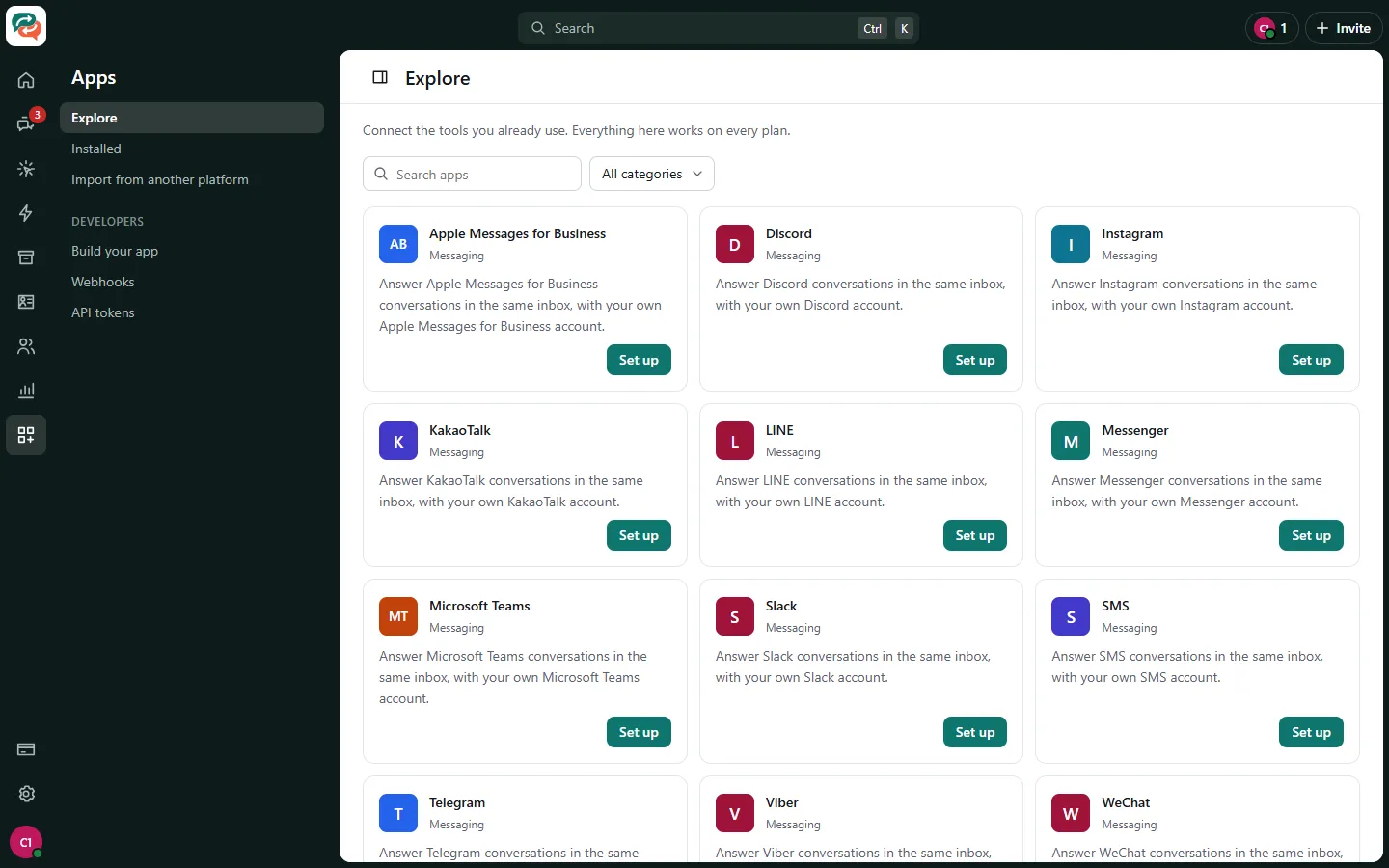
- Digite em Pesquisar apps, ou escolha uma categoria em Todas as categorias, para filtrar a lista.
- No cartão desejado:
- Configurar abre a página de configurações de um canal ou de um recurso integrado. Depois de conectado, o botão passa a ser Configurações.
- Instalar abre o site do próprio app, que leva você à tela de consentimento, onde você aprova o que o app pode fazer.
Os apps registrados pela sua própria organização também aparecem, mesmo antes de serem publicados. Para criar um, clique em Crie seu app. Se nada corresponder à sua pesquisa, a lista oferece o mesmo link.
Conectar um canal exige a permissão de gerenciar canais; veja Apps de mensagens.
Ver e remover apps instalados
Seção intitulada “Ver e remover apps instalados”Instalados lista os apps conectados à sua conta pela tela de consentimento, com a data em que cada um foi conectado e as permissões concedidas a ele.
Para remover um:
- Clique em Remover no cartão dele.
- Confirme. O app perde o acesso na hora, e os webhooks dele são excluídos.
Remover um app exige a permissão Desenvolvedores (veja Funções e permissões).
Importar de outra plataforma
Seção intitulada “Importar de outra plataforma”Traga seu histórico de chats, clientes, agentes, tags, respostas prontas e grupos de outra plataforma de chat ao vivo. IDs e datas são mantidos, e uma nova importação ignora o que já está aqui. Iniciar e acompanhar importações exige a permissão de alterar configurações.
- Acesse Importar de outra plataforma e escolha a plataforma, ou Qualquer outra plataforma para um arquivo em formato padrão. Cada cartão diz se ele Conecta com seu token de API ou se precisa de um arquivo de exportação (por exemplo, Enviar exportação em JSON).
- Em Conectar, digite as credenciais que a plataforma pede. Ou, em Enviar a exportação, escolha o arquivo. Um arquivo pode ter no máximo 50 MB, e um arquivo JSON no máximo 20 MB. Para um arquivo CSV de qualquer outra plataforma, escolha o que ele contém em Este CSV contém.
- Em O que trazer, marque o que importar. Para o histórico de chats, você pode definir Somente chats desde (opcional).
- Clique em Iniciar importação.
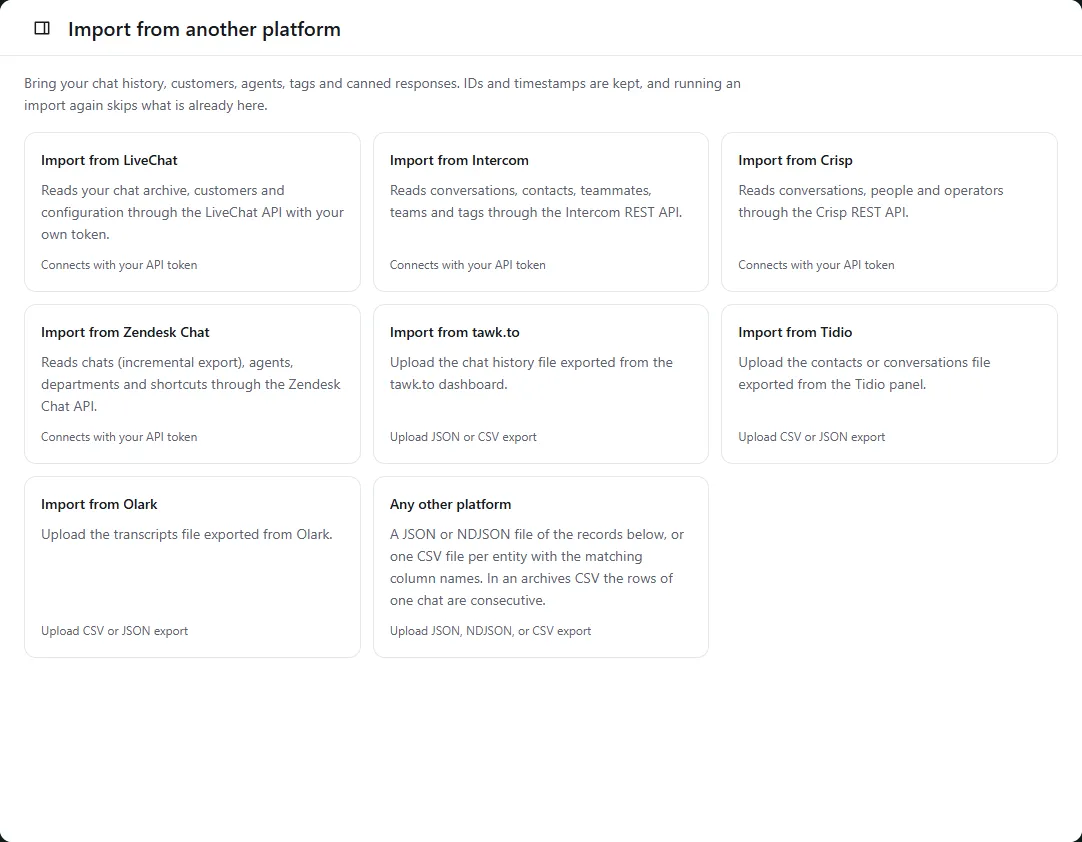
As credenciais são usadas só nesta importação e apagadas quando ela termina. Os agentes chegam como convites, então cada um define a própria senha; as senhas nunca saem da outra plataforma.
Só uma importação roda por vez. De volta a Importar de outra plataforma, Importações mostra cada importação com o status (na fila, em andamento, concluída, com falha ou cancelada) e uma barra de progresso por parte, por exemplo “1.204 importados, 3 já existentes”.
- Interromper encerra uma importação em andamento. O que já foi importado permanece.
- Retomar continua uma importação com falha ou interrompida de onde parou; nada é importado duas vezes. Uma importação que conecta com um token de API pede as credenciais de novo. Uma importação de arquivo interrompida não pode continuar: envie o arquivo de novo para começar outra.
Para os formatos de exportação e o mapeamento de campos, veja o guia de importação.