

Agente de IA: bot que responde
O agente de IA responde aos chats como um dos seus bots. Ele nunca escreve o próprio texto: seu modelo só escolhe qual das suas respostas aprovadas se encaixa, e o cliente vê a resposta exatamente como você a escreveu. Quando nenhuma resposta se encaixa, ele passa o chat para uma pessoa.
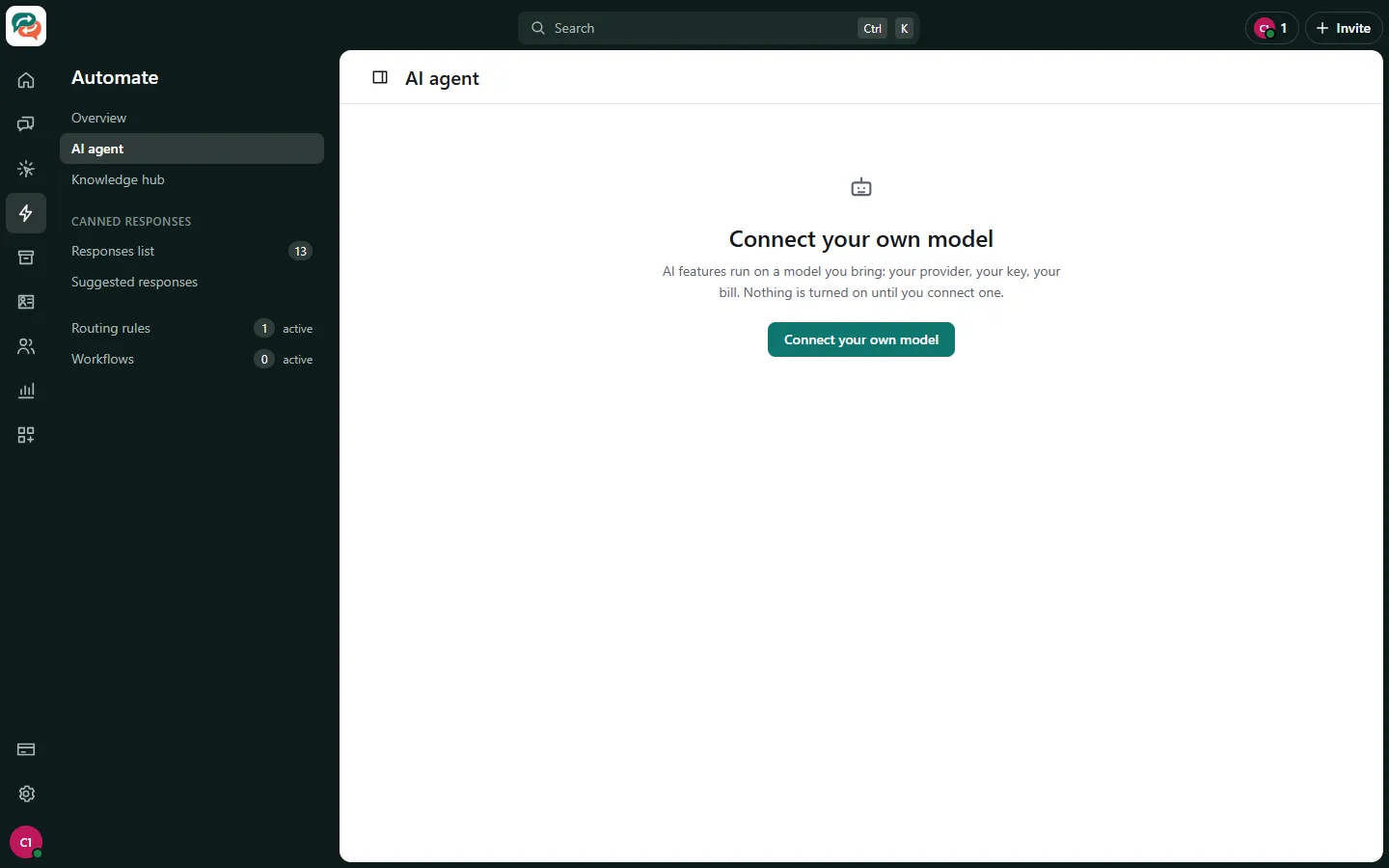
Automação -> Agente de IA
O agente de IA exige a permissão de alterar as configurações do modelo de IA, que proprietários, vice-proprietários e administradores têm (veja Funções e permissões). Ele também precisa do seu próprio modelo: até que um seja conectado, a página mostra Conecte seu próprio modelo, que abre Modelo de IA.
Antes de começar
Seção intitulada “Antes de começar”- Conecte seu modelo em Modelo de IA.
- Crie um bot em Equipe -> Chatbots. O agente de IA responde como esse bot.
- Adicione o bot aos grupos cujos chats ele deve responder. O bot recebe chats pelo roteamento como qualquer agente, conforme a prioridade dele em cada grupo.
Configurar o agente de IA
Seção intitulada “Configurar o agente de IA”- Em Responde como, escolha o bot. Se você ainda não tiver nenhum, a página traz um link para Equipe -> Chatbots.
- Em Transferir para, marque os grupos que recebem um chat transferido pelo agente de IA. Sem nenhum marcado, o chat vai para os próprios grupos dele.
- Defina o Idioma padrão, usado quando não há texto no idioma do cliente.
- Se quiser, escreva Como escolher uma resposta: suas próprias regras de escolha, por exemplo quais perguntas sempre vão para uma pessoa. Deixe em branco para usar as regras internas.
- Escreva a Mensagem de boas-vindas, enviada uma vez quando um chat chega ao bot, e a Mensagem de transferência, mostrada ao cliente quando o chat passa para uma pessoa. Clique em Adicionar texto para o primeiro idioma e em Adicionar idioma para mais.
- Defina os Limites (veja abaixo).
- Adicione as respostas (veja abaixo).
- Ative o agente de IA com o botão ao lado de Responda aos chats com seu agente de IA. Ele só pode ser ativado depois que um bot for escolhido.
- Clique em Salvar alterações na barra na parte de baixo.
Adicionar uma resposta
Seção intitulada “Adicionar uma resposta”- Clique em Adicionar resposta.
- Digite um Código, um identificador fixo como
order_status(letras minúsculas, dígitos e_). - Em Quando usar, descreva com palavras simples para que serve a resposta. É só isso que o seu modelo lê; ele nunca vê o texto da resposta.
- Em Texto da resposta, escreva o texto de cada idioma. Adicionar redação adiciona até 8
redações por idioma, sorteadas no envio.
{{random:N}}insere N dígitos aleatórios; nada mais é preenchido. - Se quiser, preencha:
- Precisa destes dados antes - dados que a resposta pressupõe, como
order_number. Um dado que falte é pedido primeiro, ou uma pessoa assume. - Pede ao cliente - dados que esta resposta pede, como
email. - Máximo de vezes por visita - deixe em branco para uma vez, 0 para sem limite.
- Precisa destes dados antes - dados que a resposta pressupõe, como
- Marque o tipo de resposta, se houver:
- Transfere o chat para uma pessoa - depois do envio, o chat passa para uma pessoa.
- Frase de conforto - uma frase para acalmar um cliente chateado.
- Pede para aguardar - uma resposta de espera.
- Clique em Salvar resposta e depois em Salvar alterações na parte de baixo da página.
A tabela Respostas lista cada resposta com o código, a finalidade e o tipo. Desative uma resposta na coluna Ativado, ou edite-a ou exclua-a pelo menu dela.
Limites
Seção intitulada “Limites”- Mensagens do cliente antes de uma pessoa assumir (0: sem limite) - quantas mensagens do cliente o agente de IA responde antes de transferir o chat.
- Frases de conforto por visita e Mensagens de espera por visita - quantas frases de conforto e respostas de espera uma visita pode receber, no total.
O painel Testar, à direita, aplica suas configurações não salvas a uma conversa de exemplo e não envia nada.
- Digite uma Mensagem do cliente e clique em Enviar mensagem de teste.
- Veja o que o agente de IA faria: enviar uma resposta (com o código dela), enviar as boas-vindas, pedir um dado que falta, ficar em silêncio ou transferir para uma pessoa. Se o modelo falhar, o erro aparece.
- Continue escrevendo para seguir a conversa, ou clique em Recomeçar.
Relacionados
Seção intitulada “Relacionados”- Central de conhecimento - o que a sua IA lê antes de escolher uma resposta.
- Modelo de IA - conecte o modelo e ative ou desative os recursos de IA.
- Os fluxos de trabalho podem passar um chat para o agente de IA com Executar sua IA.