

Campanhas: saudação automática
Uma campanha mostra um cartão de saudação no seu site quando um visitante atende às condições que você definiu, por exemplo depois de 30 segundos na página de preços ou quando ele está prestes a sair do checkout. Agentes e administradores a usam para iniciar mais conversas sem precisar ficar de olho no Tráfego o dia todo.
Engajamento -> Campanhas
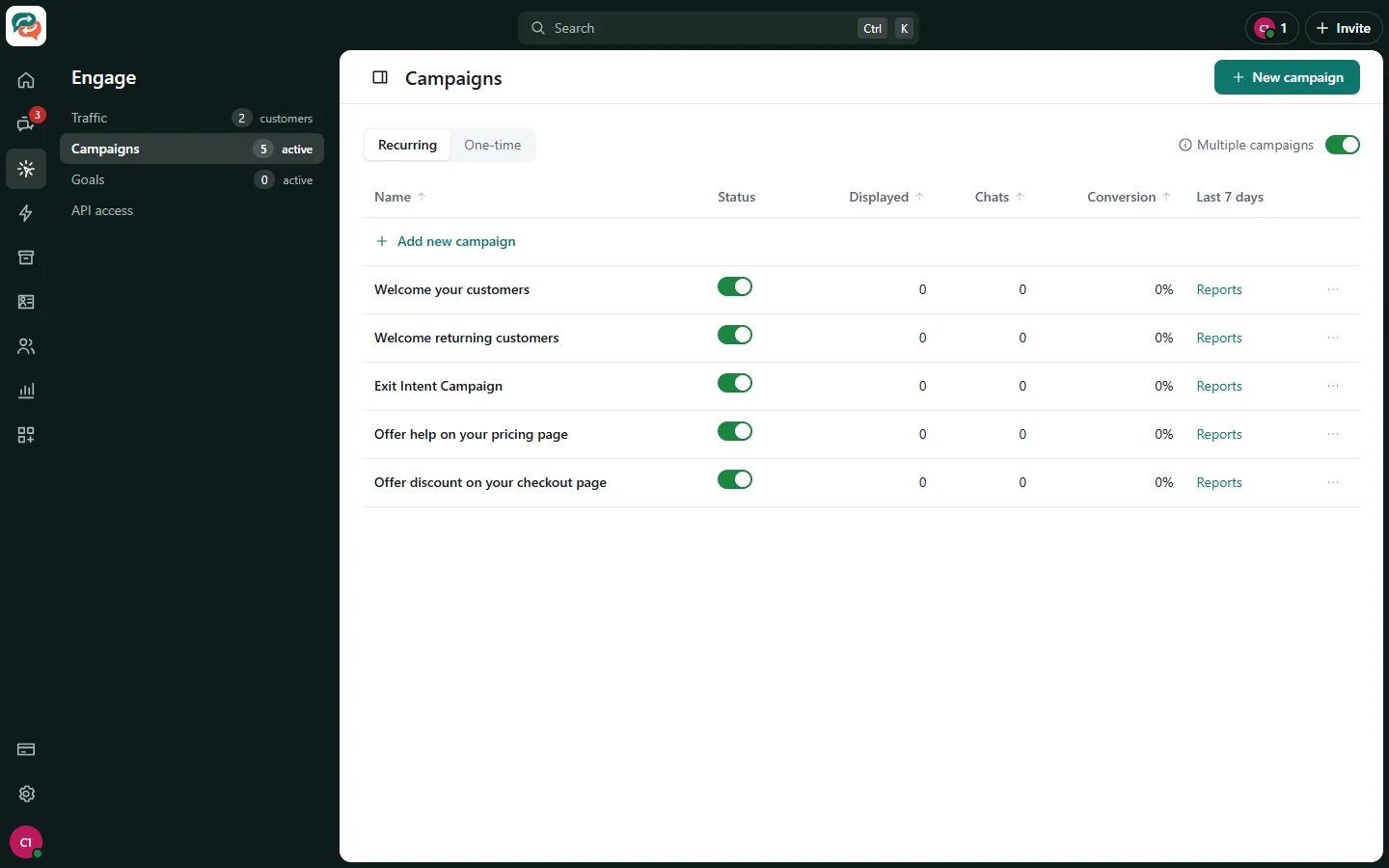
O número ao lado de Campanhas no menu lateral é quantas campanhas estão ativadas.
Todo agente pode gerenciar campanhas. Um agente sem a permissão de alterar as configurações de roteamento, widget e chat (veja Funções e permissões) só trabalha com campanhas dos próprios grupos e precisa escolher um desses grupos em Grupo ao salvar uma.
Campanhas recorrentes e únicas
Seção intitulada “Campanhas recorrentes e únicas”Alterne entre as duas listas com Recorrente e Única no topo:
- Uma campanha Recorrente mostra a saudação toda vez que um visitante corresponde, dentro dos limites que você definiu.
- Uma campanha Única mostra a saudação uma vez para cada visitante que corresponde, e nunca mais.
Cada lista mostra, para os últimos 7 dias, quantas vezes uma saudação foi exibida (Exibições), quantos Chats ela gerou e a Conversão (chats por exibição). Relatórios abre o relatório de campanhas em Relatórios de chats.
Criar uma campanha
Seção intitulada “Criar uma campanha”-
Clique em Nova campanha.
-
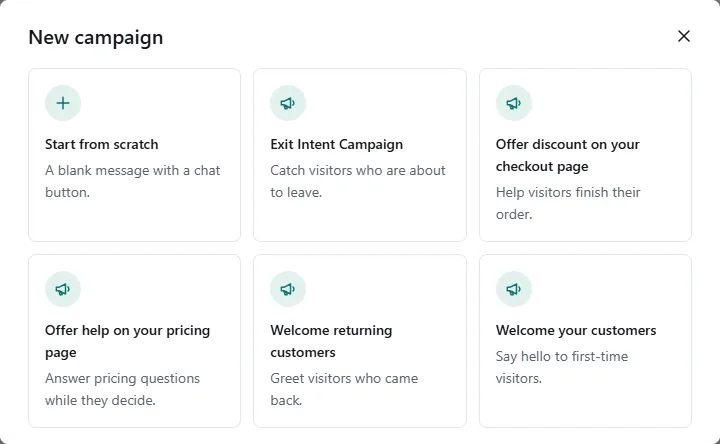
Escolha Começar do zero (uma mensagem em branco com um botão de chat) ou uma das campanhas prontas.
-
Dê um nome a ela: clique no lápis ao lado do título (Renomear campanha), digite o nome e pressione Enter.
-
Monte o cartão em 1. Personalizar a aparência (veja abaixo) e clique em Próximo: definir condições.
-
Escolha quem vê a campanha e quando em 2. Definir condições (veja abaixo).
-
Confira o botão ao lado do título. Uma nova campanha começa ativada (No ar); desative-a (Desativado) para salvá-la sem mostrá-la ainda.
-
Clique em Salvar campanha.
Se faltar algo, o editor lista o que corrigir acima do formulário, por exemplo “Adicione um título à mensagem.” ou “Um botão de link precisa de uma URL completa.”
Montar o cartão
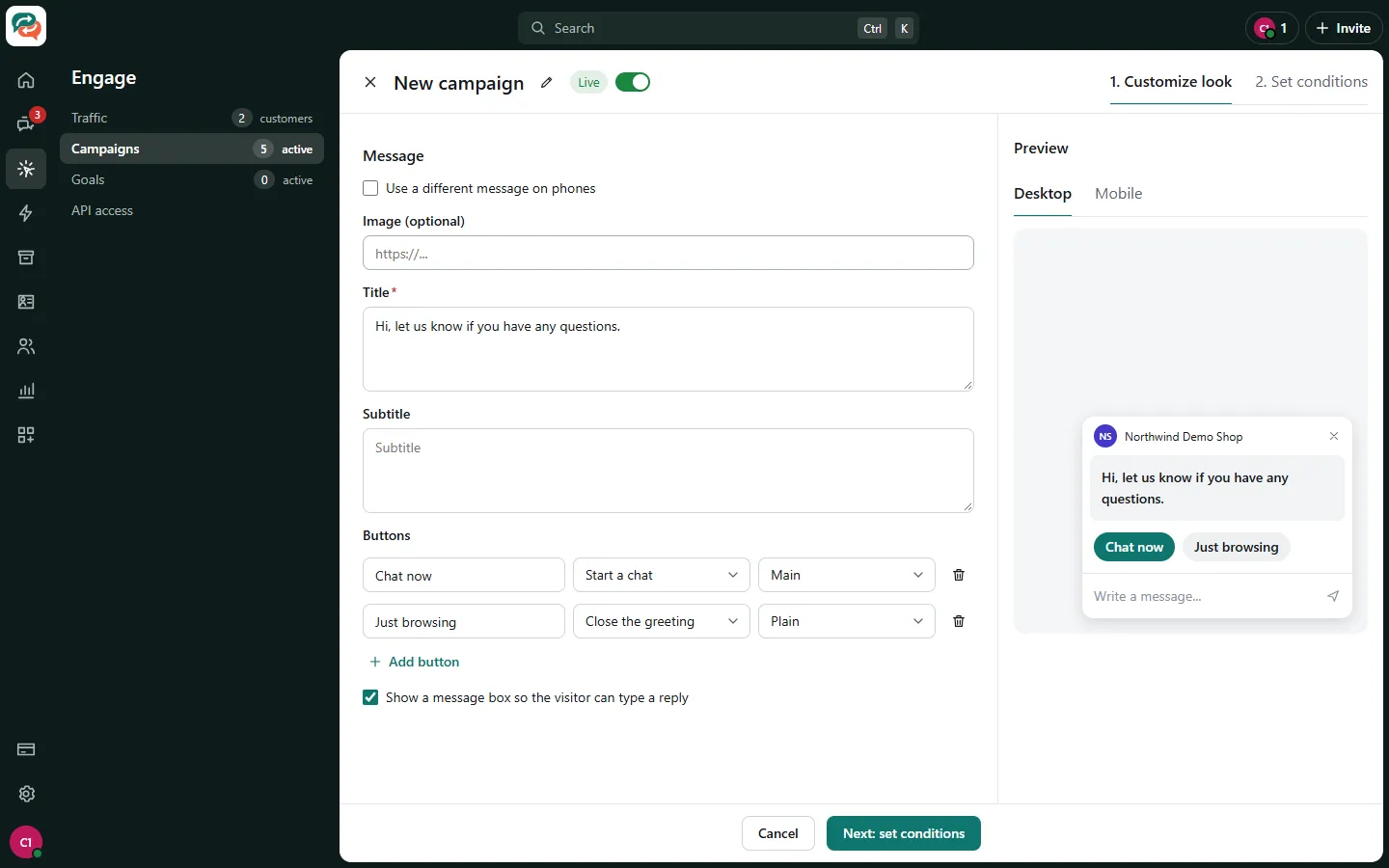
Seção intitulada “Montar o cartão”A Prévia, à direita, mostra o cartão como o widget o desenha. Alterne entre Computador e Celular.
-
Imagem (opcional) - uma imagem no topo do cartão, de um endereço
https://. -
Título - a linha principal. Obrigatório.
-
Subtítulo - uma segunda linha, menor.
-
Botões - até 4. Dê a cada um um rótulo e uma ação:
- Iniciar um chat abre o chat.
- Enviar uma mensagem como o visitante envia o texto que você digitar, como se o visitante o tivesse escrito.
- Abrir um link abre um endereço completo
httpouhttps. - Fechar a saudação fecha o cartão.
Defina o estilo de cada botão como Principal ou Simples, e remova um com o botão da lixeira dele.
-
Mostrar uma caixa de mensagem para o visitante digitar uma resposta - adiciona um campo de resposta abaixo do cartão.
-
Usar uma mensagem diferente em celulares - mantém uma versão separada para celulares. Mude a prévia para Celular para editá-la e volte para Computador para editar a outra.
Escolher quem vê e quando
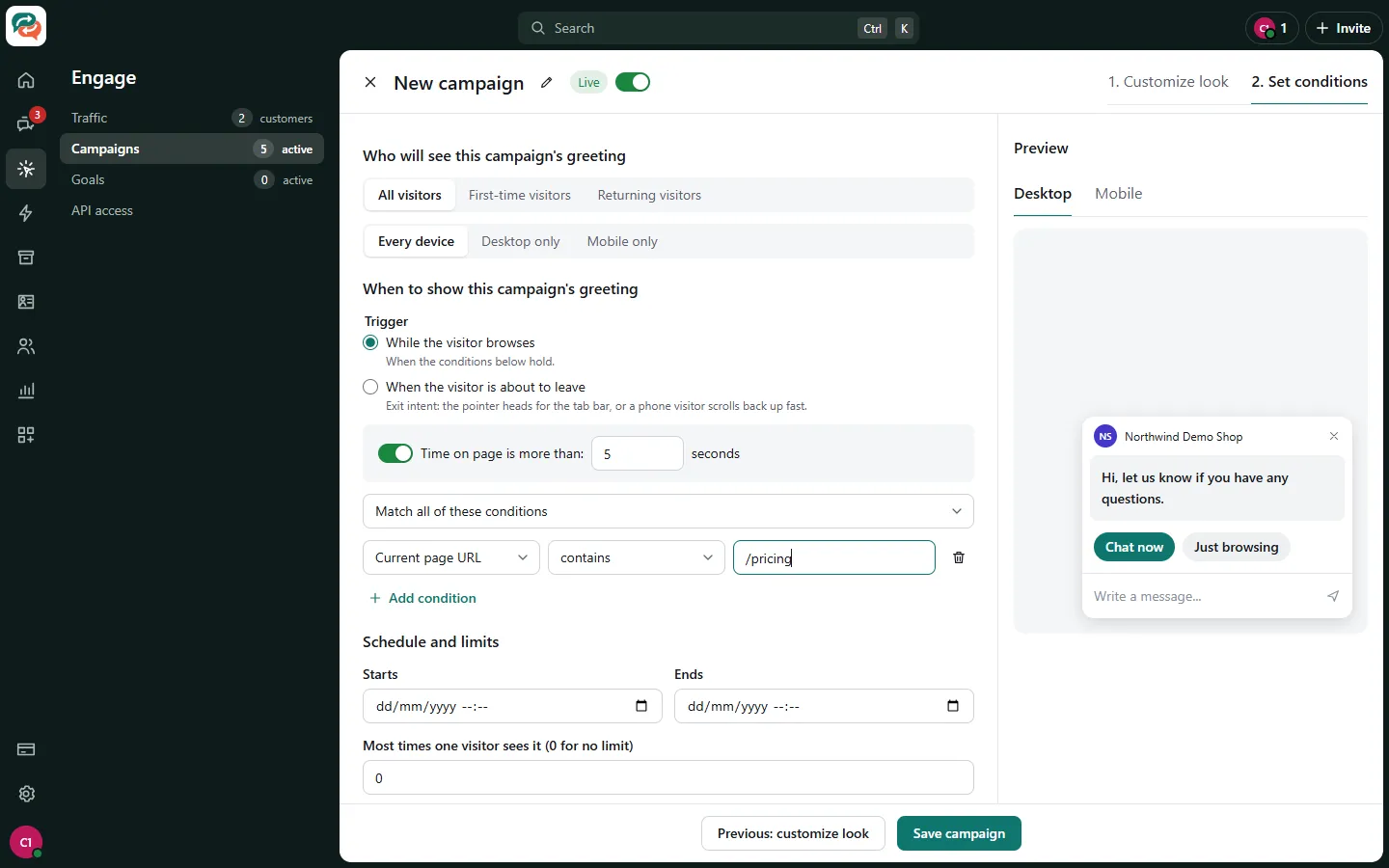
Seção intitulada “Escolher quem vê e quando”- Quem vai ver a saudação desta campanha: Todos os visitantes, Visitantes novos ou Visitantes recorrentes, e Todos os dispositivos, Somente computador ou Somente celular.
- Gatilho:
- Enquanto o visitante navega - quando as condições abaixo forem atendidas.
- Quando o visitante estiver prestes a sair - quando o ponteiro vai em direção à barra de abas, ou um visitante no celular rola a página para cima rapidamente.
- O tempo na página é maior que - ative e informe os segundos que o visitante precisa passar na página antes.
- Adicionar condição - adicione até 30 condições, como URL da página atual,
Localização do cliente (um código de país como
TH), Tempo de navegação do cliente, Número de páginas visualizadas, Endereço do site de origem, Páginas visitadas nesta ordem exata, Número de visitas, Idioma do navegador, uma tag UTM, Valor do carrinho ou Variável personalizada. Com mais de uma, escolha Corresponder a todas estas condições ou Corresponder a qualquer uma destas condições.
Em Agendamento e limites:
- Começa e Termina - as datas entre as quais a campanha fica no ar. Deixe em branco para que ela rode sem data de fim.
- Máximo de vezes que um visitante a vê (0 para sem limite) e No máximo uma vez por visita - só para campanhas recorrentes.
- Grupo - mostra a campanha só para os visitantes deste grupo, ou Todos os grupos.
- Prioridade (a maior vence quando várias correspondem) - de -1000 a 1000.
Mostrar mais de uma campanha por visita
Seção intitulada “Mostrar mais de uma campanha por visita”O botão Várias campanhas, no topo da lista, decide o que acontece quando várias campanhas correspondem ao mesmo visitante. Desativado, um visitante vê no máximo uma saudação por visita, a da campanha com a maior prioridade. Alterá-lo exige a permissão de alterar as configurações de roteamento, widget e chat.
Editar, duplicar ou excluir uma campanha
Seção intitulada “Editar, duplicar ou excluir uma campanha”- Clique em uma campanha, ou escolha Editar no menu dela, para abrir o editor.
- Use o botão na coluna Status para ativar ou desativar uma campanha direto na lista.
- Duplicar cria uma cópia com “(cópia)” no nome. A cópia fica desativada até você ativá-la.
- Excluir pede confirmação. A campanha deixa de aparecer e os números dela saem da lista; isso não pode ser desfeito.
Fechar o editor com alterações não salvas pede confirmação antes de descartá-las.
O que o visitante vê
Seção intitulada “O que o visitante vê”Quando uma campanha corresponde, o visitante vê o cartão no seu site, como na prévia. Um visitante que recebe uma saudação aparece como Convidado no Tráfego até responder, e um chat iniciado a partir dela conta nos Chats da campanha.