

Perfil, idioma e dois fatores
Seu perfil define como clientes e colegas veem você e como você entra no app. Quase tudo fica no menu de perfil; a autenticação de dois fatores é configurada na primeira vez que a sua organização a exige.
Seu avatar na parte de baixo da barra de navegação (no celular: Eu na barra inferior)
O que os clientes veem
Seção intitulada “O que os clientes veem”- Seu nome aparece ao lado das suas respostas. Você o definiu ao se cadastrar ou ao aceitar o convite.
- Cargo aparece no cabeçalho do chat que o cliente vê. Defina-o em Equipe -> a sua própria linha -> Detalhes e salve. No mesmo painel, Status ao fazer login define o status com que você começa sempre que entra. Veja Equipe.
Mude o idioma do app
Seção intitulada “Mude o idioma do app”- Abra o menu de perfil.
- Escolha um Idioma.
O app muda na hora, e a escolha fica salva na sua conta, então acompanha você em outros dispositivos. Isso muda apenas o app de agentes; o idioma que os clientes veem no widget é definido em Idioma.
Troque de organização
Seção intitulada “Troque de organização”Se a sua conta pertence a mais de uma organização, o menu de perfil lista as outras em Trocar de organização. Clique em uma para ir até ela. Todas as abas abertas do app acompanham a troca. Se a outra organização exigir que você entre de novo, você é levado à página de login.
Quem pode gerenciar a organização também encontra Dados da empresa no menu. Veja Dados da empresa.
Escolha Sair no menu de perfil.
Se você ainda tiver chats abertos, o app pergunta antes: depois que você sair, esses chats voltam para a fila para outros agentes. Sair também interrompe as notificações push neste navegador.
Para trocar sua senha, use Redefinir sua senha. Definir uma nova senha encerra a sua sessão em todos os outros dispositivos.
Mude seu e-mail de login
Seção intitulada “Mude seu e-mail de login”- No menu de perfil, escolha Alterar e-mail.
- Digite o Novo e-mail e sua Senha atual. Entrou com login único? Deixe a senha em branco, em até 10 minutos depois de entrar de novo.
- Clique em Enviar link.
Enviamos um link para o novo endereço e um aviso para o atual. Abra o link em até uma hora, continuando conectado onde fez o pedido, e clique em Confirmar meu novo e-mail. A partir daí você entra com o novo endereço; todas as outras sessões são encerradas, e o endereço antigo recebe um aviso com um botão Informar, caso não tenha sido você.
Se o login único da sua organização gerencia o seu endereço, ele não pode ser alterado aqui: altere-o no seu provedor de identidade.
Autenticação de dois fatores
Seção intitulada “Autenticação de dois fatores”A autenticação de dois fatores acrescenta a cada login um código de 6 dígitos de um app autenticador no seu celular. Um proprietário ou administrador pode exigi-la de todos em Configurações -> Segurança -> Configurações de login -> Exigir autenticação de dois fatores de todos. Veja Configurações de login.
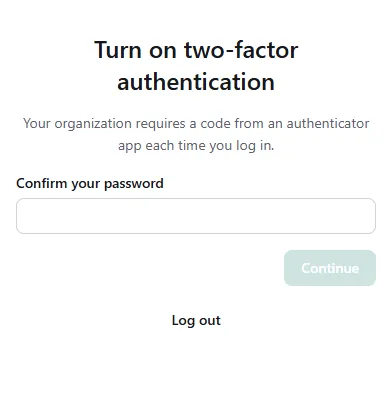
Quando ela é exigida e a sua conta ainda não a tem, o seu próximo login abre Ative a autenticação de dois fatores antes do app.
Configurar
Seção intitulada “Configurar”- Digite sua senha em Confirme sua senha e clique em Continuar.
- Instale um app autenticador no seu celular, como Google Authenticator, Microsoft Authenticator ou 1Password.
- Escaneie o QR code com o app. Se não conseguir escanear, clique em Não consegue escanear? Mostrar a chave de configuração e digite a chave no app.
- Digite o código de 6 dígitos que o app mostra. O último dígito já envia o código.
- Guarde seus códigos de recuperação: clique em Copiar códigos ou Baixar. Cada código permite entrar uma vez se você perder o celular, e eles só são mostrados agora.
- Clique em Já salvei meus códigos. O botão fica disponível depois que você copia ou baixa os códigos. O app abre.
Para sair sem configurar, clique em Sair na página de configuração; o pedido aparece de novo no próximo login.
Entre com a autenticação de dois fatores
Seção intitulada “Entre com a autenticação de dois fatores”Depois do e-mail e da senha, digite o código de 6 dígitos do seu app autenticador. Sem o celular, clique em Usar um código de recuperação e digite um dos códigos que você guardou. Cada código de recuperação funciona uma vez.
Para ver quem tem a autenticação ativada, abra Equipe -> um agente -> Detalhes: aparece Dois fatores: Ativado ou Desativado.