

Tokens de API e webhooks
A página API e webhooks é onde você conecta o seu próprio código ao Click2Reply: tokens para scripts e bots, apps OAuth que outras equipes podem instalar e webhooks que enviam eventos para o seu servidor. É a mesma API REST e em tempo real que o próprio app usa, sem medição de uso. Esta página trata das telas; para a API em si, veja o guia de início rápido para desenvolvedores.
Configurações -> API e webhooks
A página tem quatro abas: Tokens pessoais, Tokens de bot, Seus apps e Webhooks. A linha de introdução no topo traz o endereço da referência completa da API.
Quem pode usar o quê:
- Tokens pessoais - todas as funções predefinidas, inclusive a de agente. Você vê e revoga os seus próprios tokens; proprietários, vice-proprietários e administradores veem os de todos.
- Tokens de bot, Seus apps e Webhooks - proprietários, vice-proprietários e administradores.
Criar um token pessoal
Seção intitulada “Criar um token pessoal”Um token pessoal age em seu nome, com os escopos que você escolher e que a sua função permitir.
-
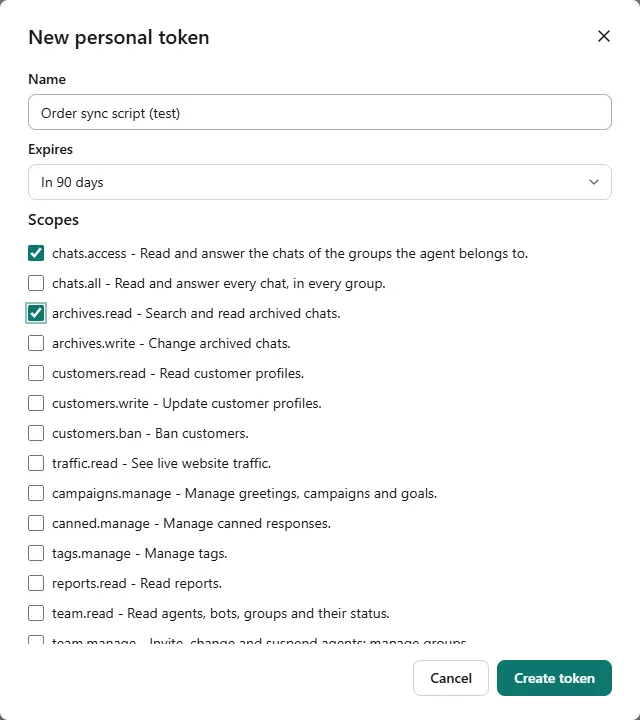
Abra Tokens pessoais e clique em Criar token.
-
Digite um Nome que diga o que vai usá-lo.
-
Em Expira, escolha Em 30 dias, Em 90 dias, Em um ano ou Nunca.
-
Em Escopos, marque o que o token pode fazer. Escolha só escopos que a sua própria função tem; caso contrário, o token não é criado.
-
Clique em Criar token.
-
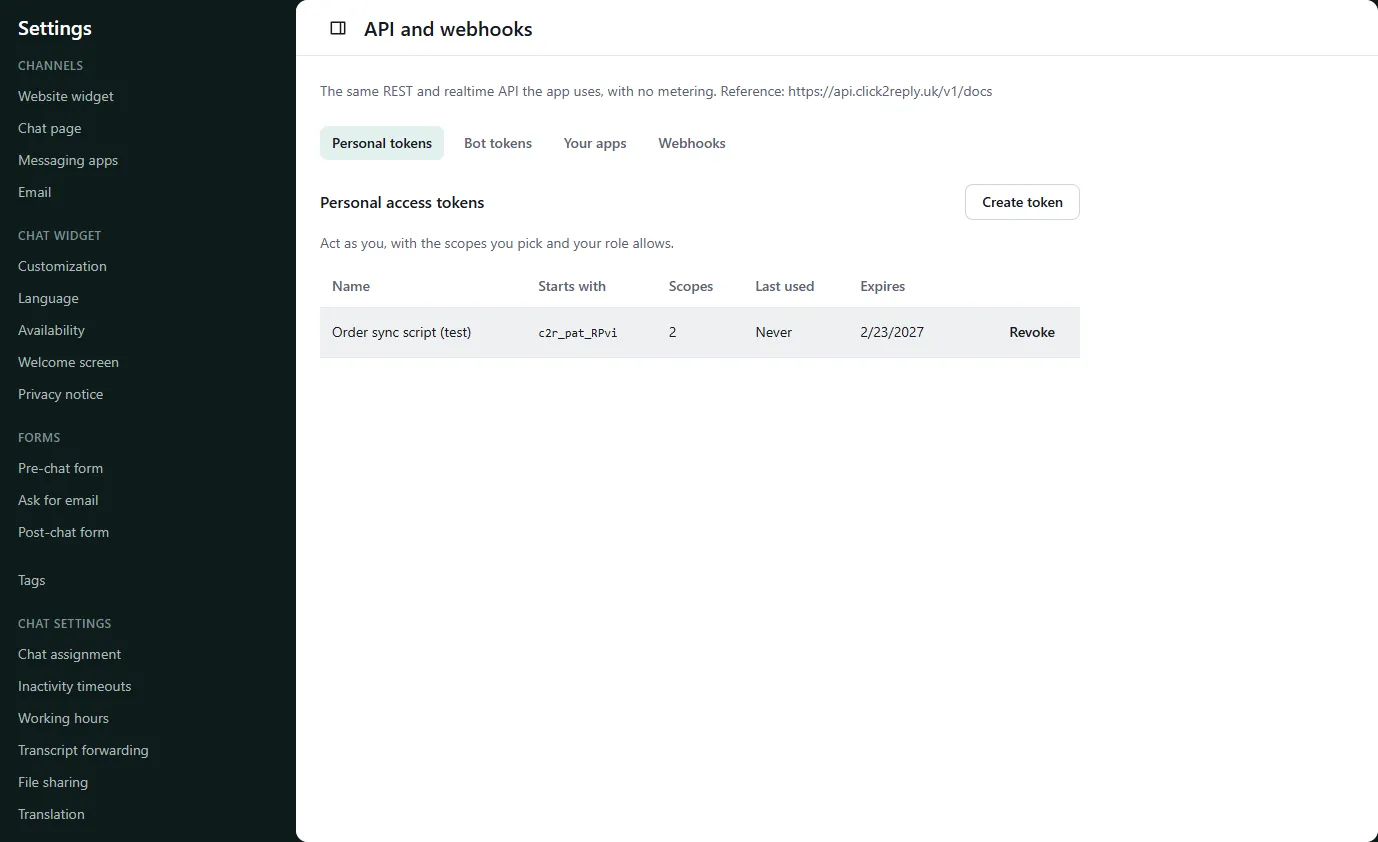
Copie o token em Seu novo token e clique em Concluído.
A lista mostra o Nome de cada token, com o que ele Começa com, quantos Escopos tem, quando teve o Último uso e quando Expira.
Criar um token de bot
Seção intitulada “Criar um token de bot”Um token de bot permite que o seu próprio bot responda aos chats como um dos seus agentes bot. Bots nunca ocupam licença. Crie primeiro o agente bot na página Equipe.
- Abra Tokens de bot e clique em Criar token.
- Digite um Nome, escolha o Bot e defina quando ele Expira.
- Marque os Escopos. Um token de bot só pode ter o que tanto você quanto a função do bot permitem.
- Clique em Criar token e copie o token. Ele é exibido uma única vez.
Revogar um token
Seção intitulada “Revogar um token”- Clique em Revogar na linha do token.
- Confirme com Revogar. Tudo que usa o token para de funcionar imediatamente.
Registrar um app OAuth
Seção intitulada “Registrar um app OAuth”Registre um app quando você criar uma integração que outras equipes vão instalar. As pessoas o conectam por uma tela de consentimento.
- Abra Seus apps e clique em Registrar app.
- Digite o Nome, a Descrição e o Site do app.
- Em URIs de redirecionamento (um por linha), liste para onde as pessoas devem ir depois de aprovar. Cada um precisa ser
https, ouhttpemlocalhost. - Escolha o tipo de app:
- App de servidor - guarda um segredo do cliente.
- App de navegador ou celular - não tem segredo e usa PKCE.
- Marque Listar na página Apps de todas as equipes para oferecer o app a todas as equipes do Click2Reply.
- Em O máximo que ele pode solicitar, marque os escopos que o app pode pedir.
- Clique em Registrar. Para um app de servidor, copie o segredo do cliente em Seu novo segredo do cliente: ele é exibido uma única vez.
A lista mostra o Client ID de cada app, o Tipo, o número de Instalações e Listado quando ele é oferecido a todas as equipes.
- Novo segredo (apps de servidor) gera um novo segredo do cliente. O segredo antigo para de funcionar imediatamente.
- Excluir remove o app. Todas as instalações dele perdem o acesso.
Adicionar um webhook
Seção intitulada “Adicionar um webhook”Um webhook envia eventos para a sua URL assim que eles acontecem. O Click2Reply envia cada evento por POST, assinado com HMAC-SHA256, e repete as entregas que falham com intervalos crescentes.
-
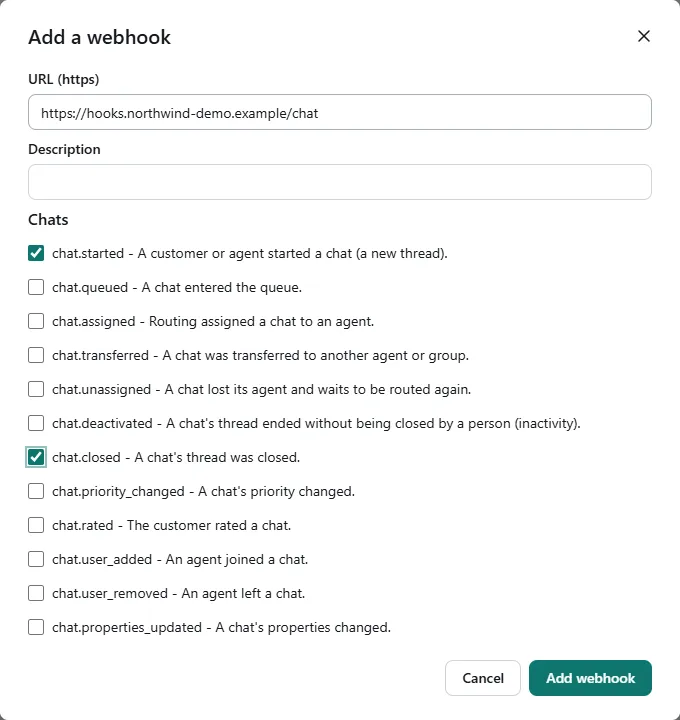
Abra Webhooks e clique em Adicionar webhook.
-
Digite a URL (https). Ela precisa ser um endereço https em um host público.
-
Se quiser, adicione uma Descrição.
-
Marque os eventos que serão enviados. Eles são agrupados por tipo, como chats, clientes e agentes. Escolha só eventos que a sua função pode ver; caso contrário, o webhook não é adicionado.
-
Clique em Adicionar webhook.
-
Copie o segredo de assinatura em Seu novo segredo de assinatura. Ele é exibido uma única vez.
A lista mostra a URL de cada webhook, o número de Eventos, quem o criou (Criado por: Você ou o app que o adicionou) e se ele está Ativado, Desativado ou Pausado.
Testar e gerenciar um webhook
Seção intitulada “Testar e gerenciar um webhook”Clique na URL de um webhook para abri-lo.
- Enviar eventos ativa ou desativa as entregas.
- Enviar um teste envia um evento de teste e mostra o status HTTP e o tempo, ou o motivo da falha.
- Novo segredo gera um novo segredo de assinatura. O antigo continua assinando por 24 horas para você fazer a troca.
- Excluir para de enviar eventos e remove o webhook.
Se um webhook continuar falhando, o Click2Reply o pausa e mostra quando e por quê. Corrija o seu endpoint e clique em Retomar.
Em Entregas, cada tentativa mostra Quando, o Evento, o Resultado (Entregue, Falhou, Abandonado, Pausado após erros, Pausado ou Teste), o status HTTP e a Duração. Clique em Enviar novamente para reenviar uma entrega.
Aprovar um app que quer se conectar
Seção intitulada “Aprovar um app que quer se conectar”Quando você conecta um app de terceiros, ele leva você a uma tela de consentimento do Click2Reply. Você precisa estar conectado à sua conta.
- Leia a tela: Conectar app diz qual é o app, qual desenvolvedor o criou e a qual organização ele quer ter acesso.
- Em Ele poderá:, confira a lista do que ele pede. Site e Política de privacidade levam às páginas do desenvolvedor, quando ele as informou.
- Clique em Permitir acesso para conectá-lo, ou em Cancelar para recusar. Nos dois casos, você volta ao app.
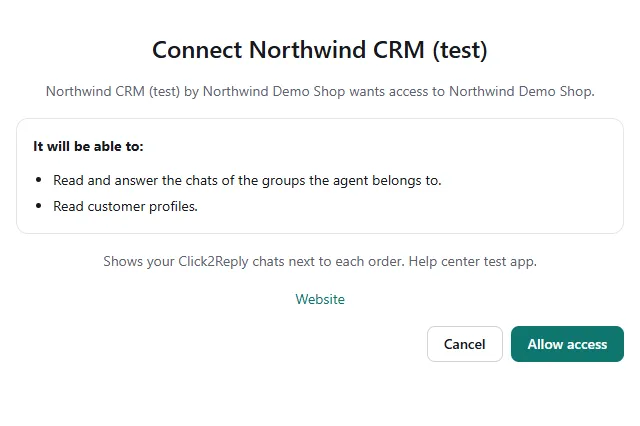
Se o app pedir algo que a sua função não pode conceder, essa linha mostra (sua função não pode conceder isso), a tela mostra Parte deste acesso precisa de um administrador. e Permitir acesso fica desativado. Peça a um administrador para conectá-lo.
Se o link que trouxe você até aqui estiver com problema, a tela mostra Esta solicitação de autorização não é válida. Volte ao app e tente conectar novamente.
Os apps que a sua equipe conectou aparecem na página Apps.