

Tela de boas-vindas do widget
A tela de boas-vindas é a aba inicial que os clientes veem no widget antes de iniciar um chat. Ela pode mostrar o seu logo, um texto de boas-vindas e atalhos para páginas como a sua central de ajuda. A Prévia mostra a tela enquanto você edita.
Configurações -> Widget de chat -> Tela de boas-vindas
Alterar estas configurações exige a permissão de alterar as configurações (funções Proprietário, Vice-proprietário e Administrador). Com dois ou mais grupos, escolha um em Configuração para para dar ao widget desse grupo uma tela de boas-vindas própria (veja Configurações).
Ativar ou desativar a tela de boas-vindas
Seção intitulada “Ativar ou desativar a tela de boas-vindas”- Ative ou desative Mostrar a tela de boas-vindas.
- Clique em Salvar alterações.
Com a opção desativada, o widget abre direto no chat.
Mostrar o seu logo
Seção intitulada “Mostrar o seu logo”- Marque Mostrar seu logo.
- Em Endereço do logo (https), cole o endereço da imagem do seu logo, por exemplo
https://your-site.com/logo.png. - Clique em Salvar alterações.
O endereço precisa começar com https://; caso contrário, a página mostra
Use um endereço https:// e não pode ser salva. Sem um logo, a tela de boas-vindas mostra um ícone
de chat na cor do seu tema.
Mudar o texto de boas-vindas
Seção intitulada “Mudar o texto de boas-vindas”- Digite o seu Texto de boas-vindas, com até 120 caracteres.
- Clique em Salvar alterações.
Deixe vazio para mostrar Boas-vindas! Fale conosco no idioma do widget.
Adicionar links
Seção intitulada “Adicionar links”Adicione até cinco atalhos, como a sua central de ajuda ou o rastreamento de pedidos:
- Em Links, clique em Adicionar link.
- Digite um Rótulo e o endereço do link. O endereço precisa começar com
https://. - Clique em Salvar alterações.
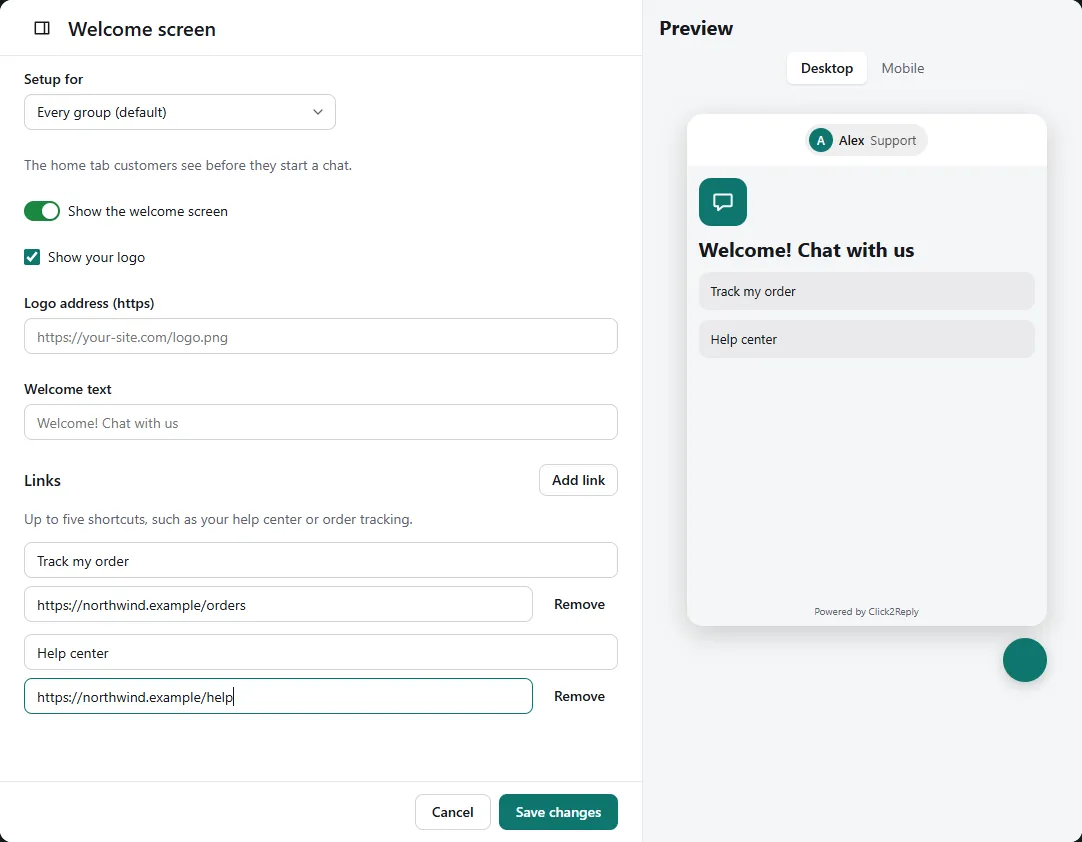
Clique em Remover ao lado de um link para excluí-lo. Adicionar link some quando já há cinco
links. A página não pode ser salva enquanto um link estiver sem rótulo ou com um endereço que não
começa com https://.