

Horário de atendimento
O horário de atendimento informa ao Click2Reply quando a sua equipe está disponível. Fora desse horário, o widget mostra que vocês estão ausentes, e as regras de Disponibilidade se aplicam.
Configurações -> Configurações de chat -> Horário de atendimento
Proprietários, vice-proprietários e administradores podem alterar esta página. Os agentes podem abri-la, mas veem as configurações somente para leitura.
Definir o seu horário de atendimento
Seção intitulada “Definir o seu horário de atendimento”- Ative Usar horário de atendimento. Enquanto essa opção estiver desativada, vocês estão sempre dentro do horário.
- Em Fuso horário, digite o nome de um fuso horário IANA, como
Asia/Jakarta. - Para cada dia, defina o horário de início e de fim de cada intervalo (mostrado como 09:00 às 17:00).
- Clique em Adicionar horário para incluir outro intervalo no dia, por exemplo um segundo turno. Um intervalo novo começa como 09:00 às 17:00. Um dia pode ter até seis intervalos.
- Clique em Remover ao lado de um intervalo para excluí-lo. Um dia sem intervalos mostra Fechado.
- Clique em Salvar alterações.
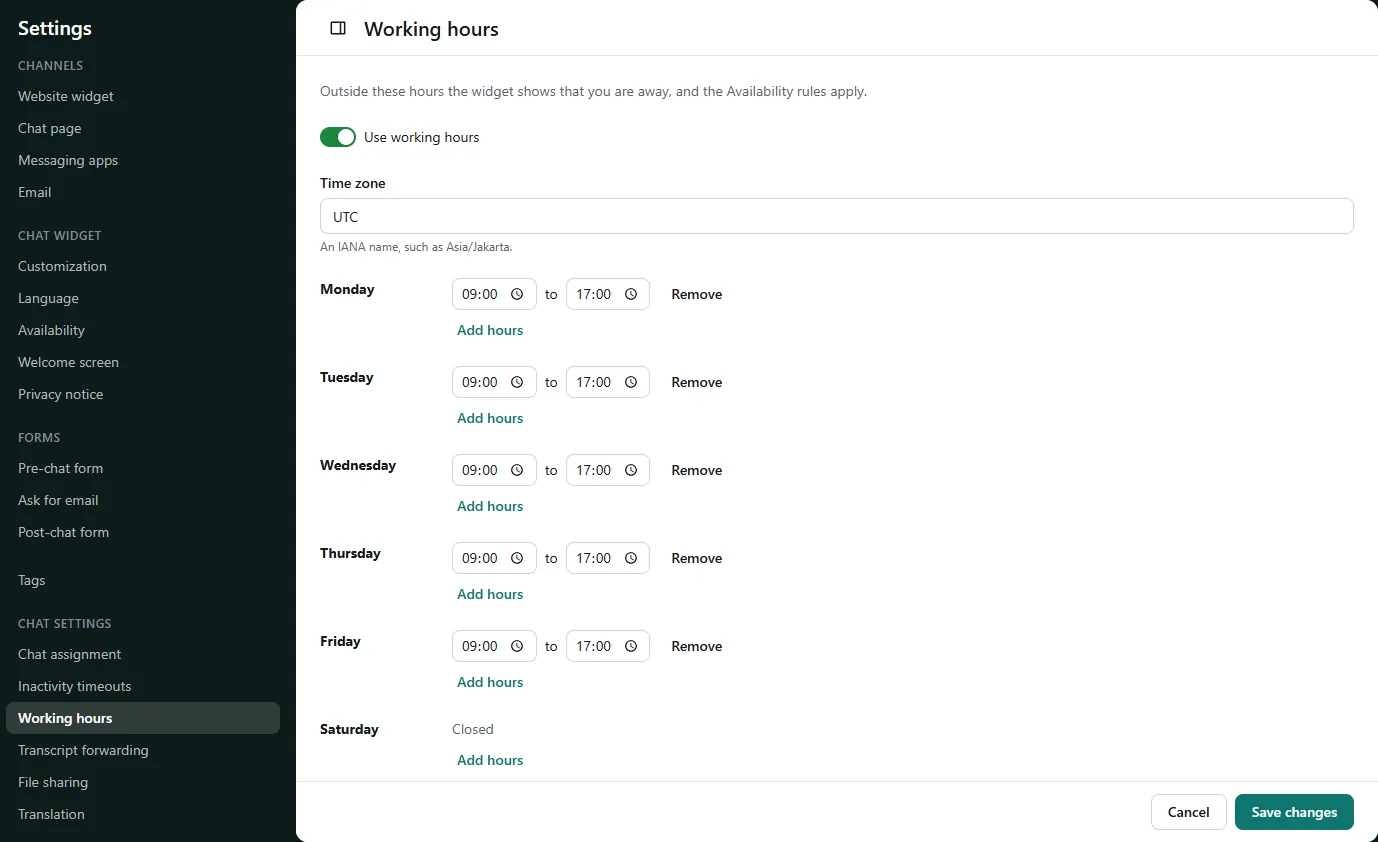
Cada intervalo precisa começar antes de terminar, e os intervalos de um mesmo dia não podem se sobrepor. Até que isso seja corrigido, a página mostra O horário de cada dia deve começar antes de terminar e não pode se sobrepor. e Salvar alterações fica desativado.
Uma organização nova começa com o horário de atendimento desativado, o fuso horário UTC e 09:00 às 17:00 de segunda a sexta, com sábado e domingo fechados.
Usar outro horário para um grupo
Seção intitulada “Usar outro horário para um grupo”Quando a sua organização tem dois ou mais grupos, uma lista Configuração para aparece no topo da página.
- Em Configuração para, escolha o grupo. Todos os grupos (padrão) é o horário de toda a organização.
- Defina o horário do grupo e clique em Salvar alterações.
Enquanto um grupo tiver horário próprio, a página mostra Este grupo tem configurações próprias aqui. Clique em Voltar a usar o padrão para voltar ao horário da organização.
Relacionados
Seção intitulada “Relacionados”- Disponibilidade
- Dados da empresa - o fuso horário da organização usado nos relatórios
- Tempos de inatividade